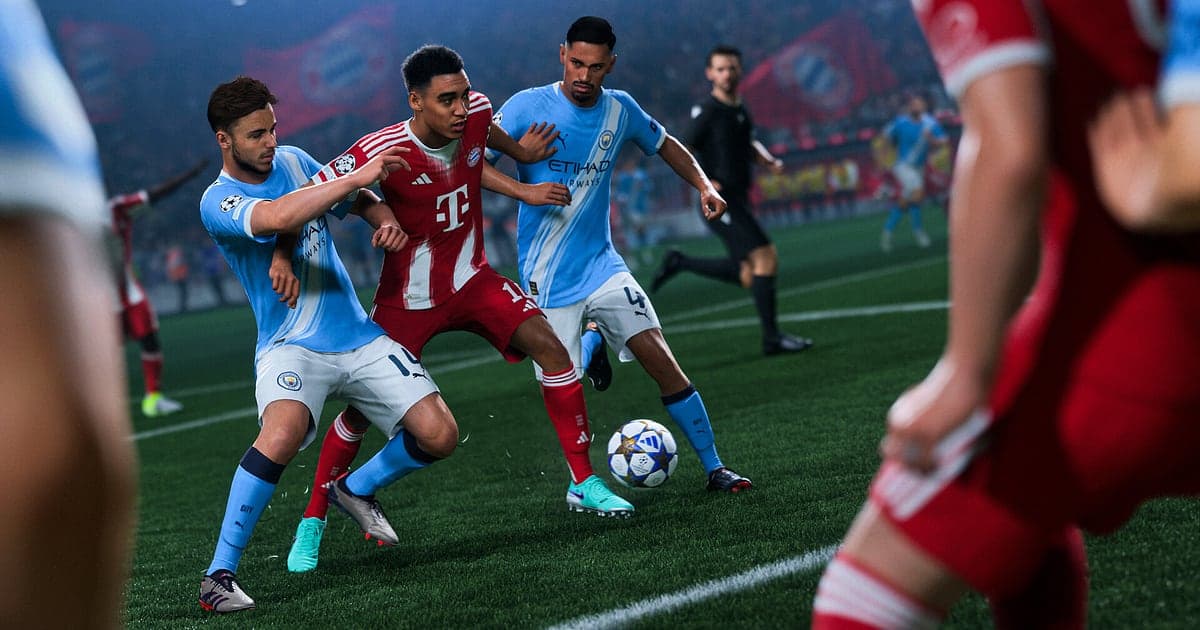
O EA SPORTS FC 26 é gravado automaticamente depois que o DOR está instalado: abra o jogo e a IA cuida do resto. Você nunca aperta botão de gravar antes do pontapé inicial. Do momento em que a música do menu começa até você sair para a área de trabalho, as suas partidas de Ultimate Team, os jogos do Modo Carreira e os amistosos contra os amigos vão todos para um único vídeo. Como o DOR captura a tela em que você realmente jogou, e não a câmera de replay do jogo, aquele chute colocado de fora da área fica salvo exatamente do ângulo em que você viu. Este guia cobre a rotina completa do FC 26 no PC em ordem: preparação, conferir se a gravação está rodando, salvar gols em clipe, achar tudo de novo, montar um vídeo de gols e mandar para os amigos.
- Guarde um dia inteiro de Weekend League num único vídeo, do primeiro pontapé inicial ao apito final, incluindo as telas de elenco no meio.
- Salve como clipes separados os gols e defesas que você vai querer rever, como um chute colocado de fora da área, uma finalização de trivela ou uma defesa no mano a mano.
- Use o AI Voice Notes para achar frases como 'três minutos de acréscimo, só segura' e pular direto para esse ponto da partida.
- Junte os clipes de gol de uma temporada inteira numa compilação de gol da temporada com o AI Highlight.
- Mande o gol da vitória que você acabou de marcar para o grupo do clube ou o servidor do Discord com um único link dor.gg.
Antes de gravar EA SPORTS FC 26: instalação e modo de gravação
O FC 26 exige bastante da placa de vídeo, então vale conferir o PC e o espaço livre no disco antes da primeira gravação. O DOR é um app gratuito para Windows e nunca coloca marca d'água nos seus vídeos. O FC 26 usa gravação da sessão completa, ou seja, as partidas não são cortadas em arquivos separados; tudo da abertura à saída vira um único vídeo. O próprio jogo já precisa de 100GB para instalar, então reserve espaço para as gravações além disso. Os requisitos mínimos e recomendados estão em requisitos de sistema do FC 26 no PC. A tabela abaixo resume o que saber antes de gravar FC 26.
| Item | No EA SPORTS FC 26 | Observações |
|---|---|---|
| Instalação | DOR, app gratuito para Windows | Sem marca d'água, e a instalação leva cerca de um minuto |
| Versão do jogo | EA SPORTS FC 26 para PC na Steam | A versão Steam roda junto com o EA app, e o DOR grava a própria janela do jogo |
| Modo de gravação | Gravação da sessão completa | Menus, gerenciamento de elenco e partidas ficam num único vídeo até você sair |
| Modo de exibição | Tela cheia, janela e sem bordas | Os três são gravados, então deixe as configurações de exibição do jogo como estão |
| Resolução e taxa de quadros | 1080p a 30fps por padrão, 60fps disponível | Escolha 60fps se quiser contra-ataques e dribles fluidos |
| Armazenamento | Cerca de 30MB para um clipe de 30 segundos em 1080p | Reserve espaço livre para as gravações além dos 100GB da instalação do jogo |
Grave EA SPORTS FC 26 com o DOR: passo a passo
- 1Instale o DORBaixe o DOR, instale e deixe aberto. É gratuito, então não tem etapa de pagamento, e depois de instalado não tem nada para preparar cada vez que você abre o FC 26. Configure antes de a sua Weekend League começar e todas as partidas ficam cobertas desde a primeira.
- 2Abra o FC 26Abra o EA SPORTS FC 26 pela Steam. O EA app abre junto, e quando a tela de título aparece o DOR detecta o jogo e começa a gravar. Quando a música do menu toca, a gravação já está rodando, então siga para o Ultimate Team, o Modo Carreira ou o que você planejou jogar.
- 3Confira se a gravação está rodandoAntes do primeiro pontapé inicial, abra o app do DOR uma vez e confirme que a gravação está em andamento. Se o jogo não for detectado, siga o que fazer quando o gravador não detecta o jogo. Depois disso, você pode mexer no elenco ou olhar o mercado de transferências entre as partidas e a gravação continua.
- 4Salve o gol em clipe logo depois que ele entraQuando um chute de longe balançar a rede ou o seu goleiro defender um mano a mano, aperte o atalho de salvar clipe quando a comemoração começar. A construção e a finalização ficam guardadas num clipe separado, então você não precisa cavar em horas de gravação para achar aquele gol depois.
- 5Saia e abra o My ClipsQuando terminar o dia, feche o FC 26. O vídeo da sessão completa e todos os clipes de gol que você salvou aparecem juntos em My Clips no app do DOR. Mesmo um dia em que você jogou uma sequência longa de partidas da Weekend League fica numa sessão só, então você sempre sabe de que dia é cada gol.
Encontre suas gravações
Suas gravações ficam em My Clips no app do DOR, também chamado de biblioteca. Cada vez que você abre e fecha o FC 26 vira uma sessão, e os gols ou defesas que você pegou com o atalho de salvar clipe aparecem como clipes próprios. Para achar um gol específico numa sessão longa, a referência mais confiável é o placar no topo da tela. Avance em saltos grandes até o placar mudar de 1 a 0 para 2 a 0, depois volte até o momento em que você recuperou a bola, e você tem o começo da jogada. Marque um ponto de início e um de fim para ficar só com esse trecho e exporte em 16:9, 9:16 ou 1:1. O passo a passo completo está em como cortar clipes de jogos. Curta os vídeos que quer guardar para sempre, como o seu melhor gol da temporada ou a última cobrança de uma disputa de pênaltis. Quando o espaço enche, os vídeos mais antigos que você não curtiu são apagados primeiro, então os gols curtidos ficam.
Salve os momentos que você quer guardar
Mesmo com a sessão inteira gravada, salvar na hora os momentos que importam deixa tudo muito mais fácil de achar. Aperte o atalho de salvar clipe e o último trecho de jogo vira um clipe. A duração padrão é de 30 segundos, e você pode escolher 15, 30, 45 ou 60 segundos nas configurações. No FC 26, bons momentos para apertar são logo depois que entra um chute colocado de fora da área, logo depois de um drible que passa por três defensores, logo depois de uma grande defesa do seu goleiro e logo depois de um gol da vitória nos acréscimos. Um contra-ataque que começa no meio-campo pode não caber em 30 segundos, então suba para 45, e uma disputa de pênaltis com várias cobranças fica melhor em 60. Para mudar o atalho ou escolher a duração certa para cada tipo de momento, veja salvar os últimos segundos na hora.
Ache o que foi dito com o AI Voice Notes
Jogar amistosos numa chamada do Discord, ou dividir o sofá com um amigo, significa um fluxo constante de frases como 'bate de trivela, coloca', 'por que o goleiro saiu do gol' e 'são vinte vitórias nesse fim de semana'. O DOR grava o áudio do jogo e o microfone juntos, e o AI Voice Notes escreve o que foi dito na linha do tempo da gravação como texto. Depois da partida, se quiser rever o empate que você tomou segundos depois de gritar 'três minutos de acréscimo, só segura', ache essa frase no texto da linha do tempo e selecione para pular direto para a cena. Você não precisa ficar olhando o placar quando a própria reação aponta o momento. Para colocar o áudio da chamada na gravação também, veja gravar o áudio de chamadas do Discord.
Monte um montage com o AI Highlight
Uma temporada de gols salvos vira uma compilação com o AI Highlight. Na biblioteca, marque o chute colocado de fora da área, a finalização de trivela, a defesa do goleiro no mano a mano, a arrancada passando por três defensores, a cabeçada da vitória aos 90+4 e o último pênalti da disputa, e depois selecione AI Highlight. O DOR junta os momentos marcados num único montage. Monte um no domingo à noite depois que a Weekend League acabar e você tem um destaque semanal pronto para o grupo do clube. Se preferir organizar os gols na ordem em que marcou, veja como juntar clipes de jogos.
Edite no DOR Studio
O DOR Studio abre no navegador sem instalar nada. Corte um gol até o momento antes do chute, coloque um punch zoom na finalização, o autor do gol e o minuto na tela como texto e uma música de fundo por baixo, e você tem um Short de gol. Quando juntar gols de partidas diferentes, coloque uma transição glitch entre eles para quem assiste perceber onde uma partida termina e a próxima começa. Exporte em 9:16 para Shorts e Reels, 1:1 para prévias no chat e 16:9 para um upload normal no YouTube. Para manter a bola e o gol no quadro num vídeo vertical, leia gravar jogos para Shorts verticais. Quando terminar, baixe o resultado como mp4 ou compartilhe como link na hora.
Compartilhe com um link dor.gg
Mande os gols cortados como links dor.gg. Quem abre o link assiste ao vídeo direto no navegador do celular ou do PC sem instalar nada, o que facilita mandar 'aquele gol de agora há pouco' para o amigo contra quem você acabou de jogar. Poste o vídeo semanal de gols no servidor do Discord do clube e mande sozinho o gol da virada para o amigo que estava do outro lado. Como escolher e cortar os momentos de gol está em compartilhar vídeos de gols do FC 26, e como postar no Discord está em compartilhar clipes no Discord.
Configurações recomendadas e solução de problemas no EA SPORTS FC 26
O FC 26 pesa na GPU, então um PC igual ou acima dos requisitos recomendados mantém estáveis tanto a taxa de quadros do jogo quanto a gravação. O padrão de 1080p a 30fps já captura com clareza os números das camisas e o placar, e 60fps é a escolha se quiser contra-ataques e dribles fluidos. Num PC perto dos requisitos mínimos, o modo mais leve de 720p/30fps diminui a carga. Tela cheia, janela e sem bordas são todos gravados, então não precisa mudar as configurações de exibição do jogo. Onde o anticheat bloqueia a captura do jogo, o DOR troca para a captura do monitor e continua gravando. O DOR usa codificação por hardware na GPU, então o efeito na taxa de quadros durante uma partida é pequeno. Ele não tem funções de trapaça e nunca mexe nos arquivos do jogo nem nos dados de jogo. Se notar quedas de quadros durante a gravação, siga como resolver queda de FPS ao gravar.
| Sintoma | O que conferir | Solução |
|---|---|---|
| A gravação sai com tela preta | O modo de exibição nas configurações do jogo | O DOR grava em tela cheia, janela e sem bordas. Se ainda ficar preto, siga [como resolver a gravação em tela cheia](fullscreen-recording-not-working) para trocar para a captura do monitor. |
| Faltam a narração e o som da torcida | O dispositivo de saída do Windows e as configurações de áudio do DOR | Confirme por qual dispositivo o jogo toca e siga [como resolver gravação de jogo sem som](game-recording-no-sound-fix). |
| Os passes parecem atrasados ou a partida engasga | Resolução e taxa de quadros da gravação e a configuração do seu PC | A codificação por hardware na GPU deixa o impacto pequeno, mas num PC no limite baixe para o modo 720p/30fps. |
| O espaço no disco some depois de uma Weekend League | Espaço livre no disco | Reserve espaço além dos 100GB da instalação do jogo e curta os gols que você salvou como clipes para eles ficarem guardados. |
| Medo de um gravador afetar a sua conta | Como o DOR funciona | O DOR só captura a tela, não tem funções de trapaça e não modifica arquivos do jogo nem dados de jogo. |