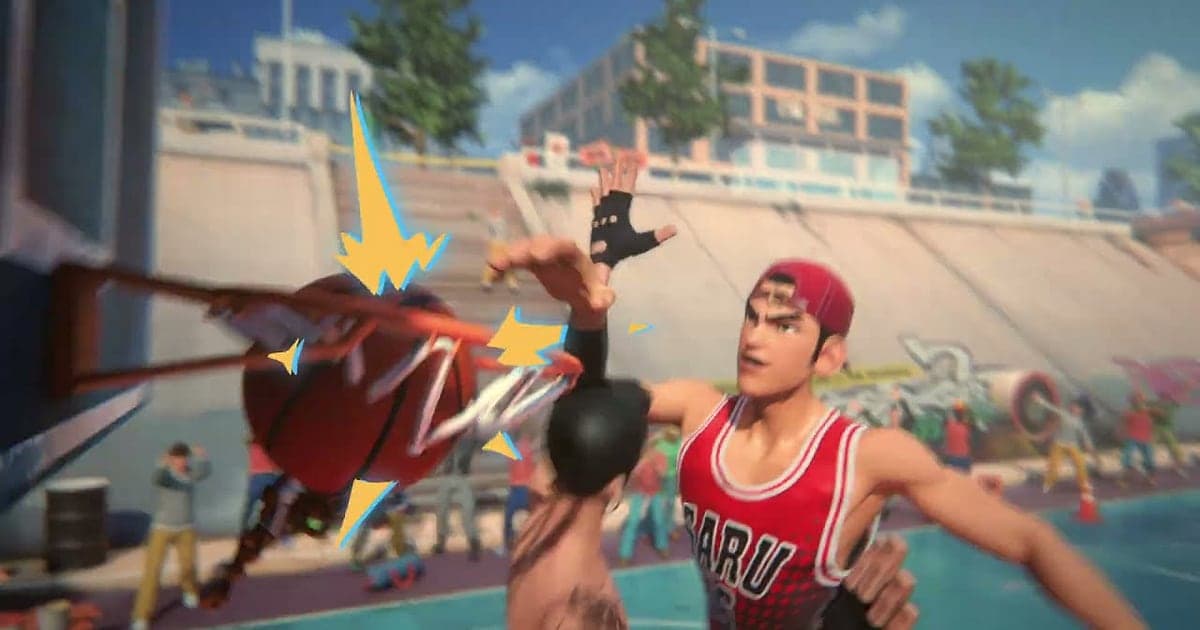
O FreeStyle: Reboot é gravado automaticamente depois que o DOR está instalado: abra o jogo e a IA cuida do resto. Não tem reinício entre as partidas. Do lobby a cada partida 3v3 na quadra de rua, tudo segue junto num único vídeo até você fechar o jogo. Uma enterrada entre dois defensores ou uma bola de três que cai no estouro do cronômetro já está registrada, então você só precisa cortar esses poucos segundos e mandar. Este guia mostra a rotina completa em ordem: preparação, confirmação da gravação, como salvar os destaques, achar cenas numa gravação com várias partidas, montar mixtapes e Shorts e mandar links para o seu clube.
- Guarde todas as partidas 3v3 da noite num único vídeo, do lobby à última partida.
- Salve na hora como clipe próprio uma ponte aérea enterrada com as duas mãos ou um crossover quebra-tornozelo.
- Ache calls dos colegas como 'garrafão livre, solta a ponte aérea' com o AI Voice Notes e pule para aquela posse.
- Junte um toco protegendo o aro e uma assistência sem olhar numa mixtape de basquete de rua com o AI Highlight.
- Corte uma bola de três no estouro do cronômetro num Short 9:16 e mande para a sua turma do basquete com um link dor.gg.
Antes de gravar FreeStyle: Reboot: instalação e modo de gravação
O FreeStyle: Reboot usa gravação da sessão completa. Entre uma vez e jogue várias partidas seguidas, e essas partidas mais a espera entre elas vão para um único vídeo, em ordem. Você nunca inicia uma gravação por partida. O DOR é um app gratuito para Windows e nunca coloca marca d'água, então as enterradas sobem como originais limpos, sem logo. Abrindo pelo launcher ou pela Steam, qualquer FreeStyle: Reboot rodando no seu PC é detectado e gravado. Como a gravação começa sozinha quando um jogo abre está explicado em gravação automática de jogos do DOR. A tabela abaixo mostra o que conferir antes da primeira gravação.
| Item | No FreeStyle: Reboot | Observações |
|---|---|---|
| Instalação | DOR, app gratuito para Windows | Sem marca d'água nas gravações nem nos edits |
| Versão do jogo | FreeStyle: Reboot rodando num PC com Windows | Pelo launcher ou pela Steam, o DOR detecta e grava no PC |
| Modo de gravação | Gravação da sessão completa | Partidas e tempo de espera ficam num único vídeo até você sair |
| Modo de exibição | Tela cheia, janela e sem bordas são todos gravados | Se a captura do jogo for bloqueada, o DOR troca para a captura do monitor |
| Resolução e taxa de quadros | 1080p a 30fps por padrão | 60fps deixa os dribles rápidos e as enterradas fluidos, ou use o modo mais leve de 720p/30fps |
| Áudio | Áudio do jogo e microfone gravados juntos | Os sons da quadra e as calls dos colegas ficam no mesmo vídeo |
Grave FreeStyle: Reboot com o DOR: passo a passo
- 1Instale o DORBaixe o DOR e instale. Quando a instalação termina, o DOR espera em segundo plano o jogo abrir. Se o seu clube vai jogar 3v3 hoje à noite, instale antes de entrar.
- 2Abra o FreeStyle: RebootAbra o jogo no PC como sempre. A gravação começa assim que o DOR detecta o jogo, então é normal o lobby e a sala de espera aparecerem no começo do vídeo.
- 3Confira se a gravação está rodandoAntes do salto inicial da primeira partida, dê uma olhada no app do DOR para confirmar que a gravação está em andamento. Se o jogo não for detectado, siga o que fazer quando o gravador não detecta o jogo. Depois disso, as partidas mudam e o vídeo continua.
- 4Salve o clipe logo depois da enterradaPegou a ponte aérea com o garrafão vazio e enterrou com as duas mãos, ou derrubou o defensor com um crossover? Aperte o atalho de salvar clipe logo em seguida. Os últimos 30 segundos ficam guardados num clipe separado.
- 5Saia e abra o My ClipsFeche o jogo e todas as partidas da sessão vão para My Clips como um único vídeo, com os clipes que você salvou ao lado. A partida que você virou com uma cesta no estouro do cronômetro está nesse mesmo vídeo.
Encontre suas gravações
Suas gravações ficam em My Clips no app do DOR, também chamado de biblioteca. Cada vez que você abre e fecha o jogo vira uma sessão, e tudo o que você pegou com o atalho de salvar clipe aparece como clipe próprio. Os destaques de basquete duram poucos segundos, mas a gravação cobre todo o seu tempo online, então anote algo como 'terceira partida, no final' depois de cada jogo. Entre as partidas aparece rapidinho uma tela de espera, então conte essas telas para pular direto para a partida certa. Dentro da partida, o momento em que o placar muda é a marcação mais fácil. Volte de 3 a 4 segundos a partir dali para uma enterrada, ou de 6 a 8 para uma infiltração, e marque o ponto de início. Depois marque o ponto de fim e exporte em 16:9, 9:16 ou 1:1. Enterradas e tocos combinam com 9:16, enquanto uma posse com vários passes combina com 16:9, em que a quadra inteira aparece. O passo a passo está em como cortar clipes de jogos. Curta os momentos que quer guardar. Quando o espaço enche, os vídeos mais antigos que você não curtiu são apagados primeiro.
Salve os momentos que você quer guardar
Os destaques do basquete de rua acabam em 3 a 8 segundos. Aperte o atalho de salvar clipe logo depois de um e o último trecho vira um clipe. A duração padrão é de 30 segundos, e você pode escolher 15, 30, 45 ou 60 segundos nas configurações. Uma ponte aérea enterrada com as duas mãos ou um toco protegendo o aro cabe em 15 segundos, enquanto uma infiltração do crossover quebra-tornozelo até a finalização combina com 30. Para uma posse com vários passes, como uma assistência sem olhar, use 45 para incluir o primeiro passe. Uma bola de três no estouro do cronômetro só funciona se o relógio e o placar aparecerem, então salve 60 segundos assim que sair o resultado e a última posse inteira fica guardada. Para mudar o atalho ou a duração, veja salvar os últimos segundos na hora.
Ache o que foi dito com o AI Voice Notes
Jogar 3v3 com os colegas significa calls sem parar como 'garrafão livre, solta a ponte aérea', 'vou fazer o corta-luz, vem por trás', 'o rebote é meu' e 'chuta de três antes de acabar o tempo'. O DOR grava o áudio do jogo e o microfone juntos, e o AI Voice Notes escreve essas calls na linha do tempo da gravação como texto. Para conferir quem prometeu aquele corta-luz ou quem ficou com o último arremesso, selecione essa frase na linha do tempo e pule direto para a jogada. Para capturar a voz dos colegas também, veja gravar o áudio de chamadas do Discord.
Monte um montage com o AI Highlight
Quando os clipes de enterrada e de toco se acumularem, monte uma mixtape da quadra. Na biblioteca, marque a ponte aérea enterrada com as duas mãos, o crossover quebra-tornozelo, o toco protegendo o aro, o rebote ofensivo com cesta, a assistência sem olhar e a bola de três no estouro do cronômetro, e depois selecione AI Highlight para montar uma mixtape de basquete de rua. Ela tem aquela energia clássica do FreeStyle e está pronta para circular. Você também pode juntar só as jogadas de um personagem que você evoluiu. Para definir a ordem você mesmo, veja como juntar clipes de jogos.
Edite no DOR Studio
O DOR Studio abre no navegador sem instalar nada. Coloque um shake zoom em cada enterrada, um punch zoom no momento em que o seu crossover derruba o defensor e uma transição glitch entre as partidas. Ponha uma batida de hip hop por baixo e adicione os nomes e as posições dos personagens como texto para ficar com cara de mixtape. Exporte em 9:16 para um Short de basquete ou em 16:9 para um destaque que mostra a quadra inteira. Para enquadramento vertical, veja gravar jogos para Shorts verticais. Quando terminar, baixe um mp4 ou compartilhe como link na hora.
Compartilhe com um link dor.gg
Mande os momentos cortados como links dor.gg. Quem abre o link assiste no navegador sem o app, então a sua cesta no estouro do cronômetro vai direto para o Discord da turma com quem você joga. As enterradas viram Shorts no TikTok, no YouTube ou no Instagram no original limpo, sem logo. Corte uma enterrada isolada em 9:16 e uma posse com passes em 16:9 para quem assiste entender a situação na hora. Como tirar as cestas no estouro do cronômetro e os tocos da gravação de um dia está em compartilhar clipes de enterrada de FreeStyle: Reboot, e como postar no Discord está em compartilhar clipes no Discord.
Configurações recomendadas e solução de problemas no FreeStyle: Reboot
Se você joga FreeStyle: Reboot num monitor de 144Hz ou 240Hz, uma GPU nos requisitos recomendados mantém a sua alta taxa de atualização enquanto grava. A gravação padrão é 1080p a 30fps. Para manter fluidos os dribles rápidos e as animações de enterrada, escolha 60fps. Se o PC sofrer, baixe para o modo 720p/30fps. O DOR usa codificação por hardware na GPU, então o efeito na taxa de quadros é pequeno e o timing do toco continua certo. Tela cheia, janela e sem bordas são todos gravados, então mantenha as suas configurações de exibição de sempre. Se os quadros só caem durante a gravação, comece por como resolver queda de FPS ao gravar. O DOR não tem funções de trapaça e nunca mexe nos arquivos do jogo nem nos dados de jogo.
| Sintoma | O que conferir | Solução |
|---|---|---|
| A gravação sai com tela preta | O modo de exibição do jogo | O DOR grava em tela cheia, janela e sem bordas. Se ainda ficar preto, siga [como resolver a gravação em tela cheia](fullscreen-recording-not-working) para trocar para a captura do monitor. |
| Faltam os sons da quadra e a música | O dispositivo de saída do Windows e as configurações de áudio do DOR | Confirme por qual dispositivo o jogo toca e siga [como resolver gravação de jogo sem som](game-recording-no-sound-fix). |
| As partidas engasgam durante a gravação | Taxa de quadros da gravação e taxa de atualização do jogo | A codificação por hardware na GPU deixa o impacto pequeno, mas se pesar, mantenha a gravação em 30fps ou use o modo 720p/30fps. |
| Difícil achar uma jogada entre muitas partidas | Telas de espera e mudanças no placar | Conte as partidas pelas telas de espera e volte a partir das mudanças no placar e, da próxima vez, salve um clipe logo depois de cada enterrada. |
| Medo de um gravador causar banimento | Como o DOR funciona | O DOR só captura a tela, não tem funções de trapaça e não modifica arquivos do jogo nem dados de jogo. |