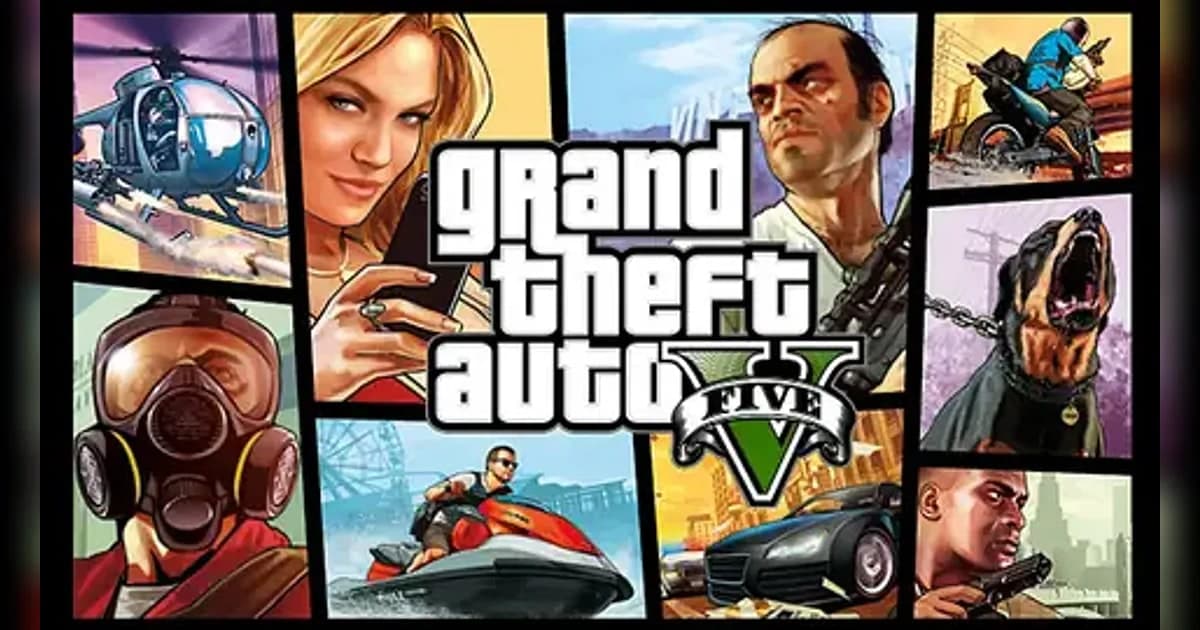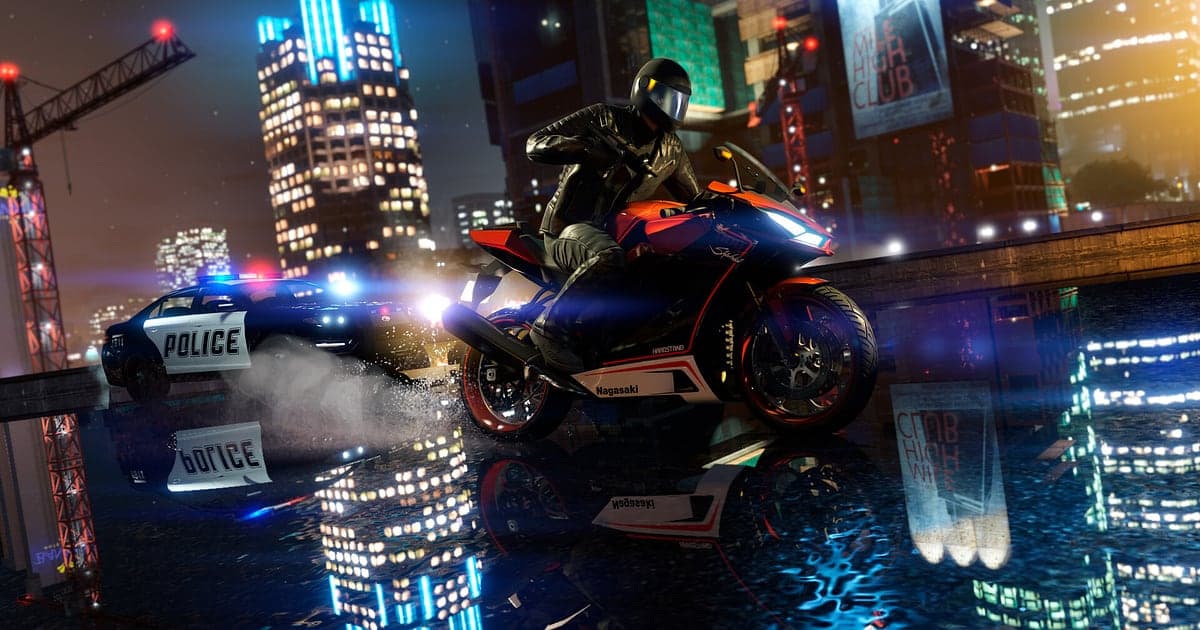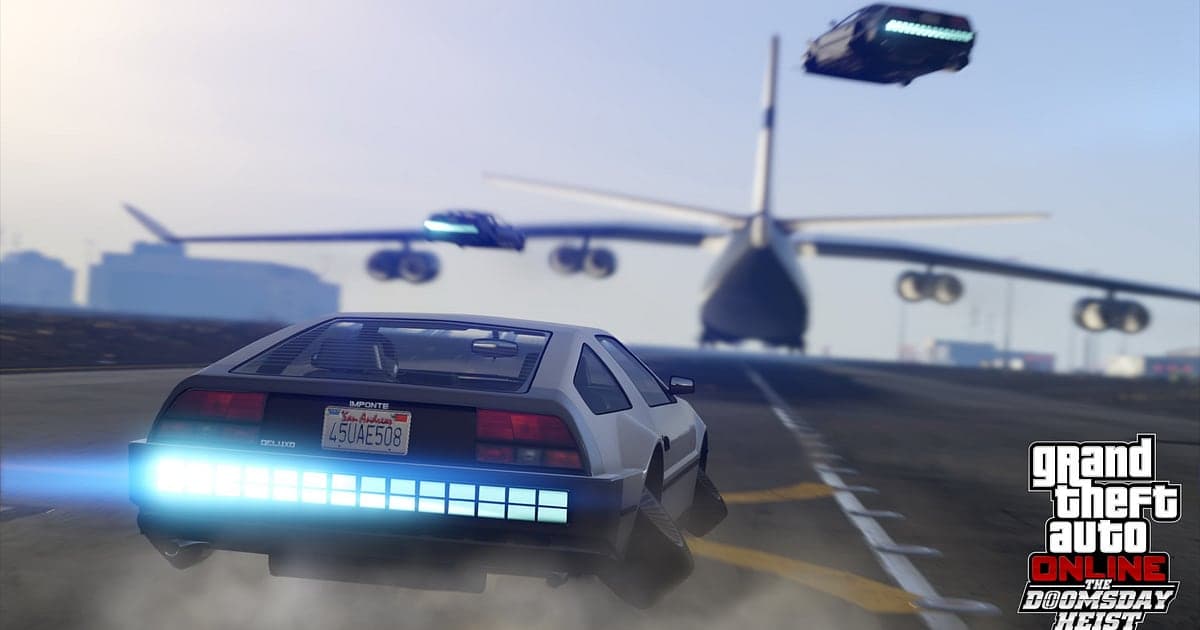
O GTA V é gravado automaticamente com IA assim que você instala o DOR e abre o jogo. Seja no Modo História, no GTA Online ou num servidor de roleplay do FiveM, tudo, do momento em que o jogo abre até você sair, fica guardado como um vídeo só, então você nunca precisa lembrar de um botão de gravar antes de uma perseguição. Este guia mostra como gravar o GTA V com o DOR, um app gratuito para Windows, e depois salvar, cortar e compartilhar momentos como despistar cinco estrelas de procurado ou a fuga de Cayo Perico. O ponto vermelho de gravação que alguns jogadores veem no canto da tela vem do Rockstar Editor embutido no jogo, que é separado do DOR. Se ele continua ligando sozinho, leia o nosso guia do Rockstar Editor.
- Grave sessões inteiras: Modo História, GTA Online e servidores do FiveM são capturados do começo ao fim como um vídeo só, sem botão de gravar.
- Guarde um momento depois que ele acontecer: aperte o atalho de salvar clipe depois de um engavetamento na rodovia ou de um salto de moto no Monte Chiliad.
- Busque pelo que foi dito: pule para o segundo em que a sua crew pediu o helicóptero, mesmo numa sessão de golpe de três horas.
- Transforme clipes num post: monte um vídeo com o AI Highlight, corte um Short em 9:16 e solte o link no Discord da sua crew.
Antes de gravar o GTA V: instalação e modo de gravação
O DOR grava o GTA V por sessão. Em vez de dividir arquivos no fim de cada partida, ele mantém um vídeo contínuo da primeira tela de carregamento até o momento em que você fecha o jogo, incluindo o tempo de free roam entre as missões. Há muito pouco para configurar, mas confira qual edição de PC você usa e quanto espaço em disco tem antes de uma noite longa em Los Santos. Para ver como a detecção e a gravação funcionam em geral, leia como o DOR grava jogos automaticamente.
| Item | No GTA V | Observações |
|---|---|---|
| Instalação do DOR | App gratuito para Windows, sem marca d'água | Depois de instalado, não há botão de gravar para apertar |
| Edição de PC e launcher | Steam, Rockstar Games Launcher ou Epic Games Launcher | A Steam lista Enhanced e Legacy como produtos separados, então anote qual edição você abre |
| Modo de gravação | Gravação por sessão: da abertura à saída num vídeo só | Modo História, GTA Online e servidores do FiveM gravam todos do mesmo jeito |
| Modo de exibição | Tela cheia, janela e sem bordas, todos gravam | Quando a captura de jogo é bloqueada, o DOR muda para captura do monitor |
| Resolução e taxa de quadros | 1080p a 30 fps por padrão, com opção de 60 fps | O GTA V pesa na placa de vídeo, então baixe para o modo leve de 720p/30 fps se pesar |
| Áudio | Som do jogo e microfone gravados juntos | Sirenes, conversa no rádio e a voz da sua crew no Discord ficam no mesmo vídeo |
| Espaço em disco | Sessões mais longas geram arquivos maiores | Só a edição Enhanced pede 105 GB num SSD, então deixe espaço extra para as gravações |
Como gravar o GTA V com o DOR, passo a passo
- 1Instale o DORBaixe e instale o DOR. É gratuito, não coloca marca d'água e fica esperando em silêncio em segundo plano até um jogo abrir. Se a sua crew vai se reunir para um golpe hoje à noite, instale antes de entrar.
- 2Abra o GTA V como sempreInicie o jogo pela Steam, pelo Rockstar Games Launcher ou pelo Epic Games Launcher, o que você costuma usar. O DOR detecta o jogo quando ele abre e começa a gravar, então é normal ver a tela de carregamento inicial no começo do vídeo.
- 3Confira se a gravação está rodandoEntre no Modo História, numa sessão do GTA Online ou num servidor do FiveM e dê uma olhada no DOR para confirmar que ele mostra que está gravando. A partir daí, trocar de missão ou de sessão não inicia um arquivo novo, e o vídeo continua até você sair.
- 4Aperte o atalho de salvar clipe depois de um grande momentoLogo depois de despistar a polícia ou causar um engavetamento na rodovia, aperte o atalho de salvar clipe. Os 30 segundos anteriores ficam salvos como um clipe separado, então apertar quando a batida já acabou é exatamente o momento certo.
- 5Saia e abra o My ClipsFeche o GTA V e a sessão completa aparece no My Clips (Meus clipes) como um vídeo só, ao lado dos clipes que você salvou pelo caminho. Para cenas longas, como a fuga de Cayo Perico, abra o vídeo da sessão e defina um ponto de início e um de fim para recortar.
Encontre as suas gravações
Tudo o que o DOR grava vai para o My Clips, a biblioteca dentro do app. Como o GTA V grava por sessão, uma noite de jogo aparece como um vídeo longo mais os clipes que você salvou durante ela. Abra o vídeo da sessão, avance até o final do golpe ou a chegada da corrida, defina um ponto de início e um de fim e exporte só essa parte em 16:9, 9:16 ou 1:1. O guia de como cortar clipes de jogo explica os detalhes. Dê Like nos vídeos que quer guardar. Quando o armazenamento enche, o DOR apaga primeiro os vídeos mais antigos sem Like, então um Like protege o seu primeiro golpe bem-sucedido da limpeza.
Salve os momentos que você quer guardar
Os melhores momentos do GTA raramente avisam que vão chegar. Um carro aparece voando do nada enquanto você espera no sinal vermelho, ou uma moto lançada do alto do Monte Chiliad vai muito mais longe do que o planejado. Aperte o atalho de salvar clipe assim que o momento acabar. Por padrão ele guarda os últimos 30 segundos, e você pode escolher 15, 30, 45 ou 60 segundos nas configurações. Quinze segundos servem para um salto rápido, enquanto uma perseguição de cinco estrelas ou um pouso de helicóptero num telhado ficam melhores em 45 ou 60 segundos, porque quem assiste precisa ver como tudo começou. Os clipes salvos ficam separados do vídeo da sessão, então você os abre no My Clips sem passar por horas de imagens. Veja como funcionam os clipes instantâneos dos últimos segundos para mais detalhes.
Ache o que foi dito com as AI Voice Notes
Nos golpes do GTA Online e no roleplay do FiveM, a conversa é metade da cena. As AI Voice Notes (notas de voz com IA) escrevem o que você e os seus amigos falaram na linha do tempo da gravação, em texto. Falas como 'traz o helicóptero para o telhado', 'quatro estrelas, corta pelo túnel' ou 'eu pego o cofre, você vigia a porta' aparecem em ordem, e selecionar uma toca o vídeo a partir do momento em que foi dita. Mesmo numa sessão de RP de três horas, buscar uma palavra como 'blitz' ou 'fuga' leva você direto à cena. Se a sua crew conversa pelo Discord, leia também como gravar o áudio de chamadas do Discord.
Monte um vídeo com o AI Highlight
O AI Highlight junta os clipes que você escolhe numa montagem. No My Clips, marque os clipes salvos, por exemplo despistar cinco estrelas de procurado, um salto de moto no Monte Chiliad, a fuga de Cayo Perico e um engavetamento na rodovia, e aperte AI Highlight. Os melhores momentos de GTA da noite voltam como um vídeo só, que você pode assistir como está ou finalizar no Studio. Se quiser definir a ordem você mesmo ou colocar outras imagens no meio, veja como juntar clipes de jogo.
Edite no DOR Studio
O DOR Studio abre no navegador, sem nada para instalar. Coloque um shake zoom no momento em que um carro capota, um punch zoom num Deluxo decolando e uma transição glitch entre os clipes para manter o ritmo. O template handheld combina com tiroteios a pé. Junte vários clipes, corte as pontas, adicione um texto como 'terceira tentativa, finalmente saí' e música de fundo, e exporte em 9:16 para YouTube Shorts ou TikTok, em 16:9 para um vídeo completo ou em 1:1. Baixe o resultado em mp4 ou compartilhe como link. O guia do editor de clipes do DOR no navegador mostra o editor, e como fazer Shorts verticais com gameplay explica o enquadramento para celular.
Compartilhe com um link dor.gg
Mande qualquer clipe cortado ou edição do Studio como um único link dor.gg. Quem abre assiste direto no navegador sem instalar nada, então você cola direto no canal do Discord da sua crew ou num grupo. Para mandar vitórias em golpes para a crew, veja como compartilhar vídeos de gameplay do GTA 5. Para servidores de roleplay, como compartilhar vídeos de roleplay do FiveM explica como tirar as partes engraçadas de uma noite longa de RP.
Configurações recomendadas e solução de problemas no GTA V
O GTA V coloca uma carga pesada na placa de vídeo. Comece pelo padrão de 1080p a 30 fps e só suba a gravação para 60 fps se a sua placa tiver folga. Se o jogo ficar pesado enquanto grava, mude para o modo 720p/30 fps para aliviar a carga. Tela cheia, janela e sem bordas, todos gravam, então mantenha o modo de exibição que você já usa. No lado do jogo, a configuração mínima da edição Enhanced pede 8 GB de RAM e um SSD, e a Rockstar ainda oferece a Legacy para hardware mais antigo, então escolha a edição que combina com o seu PC. Para o desempenho no jogo, siga as nossas verificações de FPS do GTA 5. Se os quadros só caem com a gravação ligada, leia como resolver queda de FPS ao gravar. Um vídeo preto em tela cheia está em gravação em tela cheia não funciona, e áudio faltando em gravação de jogo sem som.
| Sintoma | O que conferir | Solução |
|---|---|---|
| O FPS cai ao gravar | Se a gravação está em 60 fps e se os gráficos estão altos para o seu PC | Volte a gravação para 30 fps ou use o modo 720p/30 fps. No próprio jogo, atualize o patch e os drivers e verifique os arquivos do jogo primeiro |
| A gravação sai com tela preta | Qual modo de exibição o jogo está usando | O DOR grava os três modos e muda para captura do monitor quando a captura de jogo é bloqueada. Se continuar preta, mude para sem bordas e teste de novo |
| Sem som do jogo ou sem voz | Se os dispositivos de saída e de microfone do Windows são os que você realmente usa | Escolha os dispositivos de novo nas configurações do DOR e grave um teste curto |
| Um ponto vermelho de gravação aparece no jogo | Se a gravação ou o Action Replay do Rockstar Editor estão ligados | Isso é separado do DOR. Confira as entradas do Rockstar Editor em Key Bindings nas configurações do jogo |
| O jogo está aberto mas nada é gravado | Se só o launcher está aberto e a tela do jogo ainda não carregou | Confira o DOR quando a tela do jogo aparecer, e reinicie o DOR se a gravação ainda não tiver começado |