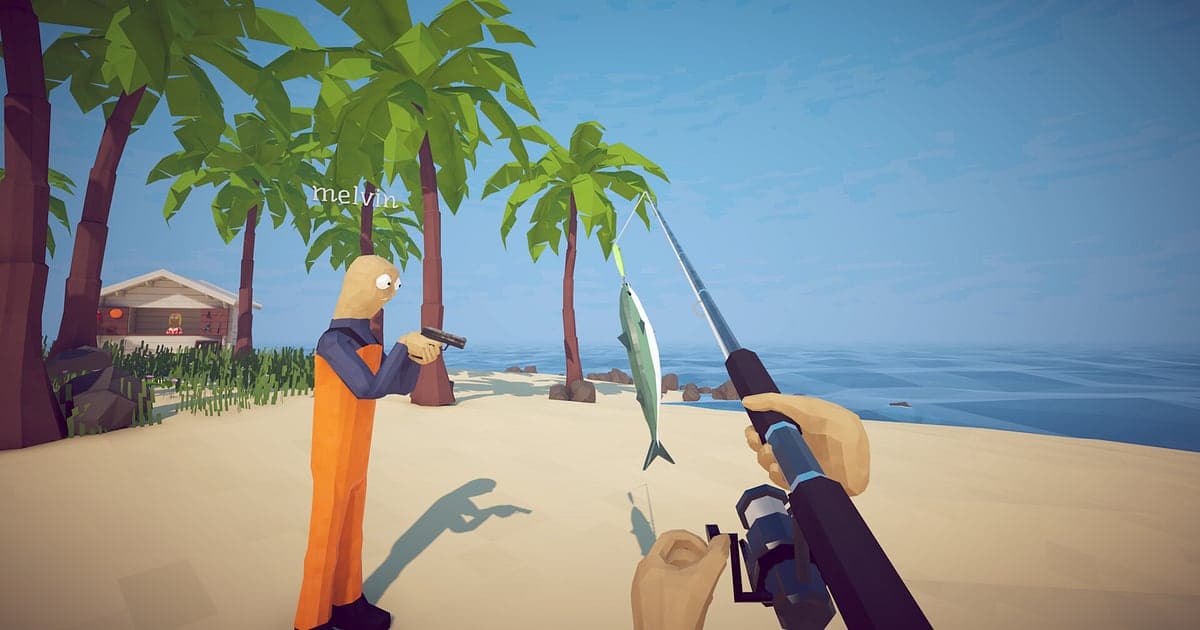
How to Fish é gravado automaticamente depois que o DOR está instalado: abra o jogo e a IA cuida do resto. Do primeiro arremesso até chegar na última ilha, a viagem inteira vira um único vídeo. O jogo fica no seu melhor com os amigos, e é justamente aí que acontecem os momentos impossíveis de repetir: uma bala ou flecha que acerta num ângulo absurdo, uma luta com algo do tamanho de um chefe baiacu ou um explosivo perdido que lança a turma inteira de uma vez. Esses momentos passam muito antes de alguém conseguir chegar num botão de gravar. Este guia mostra como gravar How to Fish em ordem: instalar o DOR, conferir se a gravação está rodando, salvar peixes grandes e caos, achar cenas depois, montar um diário de pesca e mandar para os amigos.
- Guarde uma viagem inteira num único vídeo, da espera pela primeira beliscada até a briga na carretilha com um peixe grande.
- Salve como clipes separados a sua primeira espécie rara, uma linha que quase arrebentou ou um trick shot de um amigo.
- Use o AI Voice Notes para achar conversas como 'beliscou, todo mundo quieto' e pular direto para esse momento.
- Junte a primeira beliscada, a briga com o peixe grande e a estreia da vara nova no diário de pesca do dia com o AI Highlight.
- Mande o link de um clipe em vez de um print para provar a sua pescaria no Discord ou num grupo.
Antes de gravar How to Fish: instalação e modo de gravação
How to Fish é um jogo de pesca em co op leve, então a preparação para gravar é mínima. O DOR é um app gratuito para Windows e nunca coloca marca d'água nos seus vídeos. O jogo usa gravação da sessão completa, ou seja, ir de uma ilha para outra ou reabrir um lobby não divide o vídeo; ele continua até você fechar o jogo. How to Fish é instalado e jogado na versão para Windows na Steam, então, se quiser conferir antes se o seu aparelho roda, leia plataformas suportadas por How to Fish. A tabela abaixo resume o que saber antes de gravar.
| Item | No How to Fish | Observações |
|---|---|---|
| Instalação | DOR, app gratuito para Windows | Gratuito, e sem marca d'água nos vídeos |
| Versão do jogo | Versão de PC com Windows na Steam | O DOR grava o How to Fish rodando no seu PC |
| Modo de gravação | Gravação da sessão completa | Viagens entre ilhas, visitas à loja e lutas contra chefes ficam num único vídeo até você sair |
| Co op | Lobbies de até 8 jogadores | A sua visão, o áudio do jogo e o seu microfone são gravados, e os amigos assistem por um link |
| Resolução e taxa de quadros | 1080p a 30fps por padrão | 60fps disponível, além de um modo mais leve de 720p/30fps |
| Armazenamento | Cerca de 30MB para um clipe de 30 segundos em 1080p | Deixe bastante espaço livre para viagens que duram horas |
Grave How to Fish com o DOR: passo a passo
- 1Instale o DORBaixe o DOR, instale e deixe aberto. É gratuito, e depois de configurado não tem nada para preparar cada vez que você abre o How to Fish. Faça isso antes da viagem combinada com os amigos.
- 2Abra o How to Fish e crie um lobbyAbra o How to Fish pela Steam e o DOR detecta o jogo e começa a gravar na hora. Se você é o anfitrião, a gravação já está rodando enquanto você abre o lobby e convida os amigos. Limite de jogadores e convites para lobby privado estão em número de jogadores e configuração do co op em How to Fish.
- 3Confira a gravação antes do primeiro arremessoAntes de arremessar na primeira ilha, abra o app do DOR uma vez e confirme que a gravação está em andamento. Depois disso, espere as beliscadas ou olhe os equipamentos na loja sem pensar nisso.
- 4Salve peixes grandes e caos em clipe na horaQuando um peixe grande romper a superfície ou o trick shot de um amigo acertar num lugar ridículo, aperte o atalho de salvar clipe imediatamente. O último trecho de jogo fica guardado num clipe separado, então dá para ver de novo depois que todo mundo parar de rir.
- 5Termine a viagem e abra o My ClipsQuando encerrar o dia e fechar o jogo, o vídeo da sessão completa e todos os clipes que você salvou aparecem juntos em My Clips no app do DOR. Uma viagem que chegou à última ilha e uma em que todo mundo caiu na primeira ilha ficam guardadas do mesmo jeito.
Encontre suas gravações
Suas gravações ficam em My Clips no app do DOR, também chamado de biblioteca. Cada vez que você abre e fecha o How to Fish vira uma sessão, e tudo o que você pegou com o atalho de salvar clipe aparece como clipe próprio. Para achar uma cena numa sessão longa, use as trocas de ilha e as visitas à loja como referência. Só de lembrar em qual ilha algo aconteceu a busca já diminui bastante. Quando achar, marque um ponto de início e um de fim para ficar só com esse trecho e exporte em 16:9, 9:16 ou 1:1. Se você esqueceu de apertar o atalho de salvar clipe num trick shot ou no final, os passos para recuperar do vídeo da sessão estão em achar momentos perdidos em How to Fish. Curta os vídeos que quer guardar para sempre, como a viagem em que vocês viram o final. Quando o espaço enche, os vídeos mais antigos que você não curtiu são apagados primeiro, então as viagens curtidas ficam.
Salve os momentos que você quer guardar
Mesmo com a viagem inteira gravada, salvar na hora os momentos que importam deixa tudo fácil de achar. Aperte o atalho de salvar clipe e o último trecho de jogo vira um clipe. A duração padrão é de 30 segundos, e você pode escolher 15, 30, 45 ou 60 segundos nas configurações. No How to Fish, bons momentos para apertar são logo depois de tirar uma espécie que você nunca viu, logo depois de uma briga na carretilha em que a linha quase arrebentou, logo depois que a bala ou flecha de um amigo acerta num ângulo impossível e logo depois que o explosivo de alguém manda a turma inteira pelos ares. Uma briga com um peixe grande pode durar quase um minuto, então use 60 segundos e você pega tudo, da beliscada até o peixe sair da água. Para mudar o atalho, veja salvar os últimos segundos na hora.
Ache o que foi dito com o AI Voice Notes
Metade da graça do How to Fish é a conversa. Frases como 'beliscou, todo mundo quieto', 'alivia, a linha vai arrebentar' e 'é um baiacu, nunca vi um' não param. O DOR grava o áudio do jogo e o microfone juntos, e o AI Voice Notes escreve essa conversa na linha do tempo da gravação como texto. Quando quiser saber onde era aquele ponto que alguém disse que estava cheio de peixe, ache a frase no texto da linha do tempo e selecione para pular direto para a cena. O que um amigo disse logo antes de jogar um explosivo também fica registrado, o que ajuda a decidir quem causou o acidente. Se vocês pescam numa chamada do Discord, veja gravar o áudio de chamadas do Discord para colocar a chamada na gravação também.
Monte um montage com o AI Highlight
Para tirar as melhores pescarias de uma viagem longa, use o AI Highlight. Na biblioteca, marque a primeira beliscada, a briga com o peixe grande, a primeira pescaria rara, a linha que quase arrebentou, a estreia da vara nova e o dia em que você completou a coleção, e depois selecione AI Highlight. O DOR junta tudo num único diário de pesca. Misture alguns dos momentos caóticos com os amigos e o vídeo também captura o clima da viagem inteira. Para colocar os clipes ilha por ilha você mesmo, veja como juntar clipes de jogos.
Edite no DOR Studio
O DOR Studio abre no navegador sem instalar nada. Coloque um punch zoom no quadro em que o peixe pula para fora da água e o nome dele na tela como texto, e você tem a prova do seu troféu. Coloque uma música de fundo calma por baixo para um Short de pesca tranquilo, ou um shake zoom num acidente com explosão para a piada funcionar. 9:16 combina com Shorts e Reels, enquanto 1:1 funciona para prévias no grupo. Para manter a ponta da vara e o peixe num quadro vertical, leia gravar jogos para Shorts verticais. Quando terminar, baixe o resultado como mp4 ou compartilhe como link na hora.
Compartilhe com um link dor.gg
Mande os momentos cortados como links dor.gg. Quem abre o link assiste direto no navegador sem instalar nada, então você pode postar o caos de hoje no servidor do Discord onde a turma da pesca se reúne ou soltar um troféu num grupo. Para um amigo que não conseguiu ir, escolha o trecho em que vocês chegaram à última ilha. Como escolher cenas de peixe grande e de luta contra chefe para mandar está em compartilhar vídeos de pescaria de How to Fish, e como postar no Discord está em compartilhar clipes no Discord.
Configurações recomendadas e solução de problemas no How to Fish
How to Fish é bem leve, então a gravação roda lisa mesmo nos requisitos mínimos. O padrão de 1080p a 30fps captura bem o mar e os peixes, e 60fps é a escolha se quiser brigas na carretilha e tiroteios mais fluidos. Num notebook durante uma viagem longa, o modo 720p/30fps mantém a carga baixa. Tela cheia, janela e sem bordas são todos gravados, então deixe as configurações do jogo como estão. A dificuldade é uma configuração do jogo e não tem nada a ver com as configurações de gravação; o que o fácil e o difícil mudam de verdade está em configurações de dificuldade de How to Fish. O DOR usa codificação por hardware na GPU, então o efeito no jogo é pequeno. Ele não tem funções de trapaça e nunca mexe nos arquivos do jogo nem nos dados de jogo. Para viagens de várias horas, veja gravar gameplay longo sem travar.
| Sintoma | O que conferir | Solução |
|---|---|---|
| A gravação sai com tela preta | O modo de exibição nas configurações do jogo | O DOR grava em tela cheia, janela e sem bordas. Se ainda ficar preto, siga [como resolver a gravação em tela cheia](fullscreen-recording-not-working) para trocar para a captura do monitor. |
| A sua voz não aparece na conversa | O dispositivo de entrada do Windows e o microfone no DOR | Confira se o microfone certo está selecionado e siga [como resolver o microfone que não grava](mic-not-recording-fix). |
| As lutas ficam travadas com oito jogadores | Taxa de quadros e resolução da gravação | A codificação por hardware na GPU deixa o impacto pequeno, mas se o PC sofrer, baixe para o modo 720p/30fps. |
| Viagens longas geram arquivos grandes | Espaço livre no disco | Salve em clipe só as cenas que você vai rever e curta a viagem em que vocês viram o final. |


