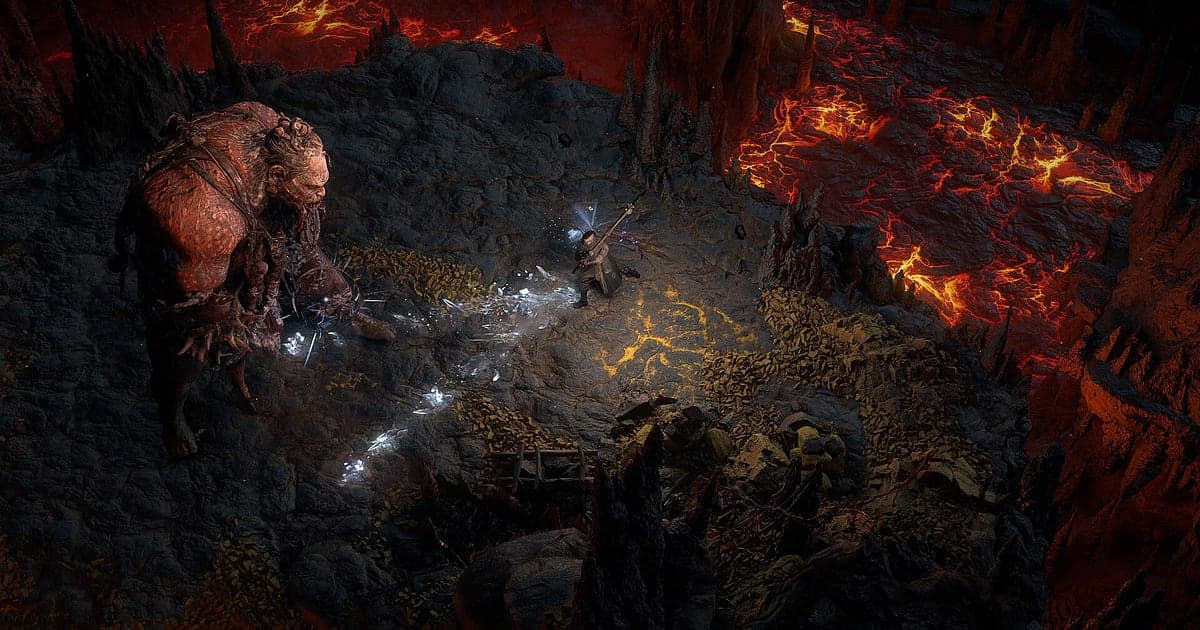
O Path of Exile 2 é gravado automaticamente: instale o DOR, abra o jogo e a gravação automática com IA faz o resto. Ninguém avisa o momento em que a build que você passou horas planejando na árvore passiva finalmente derrete um chefe. O DOR detecta o PoE 2 quando ele abre e grava do Ato 1 até os mapas do endgame, até você sair, então esse momento está em vídeo quando chegar. Este guia cobre a preparação para sessões longas de mapas, como salvar drops e chefes derrotados, como achar a conversa da party sobre builds, como editar uma vitrine da build, como compartilhar e como resolver problemas de taxa de quadros.
- Guarde uma maratona inteira de início de liga, do Ato 1 em diante, num vídeo só.
- Guarde em clipe uma Divine Orb caindo no chão ou um chefe do endgame apagado num combo só no momento em que acontecer.
- Ache falas da party como 'preciso refazer essa árvore inteira' com as AI Voice Notes e pule para aquele mapa.
- Junte clipes de chefes, mapas limpos e provas de Ascendancy numa vitrine da build com o AI Highlight.
- Transforme um dodge roll passando por um slam num short em 9:16 e poste no Discord com um link dor.gg.
Antes de gravar o Path of Exile 2: instalação e modo de gravação
Você só precisa do DOR, um app gratuito para Windows que não coloca marca d'água nos seus vídeos. Este guia trata do Path of Exile 2 para PC (Windows). A gravação é por sessão, então, seja avançando na campanha, voltando à cidade ou fazendo dezenas de mapas, tudo fica num vídeo só até você sair. Um dia longo de início de liga significa uma gravação longa. O PoE 2 pesa na placa de vídeo, e tanto os quadros quanto a gravação ficam estáveis em PCs na configuração recomendada ou acima. Comece pelo padrão de 1080p a 30 fps e, se os quadros apertarem em mapas cheios de efeitos, mude para o modo mais leve de 720p/30 fps. Dicas para capturar sessões longas sem engasgos estão em como gravar gameplay longa sem travar.
| Item | No Path of Exile 2 | Observações |
|---|---|---|
| Instalação do DOR | App gratuito para Windows | Sem marca d'água nas gravações |
| Versão do jogo | Path of Exile 2 para PC (Windows) | Detectado automaticamente quando o jogo abre |
| Modo de gravação | Gravação por sessão: um vídeo da abertura até a saída | Campanha e mapas ficam na mesma gravação |
| Modo de exibição | Tela cheia, janela e sem bordas, todos gravam | Muda para captura do monitor se a captura de jogo for bloqueada |
| Resolução e taxa de quadros | 1080p a 30 fps por padrão, com opção de 60 fps | O PoE 2 pesa na placa de vídeo, então use o modo 720p/30 fps quando os quadros estiverem no limite |
Como gravar o Path of Exile 2 com o DOR, passo a passo
- 1Instale o DOR e deixe abertoInstale o DOR e abra uma vez; depois ele fica esperando o PoE 2 abrir em segundo plano. Se você faz mapas com uma party no Discord, confira o microfone que o DOR escolheu.
- 2Abra o Path of Exile 2Inicie o jogo e o DOR percebe e começa a gravar. A captura começa na seleção de personagem, então a entrada no Ato 1 com um personagem novo de início de liga já está incluída.
- 3Confirme que a gravação está rodandoDe algum lugar seguro, como a primeira cidade, abra o app do DOR uma vez para conferir que está gravando e volte. A gravação usa codificação por hardware na placa de vídeo, então até mapas em que bandos inteiros explodem de uma vez adicionam pouca carga.
- 4Guarde o clipe logo depois de um drop ou de um chefeQuando uma Divine Orb cai no chão ou um chefe de prova de Ascendancy cai, aperte o atalho de salvar clipe. Os últimos 30 segundos viram um clipe, cobrindo a morte e o loot caindo, enquanto a gravação da sessão continua.
- 5Saia e confira o My ClipsQuando você fecha o PoE 2, a gravação da sessão e os clipes salvos aparecem no My Clips (Meus clipes). Abra para ter certeza de que o primeiro mapa com a build pronta de hoje foi capturado.
Encontre as suas gravações
As gravações se juntam no My Clips, a biblioteca do app do DOR. Cada abertura e saída gera uma gravação de sessão, e os clipes salvos com o atalho aparecem listados à parte. Sessões de mapas repetem a volta ao seu hideout entre um mapa e outro, então use a tela do hideout como divisor para achar rápido o mapa que quer. Quando achar, defina um início e um fim, corte e exporte em 16:9, 9:16 ou 1:1. Dê Like nos mapas e lutas contra chefes que pretende usar numa vitrine. Quando o espaço acaba, os vídeos mais antigos sem Like são apagados primeiro, então os vídeos com Like ficam. Para reduzir gravações longas, veja como reduzir o tamanho dos arquivos de gravação.
Salve os momentos que você quer guardar
O atalho de salvar clipe guarda o trecho de jogo logo antes de você apertar. O padrão é 30 segundos, com 15, 30, 45 ou 60 segundos disponíveis. Um drop de Divine ou um dodge roll passando por um slam cabe em 15 ou 30 segundos. Uma luta contra chefe em que você sobrevive a várias fases antes de derretê-lo precisa de 45 ou 60 segundos para ser capturada desde o começo. Aperte logo depois que o nome do item aparecer no chão, ou logo depois que a barra de vida do chefe sumir. Se perder o momento, ele continua na gravação da sessão, pronto para cortar na biblioteca. Como escolher a duração está em como salvar os últimos segundos na hora.
Ache o que foi dito com as AI Voice Notes
As AI Voice Notes (notas de voz com IA) anotam o que a sua party fala e prendem cada fala naquele ponto da linha do tempo da gravação. Uma party de PoE 2 fala de build sem parar enquanto faz mapas, e ninguém lembra em qual mapa alguém insistiu em trocar aquela gema de suporte. Falas como 'caiu uma Divine, não tô brincando', 'rolei tarde demais, tomei one shot' ou 'bora subir para Waystones de tier mais alto' aparecem como frases, e selecionar uma pula para aquele momento. Quando você revê uma morte por one shot, vê a mecânica e a conversa juntas. Para capturar as vozes do Discord na mistura, veja como gravar o áudio de chamadas do Discord.
Monte um vídeo com o AI Highlight
O AI Highlight junta os clipes que você marca na biblioteca numa montagem. Marque 'Chefe do endgame apagado', 'Mapa inteiro limpo', 'Prova de Ascendancy concluída' e 'Primeira run com a build pronta', aperte AI Highlight, e você tem uma vitrine da build. Ela vende a sua build antes de alguém ler o guia. Coloque o drop de Divine Orb no fim e quem assiste também vê o que a build rendeu. Para definir a ordem você mesmo, use como juntar clipes de jogo.
Edite no DOR Studio
O DOR Studio abre no navegador, sem nada para instalar. Junte e corte clipes, adicione texto, música de fundo e templates de efeito e exporte em 16:9, 9:16 ou 1:1 como mp4 ou link de compartilhamento. No PoE 2, corte as caminhadas entre bandos e fique com as lutas contra chefes, depois adicione um punch zoom no roll que desviou do slam e um shake zoom quando o chefe cair. Adicione o nome da build e a habilidade principal como texto e o vídeo fica com cara de guia de verdade. Use 16:9 para vitrines em que a tela inteira importa e 9:16 para um short sobre uma única habilidade. Veja a lista completa de recursos em o editor de clipes do DOR no navegador e a edição vertical em como gravar jogos para Shorts verticais.
Compartilhe com um link dor.gg
Mande a edição como um link dor.gg, e quem abre assiste no navegador, no PC ou no celular, sem app. Poste um link de drop de Divine no Discord da guilda ou num tópico do Reddit e ninguém vai poder dizer que é mentira. Vitrines de build vão para o YouTube ou o TikTok sem marca d'água. Como tirar destaques de uma gravação longa de mapas está em como compartilhar vídeos de gameplay do Path of Exile 2.
Configurações recomendadas e solução de problemas no Path of Exile 2
O PoE 2 grava em tela cheia, janela e sem bordas, então mantenha o seu modo de exibição de sempre. A gravação começa em 1080p a 30 fps; escolha 60 fps se você está fazendo uma vitrine cheia de efeitos de habilidade chamativos. Se o próprio jogo está com poucos quadros, reduza as opções gráficas do PoE 2 uma de cada vez e compare no mesmo mapa. Se os quadros caem só enquanto grava, confira primeiro como resolver queda de FPS ao gravar.
| Sintoma | O que conferir | Solução |
|---|---|---|
| Os quadros caem em mapas em que os bandos explodem | Opções gráficas do jogo e taxa de quadros da gravação | Reduza as opções gráficas uma a uma; se ainda pesar, mude o DOR para o modo 720p/30 fps |
| A gravação sai com tela preta | Modo de exibição e outros programas de sobreposição ou gravação | Feche outros gravadores e abra o jogo de novo. O DOR muda para captura do monitor se a captura de jogo for bloqueada |
| A voz da party não aparece | O dispositivo de saída do Windows e o microfone configurado no DOR | Ajuste para os dispositivos que você usa e grave um teste curto |
| A gravação não começa quando o jogo abre | Se o DOR estava aberto antes | Abra o DOR primeiro e depois abra o jogo de novo |