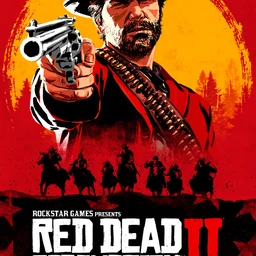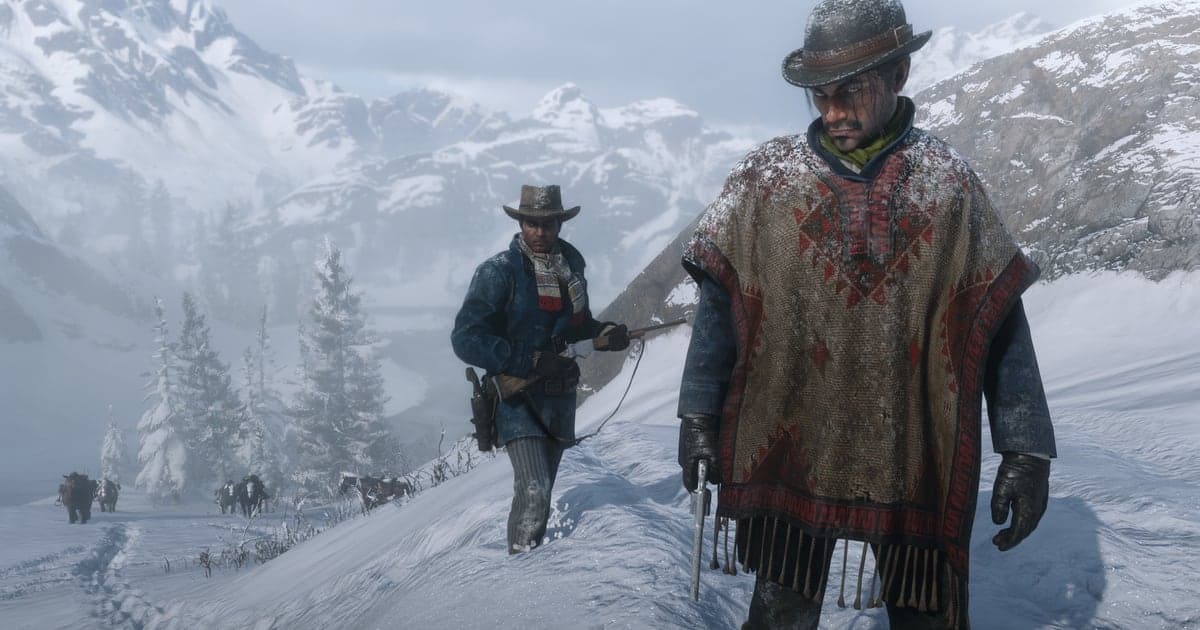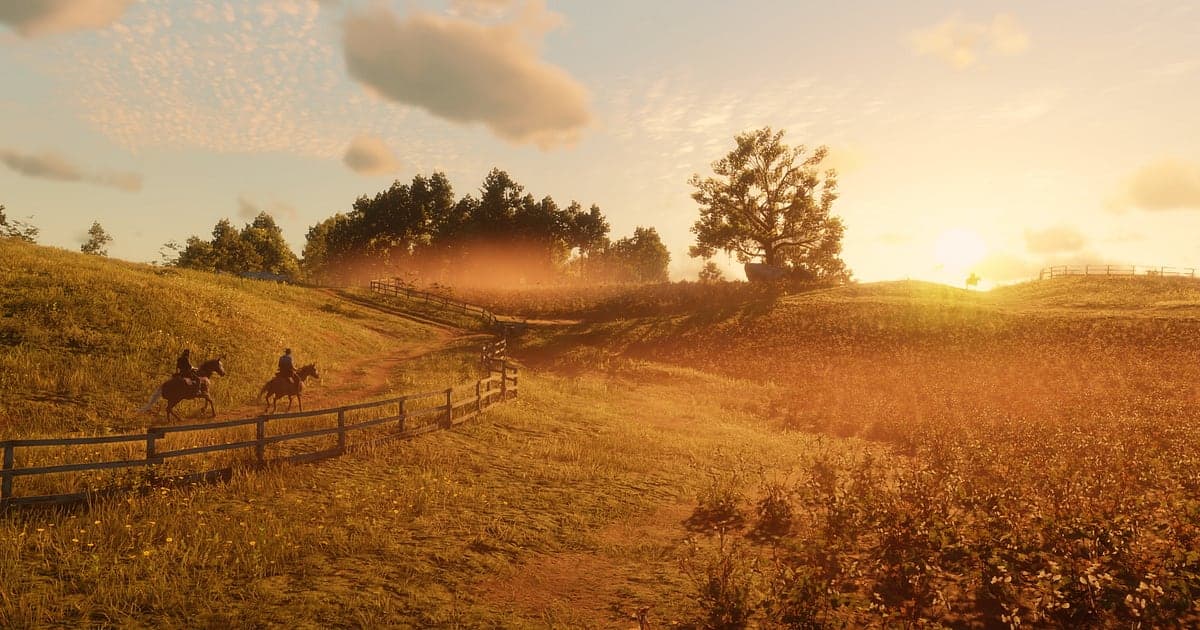
O Red Dead Redemption 2 é gravado automaticamente depois que o DOR está instalado: abra o jogo e a gravação automática com IA cuida da captura. Acordar no acampamento do bando, cavalgar até a próxima missão, caçar, parar na cidade e fazer um assalto à noite: tudo, do momento em que você carrega o save até sair, vai para um vídeo só. Diferente do GTA V, a versão de PC não tem Rockstar Editor nem captura de vídeo embutida, então a maioria dos jogadores começa se perguntando qual gravador configurar. Com o DOR aberto, você pula essa pergunta e só joga. Como o DOR se compara a outras opções está em como gravar RDR2 no PC. Este guia mostra como gravar o RDR2 com o DOR, um app gratuito para Windows, e depois salvar, cortar e compartilhar tiroteios com Dead Eye e cavalgadas ao pôr do sol.
- Guarde um dia inteiro de RDR2 num vídeo só, do café no acampamento até um assalto à meia-noite, sem botão de gravar.
- Salve na hora como clipes momentos que acabam num piscar, como um Dead Eye de cinco tiros ou a caçada ao urso lendário.
- Use as AI Voice Notes para transformar os seus comentários durante o jogo em texto na linha do tempo e depois achar 'o Dutch tem um plano de novo' após os créditos.
- Junte tiros com Dead Eye, uma cavalgada ao pôr do sol em Heartlands e um assalto a trem num resumo que parece um único faroeste.
- Mande uma cavalgada ao pôr do sol para um amigo que nunca jogou com um único link dor.gg.
Antes de gravar o Red Dead Redemption 2: instalação e modo de gravação
O Red Dead Redemption 2 pesa na placa de vídeo e as viagens demoram, então uma única sessão passa fácil de várias horas. O DOR é um app gratuito para Windows e nunca coloca marca d'água. O RDR2 usa gravação de sessão completa, ou seja, o vídeo não se divide depois de cada tiroteio ou caçada: até uma sessão de um dia inteiro fica num vídeo só até você fechar o jogo. Dicas para gravar sessões longas de história sem travar estão em como gravar gameplay longa sem travar. A tabela abaixo mostra o que vale saber antes de gravar o RDR2.
| Item | No Red Dead Redemption 2 | Observações |
|---|---|---|
| Instalação | DOR, app gratuito para Windows, sem marca d'água | Depois de instalar, é só carregar o save e a gravação começa |
| Versão do jogo | Versão para PC com Windows na Steam | A versão de PC não tem Rockstar Editor nem captura de vídeo embutida, então você precisa de um gravador externo |
| Modo de gravação | Gravação de sessão completa, um vídeo da abertura até a saída | Cavalgadas e missões longas no Modo História seguem juntas, sem interrupções |
| Modo de exibição | Tela cheia, janela e sem bordas, todos gravam | O DOR muda para captura do monitor quando a captura de jogo é bloqueada |
| Resolução e taxa de quadros | 1080p a 30 fps por padrão, com opção de 60 fps | Jogo pesado para a placa de vídeo, então use o modo mais leve de 720p/30 fps se pesar |
| Armazenamento | Sessões mais longas geram arquivos maiores | As cavalgadas são longas neste jogo, então mantenha bastante espaço no disco das gravações |
Como gravar o Red Dead Redemption 2 com o DOR, passo a passo
- 1Instale o DORBaixe o DOR e instale. Leva cerca de um minuto e não há nada para pagar. Depois de instalado, deixe o DOR aberto. Se quiser adicionar a sua própria narração sobre os momentos de paisagem, só confira se o microfone está conectado.
- 2Abra o RDR2 e carregue o seu saveInicie o Red Dead Redemption 2 pela Steam e carregue o seu save do Modo História. A gravação começa assim que o DOR detecta o jogo, então até a cena da manhã com café no acampamento é capturada.
- 3Confirme que a gravação está rodandoQuando o acampamento aparecer, dê uma olhada no app do DOR para confirmar que a gravação está em andamento. Se o jogo não for detectado, siga o que fazer quando o gravador não detecta o jogo. A partir daí, jogue como sempre, seja cavalgando até a próxima missão ou saindo para caçar.
- 4Guarde um clipe logo depois de um grande momentoQuando você derruba cinco foras da lei num único Dead Eye, ou abate um animal lendário com uma flecha só, aperte o atalho de salvar clipe antes de tirar a pele. O momento fica salvo como clipe próprio, então você não precisa cavar atrás dele em horas de imagens.
- 5Feche o jogo e abra o My ClipsQuando terminar o dia, feche o jogo. O vídeo completo daquela sessão e todos os clipes salvos aparecem juntos no My Clips (Meus clipes) do app do DOR. Se você passou para um novo capítulo, confira essa cena primeiro.
Encontre as suas gravações
As suas gravações ficam no My Clips do app do DOR, também chamado de biblioteca. Cada abertura e saída do RDR2 vira uma sessão, e tudo o que você salvou com o atalho de salvar clipe aparece como clipe próprio. Para achar um tiroteio que você não guardou em clipe, procure o trecho em que o Dead Eye entra, a cor da tela muda e o movimento fica mais lento. Ele se destaca mesmo quando você avança rápido. Para cavalgadas pela paisagem, as telas de carregamento da viagem rápida ou ao carregar um save são bons marcos, junto com o momento em que você monta e sai a galope. Mantenha os tiroteios curtos, de 5 a 15 segundos, de logo antes de os inimigos aparecerem até o último cair, mas dê de 30 segundos a um minuto às cavalgadas, até você chegar ao topo de uma colina e a vista se abrir, para o clima funcionar. Paisagens amplas combinam com 16:9, um Dead Eye rápido funciona em 9:16, e 1:1 também está disponível. O passo a passo completo está em como cortar clipes de jogo. Dê Like nos vídeos que quer guardar para sempre, como o final. Quando o espaço acaba, os vídeos mais antigos sem Like são apagados primeiro, então as suas cenas com Like ficam.
Salve os momentos que você quer guardar
Mesmo com a sessão inteira gravada, é mais fácil salvar como clipe na hora tiroteios e caçadas que acabam num piscar. Aperte o atalho de salvar clipe e o último trecho de jogo vira um clipe. A duração padrão é de 30 segundos, e você pode escolher 15, 30, 45 ou 60 segundos nas configurações. No RDR2, bons momentos para apertar são logo depois que todos os inimigos que você marcou com o Dead Eye caem, logo depois de abater o urso lendário, logo depois que a briga no saloon de Valentine termina e logo depois de despistar os caçadores de recompensa atrás de você. Cenas de clima, como cavalgar rumo ao pôr do sol, ficam melhores em 60 segundos para capturar o céu mudando, enquanto um único Dead Eye cabe em 15. Runs em que você repete uma missão atrás da medalha de ouro podem ser salvas do mesmo jeito. Duração e atalho estão em como salvar os últimos segundos na hora.
Ache o que foi dito com as AI Voice Notes
O RDR2 é um jogo de história para um jogador, mas falas como 'não acredito no quanto eu me apeguei a esse cavalo', 'olha esse pôr do sol, para um pouco' e 'tem recompensa pela nossa cabeça, corre' saem sozinhas enquanto você joga. O DOR grava o som do jogo e o seu microfone juntos, e as AI Voice Notes (notas de voz com IA) escrevem o que você fala na linha do tempo da gravação, em texto. Depois dos créditos, se quiser achar a cena em que você resmungou 'o Dutch tem um plano de novo', busque essa fala no texto da linha do tempo e selecione para pular direto para lá. As reações que você deixou ao longo de dezenas de horas de história viram um diário da sua jornada. Se a sua voz sai baixa, confira o dispositivo de entrada em como gravar jogos com o áudio do microfone.
Monte um vídeo com o AI Highlight
Junte a melhor cena de cada capítulo e a jornada do Arthur vira um único faroeste. Na biblioteca, marque o Dead Eye de cinco tiros, a cavalgada ao pôr do sol em Heartlands, a caçada ao urso lendário, o assalto ao trem, a briga no saloon de Valentine e a fuga dos caçadores de recompensa, e então selecione AI Highlight. O DOR junta tudo no seu próprio resumo de RDR2, uma boa coisa para montar antes de chegar ao final. Para organizar os clipes na ordem dos capítulos você mesmo, veja como juntar clipes de jogo.
Edite no DOR Studio
O DOR Studio abre no navegador, sem nada para instalar. Use punch zoom em cada marca do Dead Eye quando ela dispara e ponha uma música lenta por baixo da cavalgada. O Modo Foto só tira fotos, mas um clipe de você cavalgando pela paisagem com música adicionada vira uma paisagem em movimento. Use o efeito handheld entre os tiros para dar uma sensação crua, de chão, e adicione os nomes dos capítulos como texto para o resumo ter um fluxo claro. Exporte o corte cinematográfico em 16:9 e uma versão para Shorts em 9:16 a partir da mesma edição. Dicas de enquadramento vertical estão em como gravar jogos para Shorts verticais. Baixe o vídeo pronto em mp4 ou compartilhe como link na hora.
Compartilhe com um link dor.gg
Mande as cenas cortadas como links dor.gg. Quem abre o link assiste ao vídeo direto no navegador sem o app, o que facilita mandar uma cavalgada ao pôr do sol para um amigo no Discord que nunca jogou RDR2. Em clipes de paisagem, adicione uma linha com a região e a hora do dia, para que um amigo que joga possa cavalgar até lá e achar o lugar. Missões que mudam a história podem dar spoiler para amigos que não terminaram, então diga o nome da missão e deixe de fora o que acontece. Dicas sobre a duração e a proporção certas para cada cena estão em como mandar vídeos de gameplay do RDR2.
Configurações recomendadas e solução de problemas no Red Dead Redemption 2
O RDR2 pesa na placa de vídeo. Comece pelo padrão de 1080p a 30 fps e só suba para 60 fps se a sua placa tiver folga. Se o jogo sofrer em cidades grandes ou em florestas densas, mude para o modo 720p/30 fps para reduzir a carga. O DOR usa codificação por hardware na placa de vídeo, então o efeito na taxa de quadros do jogo é pequeno, e se os quadros caem só enquanto grava, siga como resolver queda de FPS ao gravar. Tela cheia, janela e janela sem bordas, todos gravam. Se a imagem ainda sair preta, tente trocar a API gráfica do jogo entre Vulkan e DirectX 12, e veja como resolver a gravação em tela cheia para a lista completa. O DOR não tem nenhuma função de trapaça e nunca mexe nos arquivos do jogo nem nos dados salvos.
| Sintoma | O que conferir | Solução |
|---|---|---|
| A gravação sai com tela preta | Modo de exibição e API gráfica do jogo | O DOR grava os três modos de exibição e muda para captura do monitor quando a captura de jogo é bloqueada. Se continuar preta, troque a API gráfica entre Vulkan e DirectX 12 e teste de novo |
| O som dos cascos ou a sua narração não aparecem | O dispositivo de saída do Windows e as configurações de áudio do DOR | Confirme que o dispositivo que você realmente usa está selecionado e siga [como resolver gravação de jogo sem som](game-recording-no-sound-fix) |
| Os quadros caem em cidades grandes | Se a gravação está em 60 fps e se os gráficos estão altos para o seu PC | Volte a gravação para 30 fps ou mude para o modo 720p/30 fps |
| O disco enche depois de uma sessão de um dia inteiro | Onde as gravações são salvas e quanto espaço está livre | Leve as gravações para um disco com mais espaço com [como mudar o local de salvamento das gravações](change-recording-save-location) e apague os originais que você já cortou |
| Você tentou gravar vídeo com o Modo Foto | Para que serve o Modo Foto | O Modo Foto só tira fotos. O DOR está gravando o tempo todo, então corte as imagens que quer na biblioteca |