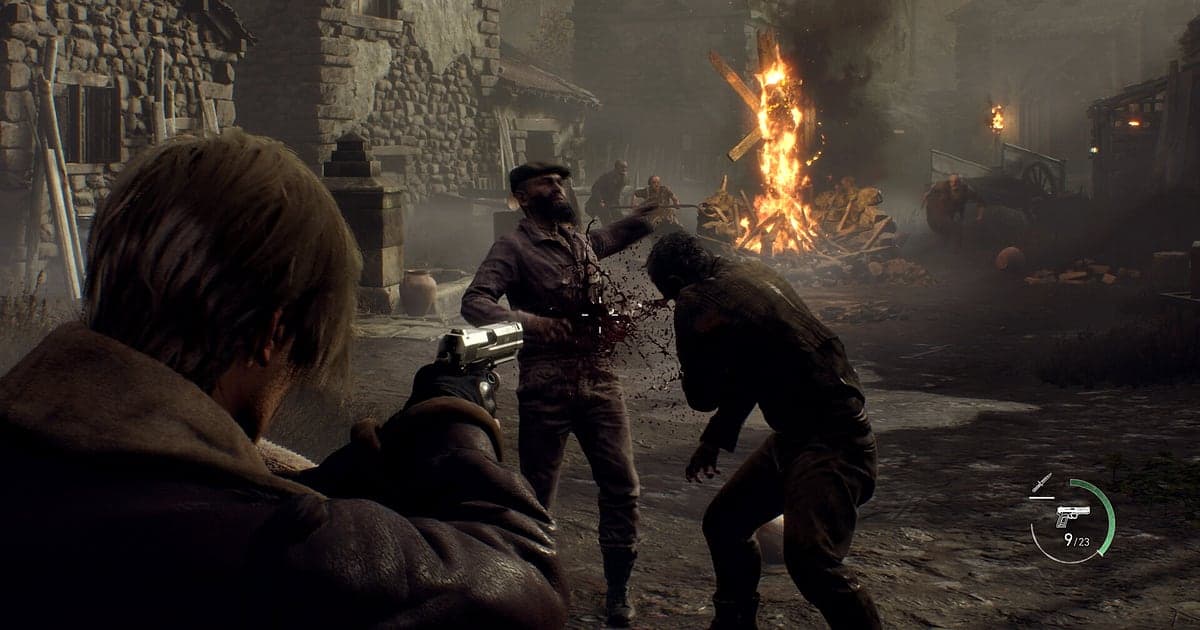
Resident Evil 4 é gravado automaticamente depois que o DOR está instalado: abra o jogo e a IA cuida do resto. Abra o remake pela Steam e o DOR detecta o jogo, guardando tudo, dos primeiros passos do Leon no vilarejo isolado, passando por cada capítulo e cada longa pensada no Mercador, até os créditos, num único vídeo até você fechar o jogo. Dá para rever qualquer capítulo sem jogar de novo. Este guia mostra a rotina completa no Resident Evil 4: instalar o DOR, confirmar a gravação, salvar parries e lutas contra chefes, achar tudo depois, montar um vídeo de melhores momentos e compartilhar sem spoilers.
- Guarde uma jogada completa em vídeo, do primeiro cerco no vilarejo até os créditos finais.
- Salve como clipes separados um parry com a faca contra um Ganado de motosserra ou um headshot seguido de chute giratório.
- Use o AI Voice Notes para achar anotações que você resmungou, como 'esconde a Ashley, eu limpo essa sala', e pular para a cena.
- Junte o fim do chefe do lago, a luta de faca contra o Krauser e uma visita ao Mercador com tudo melhorado num único vídeo de melhores momentos.
- Poste no Discord, com um único link dor.gg, um chefe derrotado sem tomar dano no Profissional ou a sua tela de rank S+.
Antes de gravar Resident Evil 4: instalação e modo de gravação
Resident Evil 4 pesa na GPU, então vale definir uma vez a resolução e a taxa de quadros da gravação antes de começar. O DOR é um app gratuito para Windows e nunca coloca marca d'água. O Resident Evil 4 usa gravação da sessão completa, ou seja, o vídeo não se divide quando o capítulo muda nem quando você morre para um chefe e tenta de novo; ele continua até você fechar o jogo. Se a taxa de quadros cair quando a gravação está ligada, veja antes como resolver queda de FPS ao gravar. A tabela abaixo lista o que vale saber antes da sua primeira gravação de Resident Evil 4.
| Item | No Resident Evil 4 | Observações |
|---|---|---|
| Instalação | DOR, app gratuito para Windows | Sem marca d'água nos vídeos |
| Versão do jogo | Resident Evil 4 no PC, aberto pela Steam | O DOR detecta o jogo automaticamente quando ele abre |
| Modo de gravação | Gravação da sessão completa | Sem divisão por capítulo ou luta contra chefe; um vídeo até você sair |
| Modo de exibição | Tela cheia, janela e sem bordas são todos gravados | Mantenha o modo que você já usa nas configurações do jogo |
| Resolução e taxa de quadros | 1080p a 30fps por padrão | 60fps disponível, e o modo mais leve de 720p/30fps ajuda se o PC sofrer |
| Armazenamento | Cerca de 30MB para um clipe de 30 segundos em 1080p | Deixe bastante espaço livre nos dias em que você zera de uma vez só |
Grave Resident Evil 4 com o DOR: passo a passo
- 1Instale o DORBaixe o DOR e instale. A instalação leva cerca de um minuto e o app é gratuito. Depois deixe o DOR aberto. Você não precisa apertar botão de gravar cada vez que começa uma jogada nova.
- 2Abra o Resident Evil 4 pela SteamAbra o Resident Evil 4 pela Steam e carregue o seu save. A gravação começa assim que o DOR detecta o jogo, então é normal a tela de título e o primeiro carregamento aparecerem no começo do vídeo.
- 3Confira se a gravação está rodandoAntes da primeira luta, dê uma olhada no app do DOR para confirmar que a gravação está em andamento. Se o jogo não for detectado, siga o que fazer quando o gravador não detecta o jogo. Depois disso, foque na munição e em ficar vivo.
- 4Salve parries e chefes derrotados em clipeLogo depois de ouvir a motosserra e acertar um parry com a faca, ou logo depois que a barra de vida de um chefe finalmente zera depois de várias mortes, aperte o atalho de salvar clipe. Os últimos 30 segundos ficam guardados num clipe separado, então você não precisa cavar nas tentativas que falharam numa gravação longa.
- 5Saia e abra o My ClipsSaia num ponto de salvamento, e o vídeo da sessão completa mais todos os clipes salvos aparecem juntos em My Clips no app do DOR. No dia em que você chegar ao final, os créditos e a tela de conclusão ficam guardados do mesmo jeito.
Encontre suas gravações
Suas gravações ficam em My Clips no app do DOR, também chamado de biblioteca. Cada vez que você abre e fecha o Resident Evil 4 vira uma sessão, e tudo o que você salvou com o atalho de salvar clipe aparece como clipe próprio. Todas as tentativas que falharam contra o mesmo chefe ficam no mesmo vídeo, então anotar quando a cutscene do chefe começou e em qual tentativa você venceu leva você direto à run bem sucedida. As telas de carregamento dos capítulos também são boas divisórias. Marque um ponto de início e um de fim para cortar o que precisa e exporte em 16:9, 9:16 ou 1:1. O passo a passo completo está em como cortar clipes de jogos. Curta os vídeos que quer guardar, como a sua primeira vez zerando no Profissional. Quando o espaço enche, os vídeos mais antigos que você não curtiu são apagados primeiro, então os curtidos ficam.
Salve os momentos que você quer guardar
Mesmo com a jogada inteira gravada, salvar na hora as cenas que importam deixa tudo muito mais fácil de achar. Aperte o atalho de salvar clipe e o último trecho de jogo vira um clipe. A duração padrão é de 30 segundos, e você pode escolher 15, 30, 45 ou 60 segundos nas configurações. No Resident Evil 4, bons momentos para apertar são logo depois que um parry com a faca entra, logo depois que um headshot seguido de chute giratório limpa um grupo e no instante em que a barra de vida de um chefe zera. Lutas que passam de um minuto, como sobreviver ao primeiro cerco no vilarejo ou a luta de faca contra o Krauser, ficam melhores com a duração do clipe em 60 segundos. Salvar um clipe de 15 segundos depois de cada parry também facilita uma compilação de parries depois. Para mudar o atalho, veja salvar os últimos segundos na hora.
Ache o que foi dito com o AI Voice Notes
Jogar Resident Evil 4 arranca frases como 'motosserra, recua, recua', 'melhora a pistola no Mercador primeiro' e 'aparei, agora chuta'. O DOR grava o áudio do jogo e o microfone juntos, e o AI Voice Notes escreve esses comentários de streamer na linha do tempo da gravação como texto. Na próxima jogada, ache o capítulo em que você jurou economizar munição buscando no texto da linha do tempo e selecione a frase para pular para a cena. Nas noites em que você joga numa chamada com um amigo, os gritos e as risadas também ficam guardados. Se a sua voz sai baixa, confira o dispositivo de entrada com gravar jogos com áudio do microfone.
Monte um montage com o AI Highlight
Uma jogada completa mostrada do jeito que está tem muita exploração e muita caixa quebrada. Na biblioteca, marque os clipes do parry com a faca num golpe de motosserra, do headshot seguido de chute giratório, da sobrevivência ao cerco no vilarejo, do fim do chefe do lago, da luta de faca contra o Krauser e da visita ao Mercador com tudo melhorado, e depois selecione AI Highlight. O DOR junta tudo num montage que carrega o medo e a recompensa da jogada inteira. Escolha só os clipes de parry e você tem uma compilação de parries. Para organizar lutas contra chefes de várias sessões você mesmo, veja como juntar clipes de jogos.
Edite no DOR Studio
O DOR Studio abre no navegador sem instalar nada. Coloque um punch zoom no quadro em que as lâminas se encontram durante um parry e um shake zoom no chute que vem depois. Adicione a dificuldade e o capítulo como texto e ele também serve como clipe de guia; adicione música de fundo e ele vira um edit. Uma transição glitch entre as lutas contra chefes mantém as cenas bem separadas. Exporte em 9:16 para Shorts ou em 16:9 para um guia no YouTube, e veja exportar clipes do DOR para detalhes de proporção e qualidade. Baixe o resultado como mp4 ou compartilhe como link na hora.
Compartilhe com um link dor.gg
Mande as cenas cortadas como links dor.gg. Quem abre o link assiste no navegador sem instalar nada. Como é um jogo de história, mande para amigos que ainda não jogaram momentos curtos de combate que não revelam um chefe nem o final, como o cerco no vilarejo ou um parry. Amigos que também estão jogando podem receber a luta inteira contra o chefe, e o seu servidor do Discord pode ver a jogada completa até a tela de rank S+. Dicas para escolher cenas sem spoiler estão em compartilhar vídeos de lutas contra chefes de Resident Evil 4.
Configurações recomendadas e solução de problemas no Resident Evil 4
Resident Evil 4 pesa na GPU, então um PC igual ou acima dos requisitos recomendados mantém estáveis tanto a taxa de quadros do jogo quanto a gravação. Comece no padrão de 1080p a 30fps e troque para 60fps se quiser parries e sequências corpo a corpo mais fluidos. A gravação captura exatamente o que está na tela, mesmo em interiores escuros, então mantenha o brilho do jogo do jeito que você gosta. Se pesar com a gravação ligada, baixe para o modo 720p/30fps. Tela cheia, janela e sem bordas são todos gravados, e o DOR usa codificação por hardware na GPU, então o impacto na taxa de quadros é pequeno. Para jogadas de várias horas de uma vez só, veja gravar gameplay longo sem travar. O DOR não tem funções de trapaça e nunca mexe nos arquivos do jogo nem nos saves.
| Sintoma | O que conferir | Solução |
|---|---|---|
| A gravação sai com tela preta | O modo de exibição nas configurações do jogo | O DOR grava em tela cheia, janela e sem bordas. Se ainda ficar preto, siga [como resolver a gravação em tela cheia](fullscreen-recording-not-working) para trocar para a captura do monitor. |
| Faltam os sons de motosserra e a música | O dispositivo de saída do Windows e as configurações de áudio do DOR | Confirme por qual dispositivo o jogo toca e siga [como resolver gravação de jogo sem som](game-recording-no-sound-fix). |
| A taxa de quadros cai em cenas como o cerco no vilarejo | Resolução e taxa de quadros da gravação e configurações gráficas do jogo | A codificação por hardware na GPU deixa o impacto pequeno, mas se o PC ainda sofrer, baixe para o modo 720p/30fps. |
| As tentativas que falharam dificultam achar a vitória | Anotações do horário de início do chefe e clipes | Salve um clipe logo depois que o chefe cair e anote o número de tentativas para pular direto para ela. |
| Medo de um gravador afetar a sua conta | Como o DOR funciona | O DOR só captura a tela, não tem funções de trapaça e não modifica arquivos do jogo nem dados de jogo. |