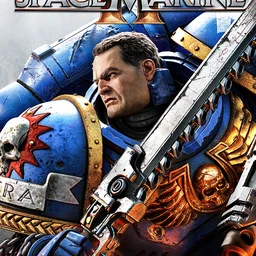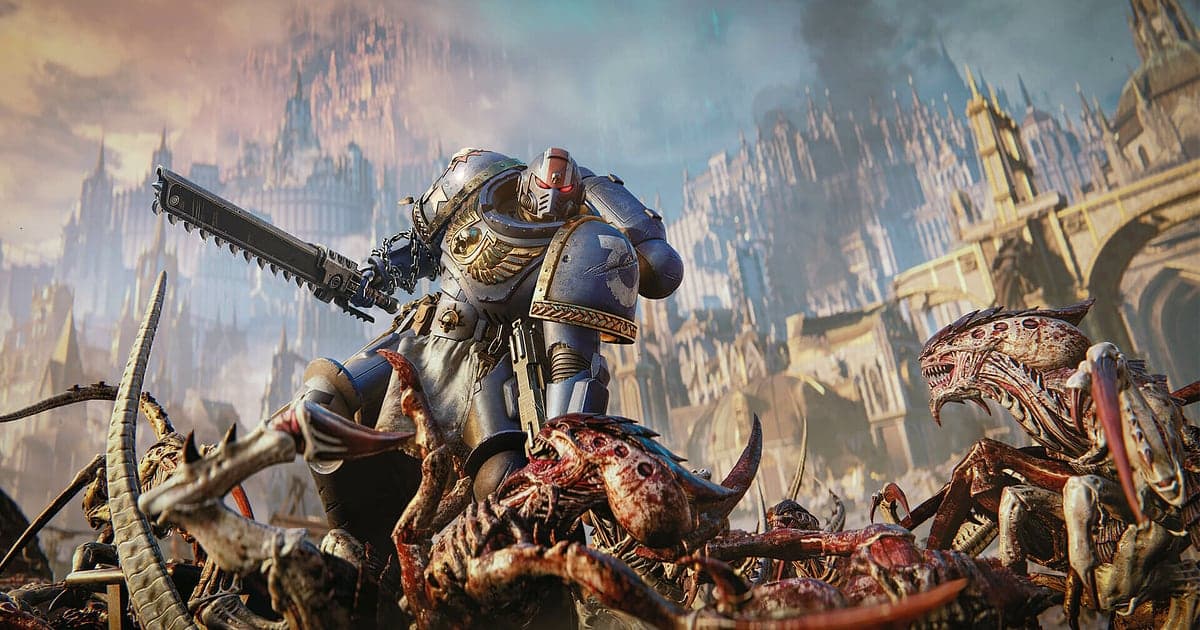
O Space Marine 2 é gravado automaticamente: instale o DOR, abra o jogo e a IA cuida do resto. O nome completo é Warhammer 40,000: Space Marine 2. O DOR detecta o jogo quando ele abre e grava do lobby na Battle Barge até o debriefing da Operation. Passar a espada-serra numa tela cheia de Tiranídeos, aparar o golpe de um Warrior e emendar uma execução e as cutscenes da campanha do Titus vão todos para a gravação. Este guia cobre a configuração, como salvar lutas contra enxames e parries, achar as calls do esquadrão, montar montages por classe, compartilhar e resolver problemas de taxa de quadros.
- Guarde uma Operation inteira, do drop até a missão concluída, como um único vídeo, junto com as cutscenes da campanha que você jogar de novo.
- Salve em clipe, logo depois que acontece, uma execução depois de um parry perfeito num Warrior ou uma rajada de Heavy bolter varrendo inimigos.
- Depois de uma run de Lethal que falhou, reveja calls do esquadrão como 'enxame vindo, costas com costas' com o AI Voice Notes.
- Faça um montage de classe só com pancadas de jump pack do Assault com o AI Highlight.
Antes de gravar Space Marine 2: instalação e modo de gravação
Você só precisa do DOR, um app gratuito para Windows que não coloca marca d'água. Este guia cobre o Space Marine 2 para PC, aberto pela Steam. A gravação funciona por sessão, então passar entre a campanha, as Operations e o Eternal War fica num único vídeo até você sair, e como não existe limite de tempo de gravação, runs longas de Siege são gravadas até o fim. O Space Marine 2 pesa na placa de vídeo, e os quadros e a gravação ficam estáveis em PCs iguais ou acima dos requisitos recomendados. Comece no padrão de 1080p a 30fps e, se os quadros apertarem quando um enxame enche a tela, troque para o modo mais leve de 720p/30fps. Como funciona a gravação automática sem as mãos está em gravação automática de jogos do DOR.
| Item | No Space Marine 2 | Observações |
|---|---|---|
| Instalar o DOR | App gratuito para Windows | Sem marca d'água nos vídeos |
| Versão do jogo | Space Marine 2 para PC, aberto pela Steam | Detectado automaticamente quando o jogo abre |
| Modo de gravação | Gravação por sessão: um vídeo da abertura à saída | Cutscenes, combate e runs longas de Siege continuam todas |
| Som | Áudio do jogo e microfone gravados juntos | O chat de voz que toca pelo áudio do PC está incluído |
| Resolução e taxa de quadros | 1080p a 30fps por padrão, 60fps disponível | O jogo pesa na GPU, então use o modo 720p/30fps quando os quadros apertarem |
Grave Space Marine 2 com o DOR: passo a passo
- 1Instale o DOR e deixe abertoInstale o DOR e abra uma vez; depois ele espera o jogo em segundo plano. Se você faz Operations em co op com o esquadrão pelo Discord, confira se o DOR pegou o microfone certo.
- 2Abra o Space Marine 2Abra o jogo pela Steam e o DOR detecta e começa a gravar. A captura começa enquanto você escolhe a classe e as armas na Battle Barge, então o seu equipamento também fica registrado.
- 3Confira se está gravandoAntes do primeiro drop, abra o app do DOR uma vez na Battle Barge para confirmar que está gravando. A gravação usa codificação por hardware na GPU, então uma luta em que os Tiranídeos cobrem a tela adiciona pouca carga.
- 4Salve o clipe logo depois de uma execução ou de segurar uma posiçãoLogo depois de aparar um Warrior e emendar uma execução, ou de segurar o último ponto de defesa de uma Operation, aperte o atalho de salvar clipe. Os últimos 30 segundos viram um clipe e a gravação da sessão continua.
- 5Saia e confira o My ClipsQuando você fecha o jogo, a gravação e os clipes salvos aparecem em My Clips. Confira se a resistência final da Operation de hoje foi capturada.
Encontre suas gravações
As gravações ficam em My Clips, a biblioteca do app do DOR. Cada abertura e saída gera uma gravação, e os clipes salvos com o atalho aparecem listados à parte. Numa gravação com várias Operations, a volta para a Battle Barge marca a divisa entre elas. Se você jogou de novo missões da campanha, as cutscenes também estão na gravação, então dá para cortar e guardar separado. Corte qualquer cena marcando um início e um fim e exporte em 16:9, 9:16 ou 1:1. Curta as runs que quer guardar, como uma vitória no Lethal. Quando o espaço enche, os vídeos mais antigos que você não curtiu são apagados primeiro, então essa run fica. Exportar em proporções diferentes está em exportar clipes do DOR.
Salve os momentos que você quer guardar
O atalho de salvar clipe guarda o trecho de jogo logo antes do aperto. O padrão é de 30 segundos, com 15, 30, 45 ou 60 segundos disponíveis. Uma única execução depois de um parry perfeito cabe em 15 ou 30 segundos. Quando um enxame chega com tudo e vocês seguram costas com costas, e depois viram o jogo com execuções que recuperam a vida, use 45 ou 60 segundos para incluir o momento em que o enxame chega. No Eternal War, aperte logo depois que a última captura for garantida. Se você perder, corte da gravação da sessão. A ideia está explicada em salvar os últimos segundos na hora.
Ache o que foi dito com o AI Voice Notes
O AI Voice Notes transforma o que o esquadrão fala no co op em texto preso à linha do tempo da gravação. Frases como 'enxame vindo, costas com costas', 'peguei o parry no Warrior', 'caixa de munição aqui' ou 'pelo Imperador, avança' ficam salvas como frases naquele momento, e selecionar uma pula para a cena. Depois de uma run de Lethal que falhou, confira quem pediu cobertura de sniper primeiro e onde o esquadrão se separou, junto com as imagens. Para capturar as chamadas do Discord com clareza, veja gravar o áudio de chamadas do Discord.
Monte um montage com o AI Highlight
O AI Highlight junta os clipes que você marca num montage. Marque 'espada-serra atravessando o enxame', 'execução depois de parry perfeito', 'resistência final da Operation' e 'última captura no Eternal War', aperte AI Highlight e você ganha um único vídeo de carnificina e parries. Separe por classe para ter um vídeo de 'pancadas de jump pack' ou um montage de 'Heavy bolter varrendo tudo'. Para definir a ordem você mesmo, use juntar clipes de jogos.
Edite no DOR Studio
O DOR Studio abre no navegador sem instalar nada. Junte e corte clipes, adicione texto, música de fundo e templates de efeito, e exporte em 16:9, 9:16 ou 1:1 como mp4 ou link de compartilhamento. Coloque um punch zoom na execução e um shake zoom no momento em que o enxame chega. Um efeito handheld dá peso de verdade a uma aterrissagem de jump pack. Coloque a classe e a dificuldade na legenda, adicione uma trilha pesada e você tem um edit de Warhammer de respeito. Veja tudo em o editor de clipes no navegador do DOR.
Compartilhe com um link dor.gg
Mande a sua vitória no Lethal como um único link dor.gg. Poste no Discord e os colegas de esquadrão que jogaram com você assistem no navegador, sem app. Dicas para postar lá estão em compartilhar clipes no Discord. Os uploads no YouTube e no TikTok também vão sem marca d'água. Como cortar só as lutas contra enxames e as Operations vencidas para o esquadrão está em como compartilhar vídeos de gameplay de Space Marine 2.
Configurações recomendadas e solução de problemas no Space Marine 2
O Space Marine 2 é gravado em tela cheia, janela e sem bordas. A gravação começa em 1080p e 30fps; escolha 60fps se quiser execuções fluidas. Se a taxa de quadros do próprio jogo cair nas lutas contra enxames, baixe as opções gráficas uma de cada vez e compare na mesma Operation, e se ainda pesar, troque o DOR para o modo 720p/30fps. Se os quadros só caem durante a gravação, comece por como resolver queda de FPS ao gravar.
| Sintoma | O que conferir | Solução |
|---|---|---|
| Os quadros caem nas lutas contra enxames de Tiranídeos | Opções gráficas do jogo e folga da GPU | Baixe as opções uma a uma; se ainda pesar, use o modo 720p/30fps |
| A gravação sai com tela preta | Modo de exibição e outros programas de sobreposição | Feche outros gravadores e abra o jogo de novo. O DOR troca para a captura do monitor se a captura do jogo for bloqueada |
| Faltam as vozes dos colegas de esquadrão | O dispositivo de saída do Windows e o microfone no DOR | Coloque nos dispositivos que você usa e grave um teste curto |
| A gravação não começa quando o jogo abre | Se o DOR estava aberto antes | Abra o DOR primeiro e depois abra o jogo de novo |