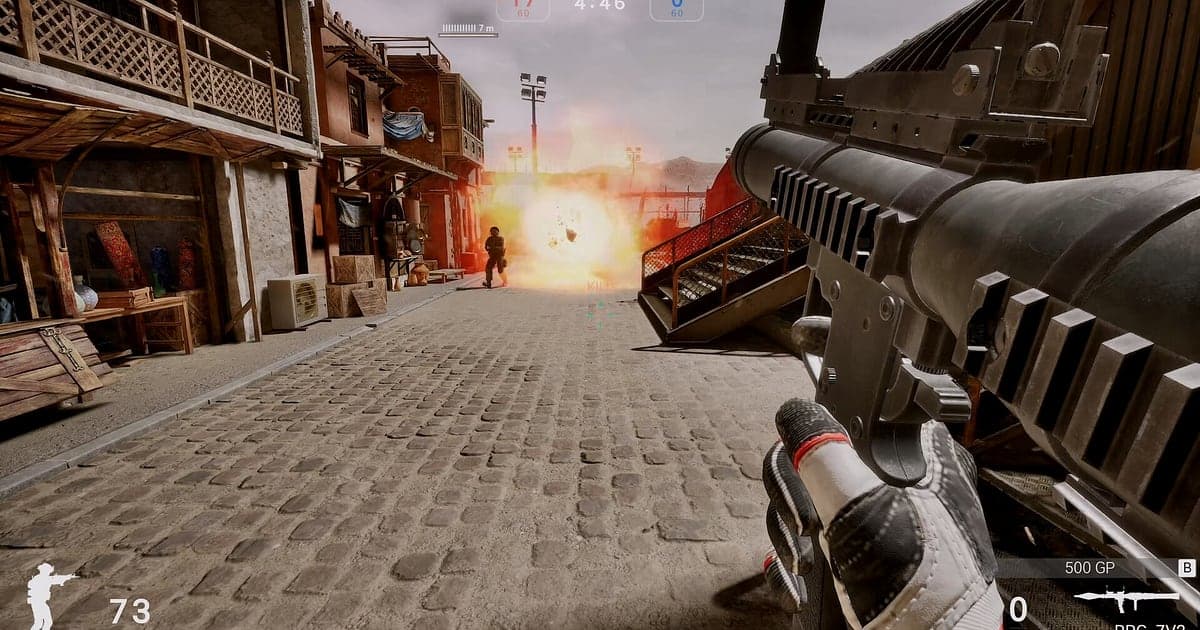
O Special Force Remastered é gravado automaticamente depois que o DOR está instalado: abra o jogo e a IA cuida do resto. O clássico das lan houses coreanas (os PC bangs) voltou com visual novo, e quando você abre pela Steam, o DOR detecta o jogo e guarda tudo, da configuração da sala, passando por Team Mission e Team Deathmatch, até o resultado do último round, num único vídeo até você fechar o jogo. Os rounds que você virou com equipamento tático como drones, o RPG-7, o suporte de reconhecimento ou os injetores de cura ficam capturados, e aquele tiro de sniper num mapa de que você se lembra de anos atrás também. Este guia cobre a instalação do DOR, a confirmação da gravação, como salvar os destaques de cada round, achar os rounds depois, montar um frag movie e compartilhar com o clã.
- Guarde todas as Team Missions e Team Deathmatches que você joga numa sessão num único vídeo, da configuração da sala à tela de resultado final.
- Salve como clipes separados a sua primeira kill no Remastered, uma dupla de granada ou um clutch no desarme no último segundo.
- Use o AI Voice Notes para achar calls do clã como 'três indo para o B, segura' e resolver quem chamou o rush primeiro.
- Junte tiros de sniper seguidos, um round virado como último vivo e o round final da partida de clã num frag movie das antigas.
- Mande a sua primeira partida no Remastered para os amigos com quem você jogava o original usando um único link dor.gg.
Antes de gravar Special Force Remastered: instalação e modo de gravação
Muita gente joga Special Force Remastered a 144Hz ou 240Hz, então vale decidir uma vez a taxa de quadros da captura antes de gravar. O DOR é um app gratuito para Windows e nunca coloca marca d'água. O Special Force Remastered usa gravação da sessão completa, ou seja, não divide por partida nem por round; mesmo trocando de modo ou jogando várias partidas, tudo fica num único vídeo até você fechar o jogo. Se a taxa de quadros do jogo oscilar com a gravação ligada, veja antes como resolver queda de FPS ao gravar. A tabela abaixo lista o que vale saber antes da primeira gravação.
| Item | No Special Force Remastered | Observações |
|---|---|---|
| Instalação | DOR, app gratuito para Windows | Sem marca d'água nos vídeos |
| Versão do jogo | Special Force Remastered no PC, aberto pela Steam | O DOR detecta o jogo automaticamente quando ele abre |
| Modo de gravação | Gravação da sessão completa | Partidas, rounds e trocas de modo ficam num único vídeo até você sair |
| Modo de exibição | Tela cheia, janela e sem bordas são todos gravados | Mantenha o modo que você já usa nas configurações do jogo |
| FPS do jogo e FPS da captura | A captura é 30fps por padrão, 60fps disponível | A sua taxa de quadros de 144Hz ou 240Hz no jogo continua igual |
| Armazenamento | Cerca de 30MB para um clipe de 30 segundos em 1080p | Deixe espaço livre extra nas noites em que a partida de clã se estende |
Grave Special Force Remastered com o DOR: passo a passo
- 1Instale o DORBaixe o DOR e instale. A instalação leva cerca de um minuto e o app é gratuito. Depois deixe o DOR aberto. Você não precisa apertar botão de gravar antes de entrar na sala da partida de clã.
- 2Abra o Special Force Remastered pela SteamAbra o Special Force Remastered pela Steam. A gravação começa assim que o DOR detecta o jogo, então é normal o lobby e as telas de configuração da sala aparecerem no começo do vídeo.
- 3Confirme que a gravação está rodandoQuando o primeiro round começar, dê uma olhada no app do DOR para conferir que a gravação está em andamento. Se o jogo não for detectado, siga o que fazer quando o gravador não detecta o jogo. Depois disso, foque na mira, por mais partidas que você jogue.
- 4Salve os destaques do round em clipe na horaSe você eliminou três defensores logo antes de plantar, ou derrubou o último inimigo logo antes do desarme para levar o round, aperte o atalho de salvar clipe assim que o round terminar. Os últimos 30 segundos ficam guardados num clipe separado, então você não precisa vasculhar uma gravação cheia de partidas misturadas.
- 5Saia e abra o My ClipsConfira o resultado da última partida e feche o jogo, e o vídeo da sessão completa mais todos os clipes salvos aparecem juntos em My Clips no app do DOR. Uma partida de clã que se estendeu fica guardada do mesmo jeito, até o último round.
Encontre suas gravações
Suas gravações ficam em My Clips no app do DOR, também chamado de biblioteca. Cada vez que você abre e fecha o jogo vira uma sessão, e tudo o que você salvou com o atalho de salvar clipe aparece como clipe próprio. Para achar um round numa sessão, primeiro divida em partidas usando as telas de resultado, e depois, no Team Mission, considere cada escolha de equipamento tático como o começo de um round novo. Afunilar em duas etapas leva você rápido ao round que quer. Marque um ponto de início e um de fim para cortar o que precisa e exporte em 16:9, 9:16 ou 1:1. O passo a passo completo está em como cortar clipes de jogos. Curta os vídeos que quer guardar, como uma partida que decidiu o seu tier ou uma final de clã. Quando o espaço enche, os vídeos mais antigos que você não curtiu são apagados primeiro, então os curtidos ficam.
Salve os momentos que você quer guardar
Mesmo com a partida inteira gravada, salvar na hora os rounds que você vai rever deixa tudo muito mais fácil de achar. Aperte o atalho de salvar clipe e o trecho final vira um clipe. A duração padrão é de 30 segundos, e você pode escolher 15, 30, 45 ou 60 segundos nas configurações. No Special Force Remastered, bons momentos para apertar são logo depois de one shots de sniper seguidos, logo depois que uma única granada derruba dois e logo depois de um clutch no desarme. Rounds com um desenrolar mais longo, como marcar inimigos com um drone antes de um colega finalizar, ficam melhores com a duração do clipe em 45 ou 60 segundos para o reconhecimento e a kill entrarem juntos. Para mudar o atalho, veja salvar os últimos segundos na hora.
Ache o que foi dito com o AI Voice Notes
As partidas de clã funcionam na base de calls como 'três indo para o B, segura', 'bomba plantada, vai desarmar' e 'granada primeiro, depois a gente entra'. O DOR grava o áudio do jogo e o microfone juntos, e o AI Voice Notes escreve as calls do clã na linha do tempo da gravação como texto. Depois da partida, se quiser rever quem chamou o rush no B primeiro, ache a frase no texto da linha do tempo e selecione para pular para aquele round. O momento em que todo mundo riu porque 'esse mapa tá igualzinho ao antigo' também fica guardado. Se o seu clã conversa pelo Discord, veja gravar o áudio de chamadas do Discord.
Monte um montage com o AI Highlight
Os clipes salvos round a round viram um frag movie. Na biblioteca, marque os clipes da primeira kill no Remastered, dos tiros de sniper seguidos, da dupla de granada, do round virado como último vivo, do desarme no último segundo e do round final da partida de clã, e depois selecione AI Highlight. O DOR junta tudo num montage da sua primeira temporada de volta, com a mesma cara dos frag movies da época de ouro do original. Para definir a ordem dos rounds você mesmo, veja como juntar clipes de jogos.
Edite no DOR Studio
O DOR Studio abre no navegador sem instalar nada. Coloque um punch zoom no quadro em que o tiro de sniper acerta e um shake zoom no momento em que um disparo de RPG-7 explode. Emende os rounds com uma transição glitch entre eles e coloque uma trilha por cima para aquela sensação de frag movie das antigas. Escrever as peças da sua arma como texto deixa os amigos com a mesma arma copiarem a montagem. Frag movies combinam com 16:9, enquanto um one shot isolado funciona como Short 9:16; dicas de enquadramento estão em gravar jogos para Shorts verticais. Baixe o resultado como mp4 ou compartilhe como link na hora.
Compartilhe com um link dor.gg
Mande os rounds cortados como links dor.gg. Quem abre o link assiste no navegador sem instalar nada, o que facilita mandar a sua primeira partida no Remastered para os amigos com quem você jogava anos atrás. Dê para o squad com quem você jogou um round em 16:9 que mostra a situação inteira, e para os amigos que só conhecem o original escolha cenas com equipamento tático, como o drone ou o RPG-7, que são novidade no Remastered. As cenas que valem guardar em cada modo estão em compartilhar clipes de Special Force Remastered, e como escolher headshots do jogo original está em mandar vídeos de headshot de Special Force.
Configurações recomendadas e solução de problemas no Special Force Remastered
Se você joga Special Force Remastered a 144Hz ou 240Hz, uma GPU igual ou acima dos requisitos recomendados mantém a sua alta taxa de atualização enquanto grava. A captura roda a 30fps por padrão com 60fps disponível, e a taxa de quadros do jogo continua igual nos dois casos. Escolha 60fps se quiser flicks rápidos e tiros de sniper fluidos, ou o modo 720p/30fps se o PC estiver no limite. Tela cheia, janela e sem bordas são todos gravados, e o DOR usa codificação por hardware na GPU, então o impacto na taxa de quadros é pequeno. Para noites de clã que duram horas, veja gravar gameplay longo sem travar. O DOR é um gravador comum que captura só vídeo e áudio, nunca mexe nos arquivos nem na memória do jogo e não tem funções de trapaça.
| Sintoma | O que conferir | Solução |
|---|---|---|
| A gravação sai com tela preta | O modo de exibição nas configurações do jogo | O DOR grava em tela cheia, janela e sem bordas. Se ainda ficar preto, siga [como resolver a gravação em tela cheia](fullscreen-recording-not-working) para trocar para a captura do monitor. |
| Faltam as calls do clã | O dispositivo de entrada do Windows e o microfone no DOR | Confirme que o microfone certo está selecionado e siga [como resolver o microfone que não grava](mic-not-recording-fix). |
| A taxa de quadros do jogo oscila nas lutas | Resolução e taxa de quadros da gravação | A codificação por hardware na GPU deixa o impacto pequeno, mas se o PC ainda sofrer, baixe para o modo 720p/30fps. |
| Partidas misturadas dificultam achar os rounds | Telas de resultado da partida e escolhas de equipamento tático | Divida primeiro pelas telas de resultado e depois pela escolha de equipamento para achar cada round. |
| Medo de um gravador ser marcado como hack | Como o DOR funciona | O DOR nunca mexe nos arquivos nem na memória do jogo, só captura vídeo e áudio e não tem funções de trapaça. |