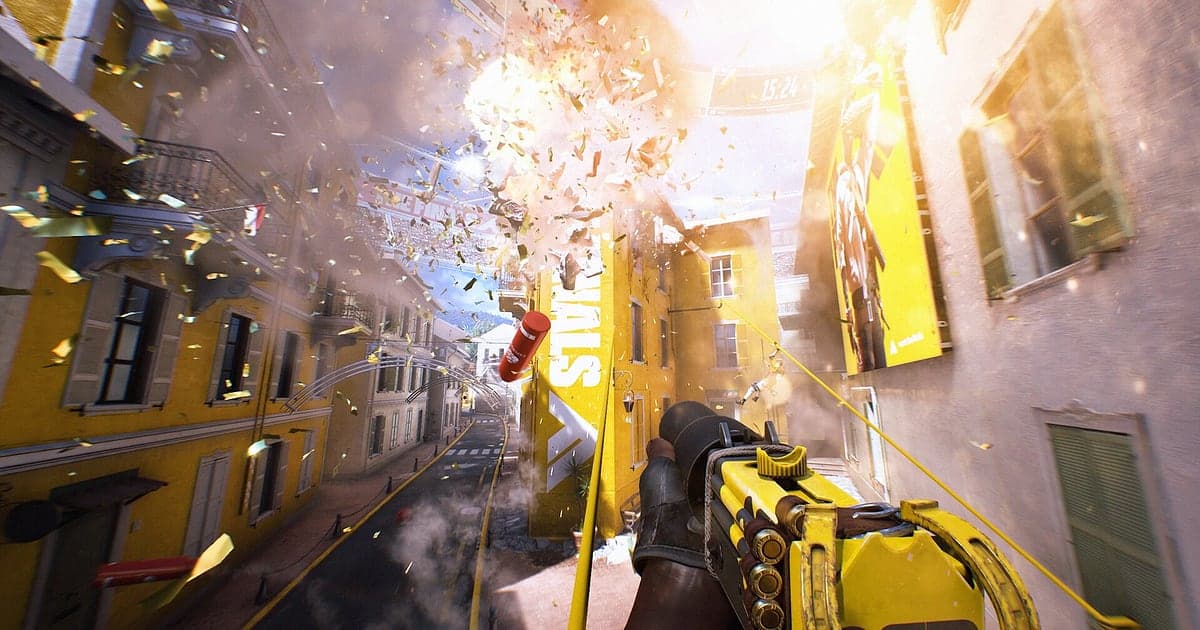
O THE FINALS é gravado automaticamente depois que o DOR está instalado: abra o jogo e a IA cuida do resto. Não tem botão de gravar nem replay para procurar, porque o DOR grava cada partida, seja no Quick Cash ou no Ranked Tournament. A jogada em que você explodiu o chão com C4 e derrubou o cofre um andar, o cashout que você roubou com três segundos no relógio e o momento em que uma torre inteira de Seul veio abaixo vão todos para o vídeo. Depois da partida dá para refazer por qual andar vocês entraram e por que perderam o cofre. Este guia é para quem vai gravar THE FINALS pela primeira vez. Ele cobre a preparação, a confirmação da gravação, como salvar a destruição, achar partidas numa sessão longa, montar destaques, compartilhar com o esquadrão e as configurações para jogar em alta taxa de atualização.
- Guarde uma noite inteira de Quick Cash, Ranked Tournament e Power Shift num único vídeo.
- Salve como clipe próprio o momento em que você derruba um prédio inteiro num time inimigo com explosivos, ou um cashout roubado no último segundo.
- Use o AI Voice Notes para achar calls do time como 'caí, me levanta com o desfibrilador' e pular direto para aquela luta.
- Junte um prédio desabando, uma emboscada com o gancho e um time eliminado inteiro num destaque de um minuto de uma partida cheia de destruição.
- Mande o seu cashout roubado para os colegas com quem você jogou no Discord com um único link dor.gg.
Antes de gravar THE FINALS: instalação e modo de gravação
Para gravar THE FINALS você só precisa do DOR. Ele é um app gratuito para Windows e nunca coloca marca d'água nos seus vídeos. O THE FINALS usa gravação da sessão completa, então, mesmo jogando muitas partidas curtas em sequência, tudo da abertura à saída é um único vídeo e você assiste às partidas em ordem. Isso quer dizer que lembrar em qual número de partida algo aconteceu já basta para achar depois. Como o DOR detecta um jogo e começa a gravar está explicado em gravação automática de jogos do DOR. A tabela abaixo mostra o que vale saber antes da sua primeira gravação de THE FINALS.
| Item | No THE FINALS | Observações |
|---|---|---|
| Instalação | DOR, app gratuito para Windows | Sem marca d'água nas gravações |
| Versão do jogo | Versão de PC com Windows na Steam | O DOR detecta e grava o THE FINALS rodando no seu PC |
| Modo de gravação | Gravação da sessão completa | As partidas seguem num único vídeo, com a tela de início de cada partida como divisória |
| Modo de exibição | Tela cheia, janela e sem bordas são todos gravados | Troca para a captura do monitor se a captura do jogo for bloqueada |
| Resolução e taxa de quadros | 1080p a 30fps por padrão | 60fps combina com a movimentação rápida da build Light, e há um modo mais leve de 720p/30fps |
| Monitores de alta taxa de atualização | Jogando a 144Hz ou 240Hz | Uma GPU nos requisitos recomendados é aconselhável para manter a taxa de quadros do jogo enquanto grava |
Grave THE FINALS com o DOR: passo a passo
- 1Instale o DOR e escolha 60fpsBaixe o DOR, instale e deixe aberto. O THE FINALS é cheio de mergulhos rápidos com o gancho, então escolha 60fps nas configurações do DOR antes de abrir o jogo e a movimentação vai ficar fluida.
- 2Abra o THE FINALSAbra o THE FINALS pela Steam e o DOR detecta o jogo e começa a gravar na hora. O lobby em que você escolhe a build e o equipamento também é capturado, então não tem nada a fazer antes de entrar na fila.
- 3Confira a gravação antes da primeira partidaAntes de a primeira partida ser encontrada, abra o app do DOR uma vez e confirme que está gravando. Se o jogo não for detectado, siga o que fazer quando o gravador não detecta o jogo. Depois disso, foque na arena.
- 4Salve um clipe logo depois de destruir ou roubarSe você colocar explosivos nas colunas e derrubar um prédio inteiro, ou pegar a estação de cashout logo antes de o tempo acabar, aperte o atalho de salvar clipe logo em seguida. O trecho final vira um clipe próprio, então você nunca precisa rolar uma sessão de partidas seguidas.
- 5Saia e abra o My ClipsTermine a última partida e feche o jogo. O vídeo da sessão e todos os clipes que você salvou aparecem juntos em My Clips no app do DOR. As partidas que você esqueceu de salvar também estão no vídeo da sessão.
Encontre suas gravações
Confira suas gravações em My Clips no app do DOR, também chamado de biblioteca. Cada vez que você abre e fecha o THE FINALS é uma sessão, e os momentos salvos com o atalho de salvar clipe aparecem como clipes separados. Como uma gravação tem várias partidas, use a tela de início que leva à arena como divisória entre as partidas. Se você lembrar algo como 'virada no cashout na partida três', dá para pular pelas telas de início na linha do tempo e cair direto naquela partida. Para um prédio desabando, ache a explosão grande e a nuvem de poeira e comece o corte uns 10 segundos antes, no momento em que você colocou os explosivos, para ficar óbvio que foi você que derrubou. Para uma virada no cashout, ache primeiro a tela de resultado daquela partida e volte uns 30 segundos para pegar a virada inteira. Exporte em 16:9, 9:16 ou 1:1, e veja como cortar clipes de jogos para o passo a passo completo. Curta as partidas que quer guardar. Quando o espaço enche, os vídeos mais antigos que você não curtiu são apagados primeiro.
Salve os momentos que você quer guardar
Mesmo com todas as partidas gravadas, vale pegar na hora como clipe o momento em que o mapa se quebra. Aperte o atalho de salvar clipe e o trecho final vira um clipe. A duração padrão é de 30 segundos, e você pode escolher 15, 30, 45 ou 60 segundos nas configurações. Uma emboscada com o gancho que termina em kill ou a eliminação dos três inimigos cabe certinho em 15 segundos. Um prédio desabando, de colocar os explosivos até a queda, combina com 30 segundos, enquanto levar uma cashbox do cofre aberto até a estação ou roubar um cashout logo antes de o tempo acabar cabe em 45 ou 60 segundos. Bons momentos para apertar são logo depois de furar o chão e derrubar o cofre, logo depois que um desfibrilador vira a luta e logo depois de segurar a plataforma do Power Shift até o fim. As configurações de duração estão em salvar os últimos segundos na hora.
Ache o que foi dito com o AI Voice Notes
O THE FINALS é um jogo de times de três, então as calls não param. Frases como 'vou quebrar o chão, derruba lá embaixo', '30 segundos no cashout, todo mundo junto' e 'o Heavy tá com mesh shield, flanqueia por trás' correm por toda partida. O DOR grava o áudio do jogo e o microfone juntos, e o AI Voice Notes escreve as calls entre você e os dois colegas na linha do tempo da gravação como texto. Quem vocês combinaram de levantar com o desfibrilador, ou de que direção planejaram bloquear o cashout, dá para achar no texto da linha do tempo e selecionar para pular direto para a cena, lendo ao lado das imagens. Ao revisar uma partida em que perderam o cofre, alinhar quem chamou o quê e quando ajuda a planejar a rota na próxima. Se o microfone sai baixo, confira o dispositivo de entrada com gravar jogos com áudio do microfone.
Monte um montage com o AI Highlight
Uma partida cheia de destruição merece ser condensada num destaque de um minuto. Na biblioteca, marque os clipes de um prédio inteiro desabando, de um cashout roubado no último segundo, de uma emboscada com o gancho, do cofre derrubado pelo chão, de um time eliminado inteiro e de uma virada com desfibrilador, e depois selecione AI Highlight. O DOR junta tudo num único vídeo. Junte só os prédios que você derrubou com a build Heavy para um vídeo de destruição, ou só as emboscadas da build Light para um montage de movimentação. Se quiser colocar os clipes na ordem das partidas você mesmo, veja como juntar clipes de jogos.
Edite no DOR Studio
O DOR Studio abre no navegador sem instalar nada. Coloque um shake zoom no quadro em que um prédio cede e o peso da destruição sai direto da tela. Um efeito handheld combina com os mergulhos com o gancho, um punch zoom combina com o quadro em que você derruba o último inimigo, e uma transição glitch funciona entre as partidas. Adicione a build e o nome do mapa como texto e coloque uma música de fundo. Cenas que caem de cima para baixo, como um prédio desabando, ficam fortes como Shorts 9:16, enquanto um cashout com vários times embolados precisa de largura, então 16:9 é melhor. Dicas de enquadramento estão em gravar jogos para Shorts verticais. Baixe o resultado como mp4 ou compartilhe como link.
Compartilhe com um link dor.gg
Mande os momentos cortados como links dor.gg. Quem abre assiste direto no navegador do celular, sem instalar o app. Cole o seu cashout roubado no Discord e os colegas que estavam lá veem na hora, ou mande para um amigo que você quer recrutar para o próximo esquadrão. Não tem marca d'água, então fica limpo no TikTok ou nos Shorts do YouTube do jeito que está. Quais modos e builds rendem cada tipo de destaque, e como cortar, estão em compartilhar vídeos de prédios desabando em THE FINALS, e como postar no Discord está em compartilhar clipes no Discord.
Configurações recomendadas e solução de problemas no THE FINALS
O THE FINALS é cheio de efeitos de destruição e movimentação rápida, então, se você joga num monitor de 144Hz ou 240Hz, uma GPU nos requisitos recomendados é aconselhável para manter a taxa de quadros do jogo enquanto grava. Gravar a 60fps evita que a movimentação com o gancho e os destroços caindo engasguem, e se o PC estiver no limite, escolha o modo 720p/30fps. O DOR usa codificação por hardware na GPU, então o impacto na taxa de quadros do jogo é pequeno. Tela cheia, janela e sem bordas são todos gravados, e se o anticheat bloquear a captura do jogo, o DOR troca para a captura do monitor. Se a taxa de quadros oscilar quando os prédios caem um atrás do outro, siga como resolver queda de FPS ao gravar. O DOR não tem funções de trapaça e nunca mexe nos arquivos do jogo nem nos dados de jogo.
| Sintoma | O que conferir | Solução |
|---|---|---|
| A gravação sai com tela preta | O modo de exibição nas configurações do jogo | O DOR grava em tela cheia, janela e sem bordas, e troca para a captura do monitor quando a captura do jogo é bloqueada. Siga [como resolver a gravação em tela cheia](fullscreen-recording-not-working). |
| Faltam as calls do time ou as explosões | O dispositivo de saída do Windows e as configurações de áudio do DOR | Confirme por qual dispositivo o jogo toca e siga [como resolver gravação de jogo sem som](game-recording-no-sound-fix). |
| A taxa de quadros oscila durante os desabamentos | Resolução e taxa de quadros da gravação | A codificação por hardware na GPU deixa o impacto pequeno, mas se o PC ainda sofrer, baixe para o modo 720p/30fps. |
| Os arquivos ficam grandes depois de muitas partidas | Resolução da gravação e espaço livre no disco | Salve em clipe só os destaques e veja [como reduzir o tamanho das gravações de jogos](reduce-game-recording-file-size). |
| Medo de um gravador afetar a sua conta | Como o DOR funciona | O DOR só captura a tela, não tem funções de trapaça e não modifica arquivos do jogo nem dados de jogo. |