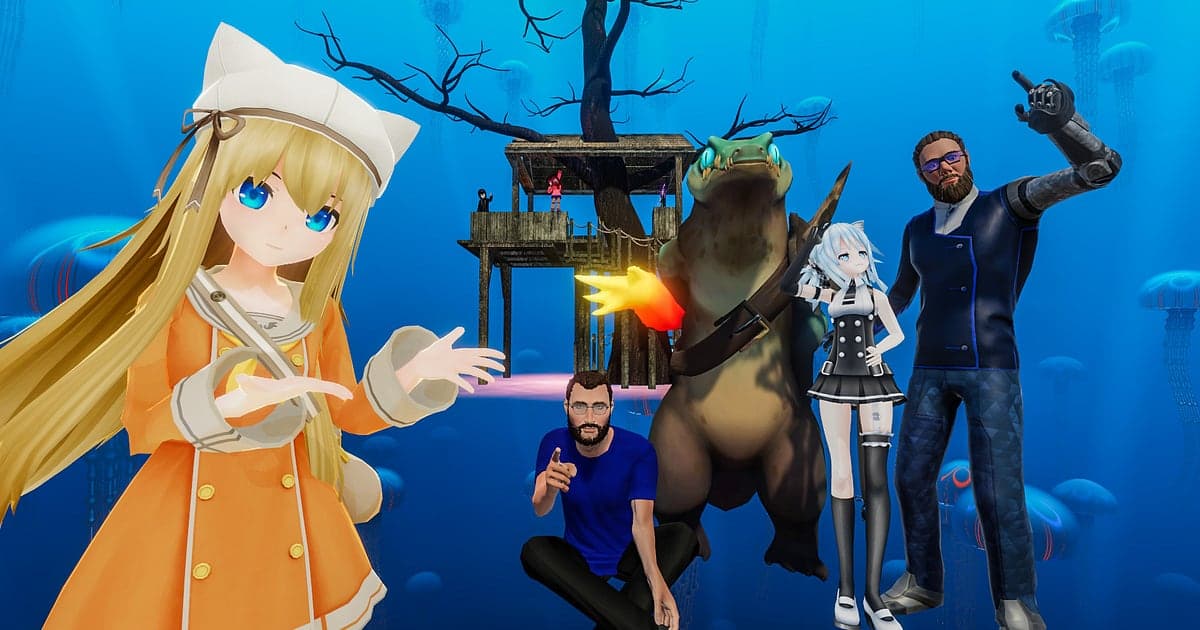
O VRChat é gravado automaticamente depois que o DOR está instalado: abra o jogo e a gravação automática com IA cuida do resto. Diferente do OBS, não há cenas nem fontes para configurar. Inicie o VRChat no PC e o DOR detecta o jogo, guardando tudo, da espera pelos amigos no seu mundo inicial até cada mundo em que você entra por portais e as conversas que vão até o amanhecer, num vídeo só até você fechar o jogo. O som do jogo e o seu microfone são gravados juntos, então a piada que alguém fez às 3 da manhã fica lá para rever depois. Este guia mostra como instalar o DOR, achar momentos em encontros longos, fazer um vlog e compartilhar com educação.
- Guarde horas pulando de mundo em mundo pelos portais num vídeo contínuo.
- Salve como clipes separados a apresentação de um avatar na frente do espelho ou o momento em que vocês acharam uma sala secreta.
- Use as AI Voice Notes para achar conversas na instância como 'o show nesse mundo começa às dez' e pular para essa cena.
- Junte uma apresentação de avatar, um show ao vivo num mundo de balada e a frase das 3 da manhã num vlog semanal de VRChat.
- Mande o clipe do show ao vivo para todo mundo que estava lá com um único link dor.gg no Discord.
Antes de gravar o VRChat: instalação e modo de gravação
O VRChat é bem leve, então se preparar para gravar é simples. O DOR é um app gratuito para Windows e nunca coloca marca d'água. O VRChat usa gravação de sessão completa, ou seja, o vídeo continua por cada troca de mundo e tela de carregamento até você fechar o jogo. A maior parte da graça das imagens de VRChat vem das vozes, então, antes de entrar, confira se o microfone e o som do jogo estão saindo com como gravar jogos com o áudio do microfone. A tabela abaixo mostra o que vale saber antes da primeira gravação de VRChat.
| Item | No VRChat | Observações |
|---|---|---|
| Instalação | DOR, app gratuito para Windows | Sem cenas nem fontes no estilo do OBS para montar, e sem marca d'água |
| Versão do jogo | VRChat rodando no seu PC, por exemplo pela Steam | O DOR grava a visão e o áudio do VRChat mostrados no monitor do PC |
| Modo de gravação | Gravação de sessão completa | Um vídeo da entrada até a saída, sem divisão quando você troca de mundo |
| Áudio | Som do jogo e microfone gravados juntos | A voz dos amigos na instância fica no mesmo vídeo |
| Resolução e taxa de quadros | 1080p a 30 fps por padrão | 60 fps está disponível, além de um modo mais leve de 720p/30 fps |
| Gravação por jogo | Ligue ou desligue o VRChat nas configurações do DOR | Desligue nas noites em que não quiser gravar |
Como gravar o VRChat com o DOR, passo a passo
- 1Instale o DORBaixe o DOR e instale. A instalação leva cerca de um minuto e o app é gratuito. Depois, deixe o DOR aberto. Você não precisa apertar um botão de gravar toda vez que um amigo te manda um convite.
- 2Abra o VRChat no PCInicie o VRChat no PC como sempre. A gravação começa assim que o DOR detecta o jogo, então é normal ver a tela de carregamento antes do seu mundo inicial no começo do vídeo.
- 3Confira se a gravação está rodandoQuando chegar ao seu mundo inicial, dê uma olhada no app do DOR para confirmar que a gravação está em andamento. Se o jogo não for detectado, siga o que fazer quando o gravador não detecta o jogo. Depois disso, entre em qualquer portal sem pensar nisso.
- 4Guarde em clipe logo depois da risadaLogo depois que um amigo apresenta um avatar novo no espelho, ou logo depois que todo mundo cai na risada numa conversa de madrugada, aperte o atalho de salvar clipe. Os últimos 30 segundos ficam guardados como um clipe separado, então você não vai precisar passar por horas de imagens do encontro depois.
- 5Saia e abra o My ClipsQuando o encontro acabar e você fechar o VRChat, o vídeo da sessão completa e todos os clipes salvos aparecem juntos no My Clips (Meus clipes) do app do DOR. Uma instância que foi até de manhã fica guardada do mesmo jeito.
Encontre as suas gravações
As suas gravações ficam no My Clips do app do DOR, também chamado de biblioteca. Cada vez que você abre e fecha o VRChat vira uma sessão, e tudo o que você salvou com o atalho de salvar clipe aparece como clipe próprio. Para achar um momento num encontro longo, use como divisor a tela de carregamento que aparece sempre que você troca de mundo. A gravação se divide em pedaços do tamanho de um mundo, então lembrar em qual mundo aconteceu geralmente basta. Olhar o relógio quando todo mundo ri deixa tudo ainda mais rápido. Defina um ponto de início e um de fim para cortar o que precisa e exporte em 16:9, 9:16 ou 1:1. O passo a passo completo está em como cortar clipes de jogo. Dê Like nos vídeos que quer guardar, como a noite em que você conheceu o seu grupo. Quando o espaço acaba, os vídeos mais antigos sem Like são apagados primeiro, então os vídeos com Like ficam.
Salve os momentos que você quer guardar
Mesmo com o encontro inteiro gravado, salvar na hora os momentos que você vai rever deixa muito mais fácil achá-los. Aperte o atalho de salvar clipe e o último trecho vira um clipe. A duração padrão é de 30 segundos, e você pode escolher 15, 30, 45 ou 60 segundos nas configurações. No VRChat, bons momentos para apertar são logo depois da apresentação de um avatar novo, logo depois de uma foto em grupo no espelho e logo depois que a piada de um amigo faz todo mundo explodir de rir. Cenas mais longas, como um show ao vivo num mundo de balada ou uma dança com full body tracking, cabem melhor com o clipe em 60 segundos. Para mudar o atalho, veja como salvar os últimos segundos na hora.
Ache o que foi dito com as AI Voice Notes
As instâncias funcionam à base de falas como 'dá uma nota pro meu avatar novo, acabei de subir', 'vem pro espelho, foto em grupo' e 'vou te convidar pra instância do meu amigo'. O DOR grava o som do jogo e o seu microfone juntos, e as AI Voice Notes (notas de voz com IA) escrevem as conversas da instância na linha do tempo da gravação, em texto. Para achar quem sugeriu trocar de mundo ou qual frase fez todo mundo rir, busque no texto da linha do tempo uma palavra de que você lembra e selecione para pular para a cena. Uma conversa que durou a noite inteira acaba virando quase uma transcrição. Se você também deixa uma chamada do Discord aberta durante o encontro, veja como gravar o áudio de chamadas do Discord.
Monte um vídeo com o AI Highlight
Uma noite de encontro tem muito carregamento de mundo e espera. Na biblioteca, marque os clipes da apresentação do avatar novo, da foto em grupo no espelho, do show ao vivo no mundo de balada, da sala secreta, da dança com full body tracking e da frase das 3 da manhã, e então selecione AI Highlight. O DOR roda tudo em ordem como um vlog curto de VRChat, um bom jeito de fechar uma semana de encontros num vídeo só. Para definir a ordem você mesmo, veja como juntar clipes de jogo.
Edite no DOR Studio
O DOR Studio abre no navegador, sem nada para instalar. Corte a parte em que o seu avatar está no centro do quadro, mude para 9:16 e use punch zoom no rosto. Adicione os nomes dos amigos e o nome do mundo como texto, com uma música de fundo, e o corte para o TikTok está pronto. Um shake zoom na batida durante um show ao vivo e uma transição glitch quando o mundo muda mantêm o vlog fluindo. Dicas de enquadramento para vídeo vertical estão em como gravar jogos para Shorts verticais. Baixe o resultado em mp4 ou compartilhe como link na hora.
Compartilhe com um link dor.gg
Mande os momentos cortados como links dor.gg. Quem abre o link assiste no navegador sem instalar nada, então todo mundo que estava lá assiste direto do Discord. As imagens de VRChat incluem a voz e o avatar de outras pessoas, então pergunte a quem estava lá antes de postar num grupo ou numa rede social pública. Dicas para escolher cenas de gravações de encontros e etiqueta de compartilhamento estão em como compartilhar vídeos de VRChat.
Configurações recomendadas e solução de problemas no VRChat
O VRChat é bem leve, então a gravação roda bem mesmo na configuração mínima. O padrão de 1080p a 30 fps mantém nítidos avatares e mundos, e 60 fps deixa danças e shows ao vivo mais suaves. Se um mundo lotado pesar no PC, baixe para o modo 720p/30 fps. O DOR grava a visão do VRChat mostrada no monitor do PC, então, quando a visão da câmera do jogo está na sua área de trabalho, ela também é capturada. Tela cheia, janela e janela sem bordas, todos gravam, e a codificação por hardware na placa de vídeo mantém pequeno o impacto na taxa de quadros. Para encontros que vão até o amanhecer, veja como gravar gameplay longa sem travar. O DOR não tem nenhuma função de trapaça e nunca mexe nos arquivos do jogo nem nos dados de avatar.
| Sintoma | O que conferir | Solução |
|---|---|---|
| A minha própria voz não aparece | O dispositivo de entrada do Windows e as configurações de microfone do DOR | Confirme que o microfone que você usa no VRChat também está selecionado no DOR e siga [como resolver microfone que não grava](mic-not-recording-fix). |
| A gravação sai com tela preta | Como a janela do VRChat é exibida | O DOR grava tela cheia, janela e sem bordas do mesmo jeito. Se continuar preta, siga [como resolver a gravação em tela cheia](fullscreen-recording-not-working) para mudar para captura do monitor. |
| Engasgos em mundos lotados | Resolução e taxa de quadros da gravação | A codificação por hardware na placa de vídeo mantém o impacto pequeno, mas se o PC ainda sofrer, baixe para o modo 720p/30 fps. |
| Um encontro que você não quer gravar | Gravação por jogo nas configurações do DOR | Desligue a gravação de sessão completa do VRChat nas configurações e ligue de novo antes do próximo encontro. |
| Medo de que um gravador afete a sua conta | Como o DOR funciona | O DOR só captura a tela, não tem nenhuma função de trapaça e não altera arquivos do jogo nem dados de jogo. |