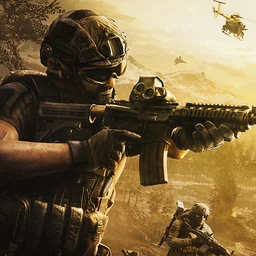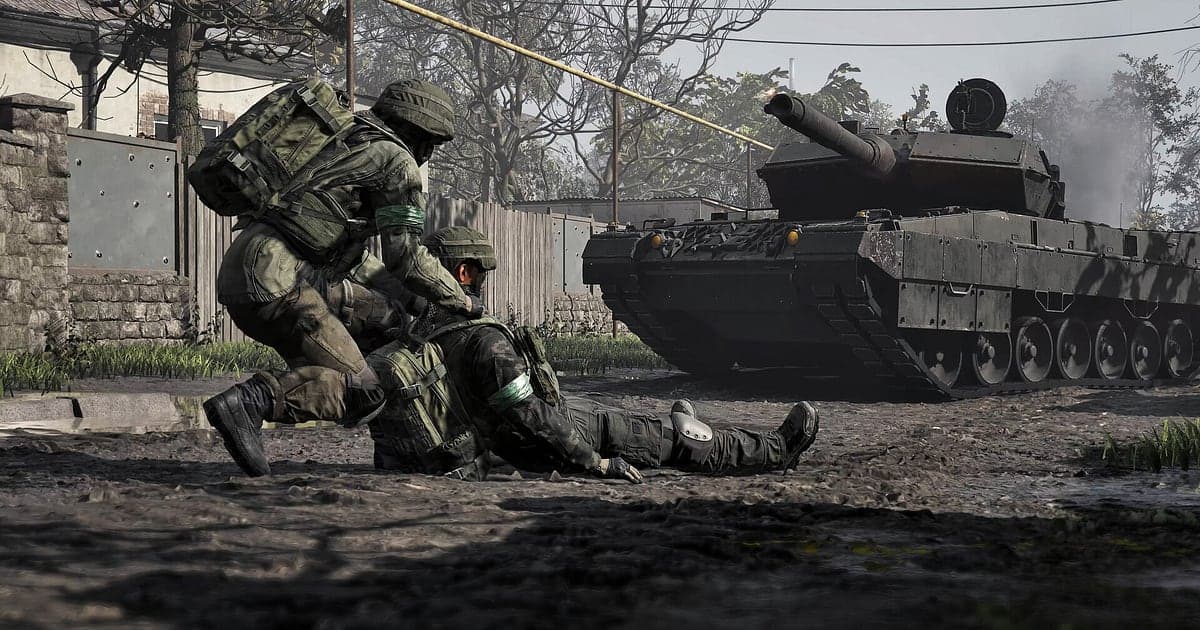
O WARDOGS é gravado automaticamente depois que o DOR está instalado: abra o jogo e a IA cuida do resto. Você nunca aperta botão de gravar antes do deploy nem desenha área de captura. Até cem jogadores divididos em três times disputam uma única Control Zone, então uma partida só já é cheia de acontecimentos. O DOR detecta o jogo e mantém um vídeo contínuo com a tela de equipamento que você vê a cada vida, cada deploy, cada tiroteio e o fim da partida quando um time chega a 100 pontos. Quando você fecha o jogo, a gravação para. Este guia foca em tirar rápido dessa gravação longa a virada na zona ou o prédio desabando, e mostra como instalar o DOR, salvar momentos, achar as calls do esquadrão, montar um montage e Shorts, compartilhar um link e as configurações recomendadas e soluções.
- Guarde várias partidas de WARDOGS de uma noite num único vídeo, da primeira tela de equipamento até a última tela de resultado.
- Salve o momento em que você entrou escondido na Control Zone enquanto os outros dois times estavam ocupados e virou o placar.
- Use o AI Voice Notes para pular até o ponto em que alguém disse 'a zona tá vazia, leva a gente agora'.
- Transforme um esquadrão eliminado por um prédio desabando, uma corrida de veículo e uma posição fortificada segurada num resumo da partida.
- Mande o vídeo pronto para o Discord do esquadrão ou para um grupo com um único link dor.gg.
Antes de gravar WARDOGS: instalação e modo de gravação
O WARDOGS é um jogo de PC com Windows que você abre pela Steam, e o DOR detecta e começa a gravar no momento em que ele abre. O DOR é um app gratuito para Windows e nunca coloca marca d'água nos seus vídeos. Ele usa gravação da sessão completa, então o arquivo não é dividido no fim de cada partida; se você joga três partidas numa noite, as três ficam num único vídeo. A tela de resultado no fim de cada partida e a tela de equipamento no começo de cada vida viram ótimas referências dentro dessa gravação. Para entender como a detecção e a gravação funcionam em geral, leia como o DOR grava jogos automaticamente. A tabela abaixo mostra o que conferir no WARDOGS.
| Item | No WARDOGS | Observações |
|---|---|---|
| Instalação | DOR, app gratuito para Windows | Sem marca d'água nos vídeos |
| Versão do jogo | Versão de PC com Windows na Steam | Detectado automaticamente quando o jogo abre |
| Modo de gravação | Gravação da sessão completa | Várias partidas ficam num único vídeo até você fechar o jogo |
| Modo de exibição | Tela cheia, janela e sem bordas são todos gravados | Troca para a captura do monitor onde a captura do jogo é bloqueada |
| Resolução e taxa de quadros | 1080p a 30fps por padrão, 60fps disponível | Jogo pesado na GPU, então os requisitos recomendados ou mais são o mais estável; use o modo 720p/30fps se pesar |
| Armazenamento | Cerca de 30MB para um clipe de 30 segundos em 1080p | Deixe bastante espaço se você joga várias partidas longas até 100 pontos |
Grave WARDOGS com o DOR: passo a passo
- 1Instale o DORBaixe e instale o DOR. Leva cerca de um minuto e é gratuito. Depois de instalado, deixe o DOR aberto. Se o seu esquadrão tem uma sessão marcada para a noite, configure antes de entrar.
- 2Abra o WARDOGSAbra o WARDOGS pela Steam. O DOR começa a gravar assim que detecta o jogo, então é normal as telas de menu antes da primeira partida aparecerem na gravação.
- 3Confira se a gravação está rodandoNa primeira tela de equipamento, abra o app do DOR uma vez e confirme que a gravação está em andamento. Se o jogo não for detectado, siga o que fazer quando o gravador não detecta o jogo. Depois disso, compre o seu equipamento e faça o deploy como sempre.
- 4Salve o clipe logo depois de virar a zonaQuando você segurar dentro da Control Zone e a pontuação do seu time começar a subir, ou derrubar um prédio em cima do esquadrão escondido lá em cima, aperte o atalho de salvar clipe logo em seguida. Os últimos 30 segundos ficam salvos num clipe separado.
- 5Feche o jogo e abra o My ClipsQuando você vir a tela de resultado final e fechar o jogo, o vídeo da sessão completa e todos os clipes que você salvou aparecem juntos em My Clips no app do DOR.
Encontre suas gravações
Suas gravações ficam em My Clips no app do DOR, também chamado de biblioteca. Cada vez que você abre e fecha o WARDOGS vira uma sessão, e os momentos que você salvou durante o jogo aparecem como clipes separados. Duas referências facilitam a busca em sessões longas. A tela de resultado que aparece quando um time chega a 100 pontos divide a gravação em partidas. A tela de equipamento que você vê antes de cada vida marca o começo de cada deploy, então uma vida marcante em que você comprou um tanque ou um helicóptero fica fácil de achar. Marque um ponto de início e um de fim para cortar a parte que precisa e exporte em 16:9, 9:16 ou 1:1. O passo a passo completo está em como cortar clipes de jogos. Curta os vídeos que quer guardar para sempre, como a primeira virada do seu esquadrão no último segundo. Quando o espaço enche, os vídeos mais antigos que você não curtiu são apagados primeiro, então os curtidos ficam.
Salve os momentos que você quer guardar
Mesmo com a sessão inteira gravada, salvar na hora os momentos que você quer mostrar deixa tudo muito mais fácil de achar. Aperte o atalho de salvar clipe e o último trecho de jogo vira um clipe. A duração padrão é de 30 segundos, e você pode escolher 15, 30, 45 ou 60 segundos nas configurações. No WARDOGS, bons momentos para apertar são logo depois de segurar a Control Zone no último segundo, logo depois que um prédio desabando elimina um esquadrão inimigo, logo depois de levantar um colega caído e virar a luta e logo depois de pegar os dois times de surpresa enquanto eles brigam entre si. Uma corrida de veículo levando o esquadrão até o objetivo ou uma resistência longa numa posição fortificada depende do que veio antes, então suba a duração do clipe para 60 segundos nesses casos. Para escolher a duração certa para cada tipo de momento, veja salvar os últimos segundos na hora.
Ache o que foi dito com o AI Voice Notes
Numa briga de três times, a comunicação do esquadrão decide o round. Frases como 'a zona tá vazia, leva a gente agora', 'derruba aquele prédio, estão todos lá em cima', 'peguei a grana, vou comprar o equipamento bom' e 'deixa os outros dois times se matarem' não param. O DOR grava o áudio do jogo e o microfone juntos, e o AI Voice Notes escreve o que o esquadrão disse na linha do tempo da gravação como texto. Dá para ver o minuto exato em que alguém chamou o flanco e conferir no vídeo se alguém se mexeu. Busque uma palavra como 'flanco' ou 'heli' no texto da linha do tempo e selecione para pular direto para o momento. Se a sua voz sai baixa, confira o dispositivo de entrada com gravar jogos com áudio do microfone.
Monte um montage com o AI Highlight
Para resumir uma partida num vídeo só, use o AI Highlight. Na biblioteca, marque a Control Zone segurada no último segundo, a corrida de veículo até o objetivo, a posição fortificada segurada, o esquadrão eliminado pelo prédio desabando e a vez em que vocês pegaram os dois times de surpresa, e depois selecione AI Highlight. O trabalho de várias vidas se junta num único vídeo. Faça assim que a partida acabar e o Discord do esquadrão recebe um resumo da partida antes de a próxima fila estourar. Se preferir definir você mesmo a ordem dos clipes, veja como juntar clipes de jogos.
Edite no DOR Studio
O DOR Studio abre no navegador sem instalar nada. Corte a partir de logo antes da explosão e coloque um shake zoom quando os andares cedem, e o desabamento fica muito mais impactante. Coloque a pontuação dos times na tela como texto, adicione uma música de fundo e exporte em 16:9 para um vídeo de batalha no YouTube. Um único tiro de sniper que acontece no centro da tela funciona bem cortado em 9:16 para Shorts. Experimente um efeito handheld durante os avanços de veículo e uma transição glitch entre as vidas. Os formatos de exportação estão em exportar clipes. Quando terminar, baixe um mp4 ou compartilhe como link na hora.
Compartilhe com um link dor.gg
Mande os momentos cortados como links dor.gg. Quem abre o link assiste ao vídeo direto no navegador do celular ou do PC sem instalar nada, então, se você colar no canal do Discord do esquadrão assim que a partida acabar, todo mundo assiste enquanto espera a próxima. Mande só o prédio desabando para um amigo que não conseguiu entrar naquela noite. Dicas para combinar duração e proporção com cada tipo de cena estão em compartilhar vídeos de gameplay de WARDOGS, e como postar no Discord está em compartilhar clipes no Discord.
Configurações recomendadas e solução de problemas no WARDOGS
O WARDOGS empilha destruição de prédios em cima de tiroteios grandes, o que o deixa pesado na GPU, então um PC nos requisitos recomendados ou melhor mantém estáveis tanto a taxa de quadros do jogo quanto a gravação. A gravação começa em 1080p e 30fps por padrão. Troque para 60fps se quiser avanços de veículo e voos de helicóptero mais fluidos. O DOR usa codificação por hardware na GPU, então o efeito na taxa de quadros do jogo é pequeno, mas se os quadros oscilarem nos desabamentos, baixe a gravação para o modo 720p/30fps. Se o travamento só acontece durante a gravação, comece por como resolver queda de FPS ao gravar. Tela cheia, janela e sem bordas são todos gravados, e onde o anticheat bloqueia a captura do jogo, o DOR troca para a captura do monitor. O DOR não tem funções de trapaça e nunca mexe nos arquivos do jogo nem nos dados de jogo.
| Sintoma | O que conferir | Solução |
|---|---|---|
| A gravação sai com tela preta | O modo de exibição do jogo e o método de captura | Os três modos de exibição são gravados. Se ainda ficar preto, siga [como resolver a gravação em tela cheia](fullscreen-recording-not-working) para trocar para a captura do monitor. |
| A taxa de quadros cai quando os prédios desabam | Taxa de quadros da gravação e opções gráficas do jogo | Mantenha a gravação em 30fps ou baixe para o modo 720p/30fps, e ajuste as opções do jogo de acordo com os requisitos recomendados. |
| As calls do esquadrão não são gravadas | O dispositivo de entrada do Windows e o microfone no DOR | Escolha nas configurações do DOR o microfone do headset que você realmente usa e faça uma gravação curta de teste. |
| Os arquivos ficam grandes depois de várias partidas | Resolução da gravação e espaço livre no disco | Salve como clipes só as cenas que você vai mostrar e ajuste as configurações com [como reduzir o tamanho das gravações de jogos](reduce-game-recording-file-size). |
| Medo de um gravador afetar a sua conta | Como o DOR funciona | O DOR só captura a tela, não tem funções de trapaça e não modifica arquivos do jogo nem dados de jogo. |