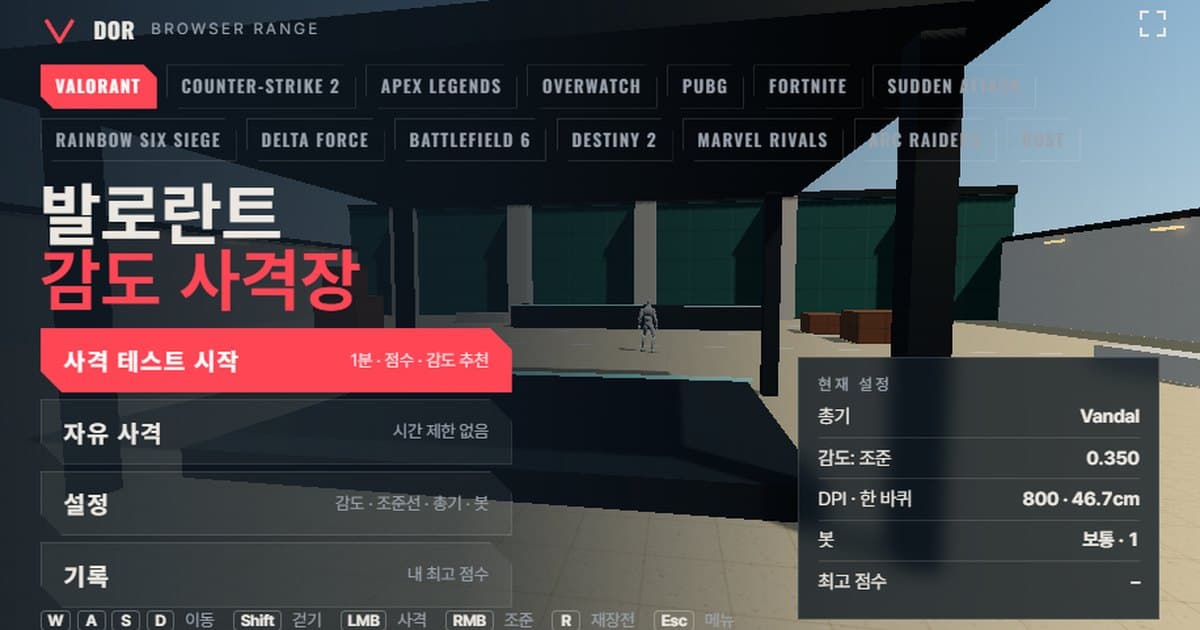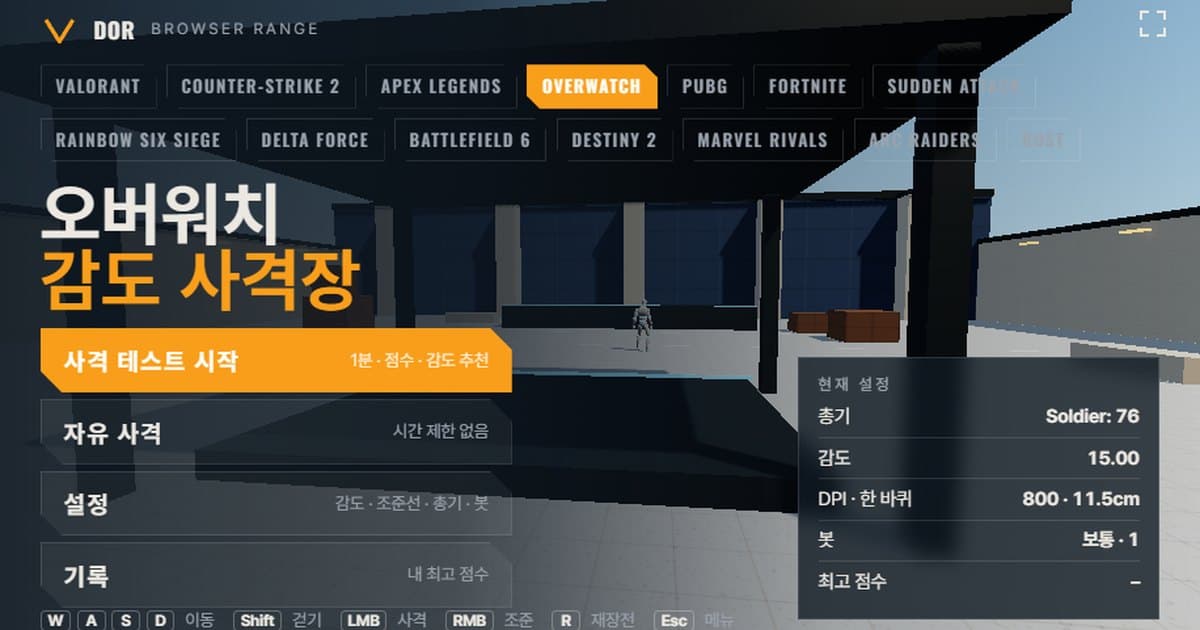
O teste de sensibilidade do Overwatch 2 acima leva um minuto: você atira em bots no navegador enquanto ele mede precisão, taxa de headshot, tempo médio entre o alvo aparecer e o kill, e se a sua mira passa do alvo ou para antes dele, e então sugere subir ou baixar a sensibilidade em 10%. O campo de tiro aplica a taxa de giro do mouse do Overwatch 2 e os 103 de FOV horizontal como estão, então você só coloca o mesmo número de sensibilidade e o DPI do mouse das configurações do jogo e escolhe a arma de um herói. Não precisa instalar nada; ele abre na hora no Chrome ou Edge do PC. Como usa a trava do mouse, ele roda em navegadores de PC, fora das janelas de pré-visualização embutidas em apps e dos navegadores de celular. Observe que o site oficial da Blizzard hoje escreve o nome do jogo como Overwatch, sem o número, mas este artigo mantém Overwatch 2, o nome que as pessoas buscam. Se quiser organizar antes os números de sensibilidade em si, veja o guia de configurações de sensibilidade do Overwatch; para campos de tiro de outros jogos, veja a visão geral dos campos de tiro de sensibilidade no navegador.
O que bate com as configurações do Overwatch 2 e o que muda
O campo de tiro não usa a engine do jogo; é um modelo aproximado que iguala taxa de giro, FOV, velocidade de movimento e vida dos bots com base em números públicos. Veja na tabela abaixo onde ele bate e onde começa a diferir antes de interpretar os resultados.
| Item | Overwatch 2 | Campo de tiro | Observações |
|---|---|---|---|
| Taxa de giro | 0.0066° por count × sensibilidade (segundo sites de conversão da comunidade; sem número oficial da Blizzard) | Mesma fórmula aplicada | Modelo linear com aceleração do mouse desligada |
| Campo de visão | 103° na horizontal (controle de 80 a 103, em 16:9, dados da comunidade) | 103° fixos na horizontal | Em 21:9 o jogo mantém o ângulo horizontal e corta em cima e embaixo |
| Velocidade de movimento | 5.5 m/s de base (Tracer e Genji 6.0), agachado 3.0 m/s | Correndo 5.5 m/s · andando 3 m/s | Sem aceleração de corrida ou de pulo |
| Vida/armadura dos bots | A maioria dos heróis de dano tem 250 (Tracer 175, Viúva-Negra 225); a armadura reduz cada acerto em 7 | 250 HP · 300 com armadura pesada | A armadura é simplificada como vida extra, diferente da redução por acerto do jogo |
| Lista de armas | A arma principal de cada herói | 5 aproximações: Cassidy, Soldado: 76, Tracer, Ashe, Viúva-Negra | Só o disparo principal; sem disparo secundário nem habilidades |
Como fazer o teste de sensibilidade de 1 minuto do Overwatch 2
Ajuste tudo no menu primeiro e depois comece o teste. A janela Settings tem cinco abas: General, Crosshair, Weapons, Bots e Audio & Video. Os valores ficam salvos neste navegador e continuam lá da próxima vez que você abrir.
- 1Coloque a sensibilidade e o DPIEm Settings > General, digite o mesmo número de Opções > Controles > Mouse > Sensibilidade do Overwatch 2 e o DPI do seu mouse. O DPI não muda o giro; ele só serve para mostrar o eDPI e o cm/360. Para treinar heróis com luneta, defina também o multiplicador de sensibilidade com luneta (veja a conta na seção de sensibilidade com zoom abaixo).
- 2Escolha uma armaNa aba Weapons, escolha Cassidy, Soldier: 76 (Soldado: 76), Tracer, Ashe ou Widowmaker (Viúva-Negra). Na aba Bots, defina também a velocidade dos bots, quantos alvos aparecem ao mesmo tempo, o strafe e a armadura pesada.
- 3Comece o testeAperte Start test no menu; o mouse trava e a contagem de 1 minuto começa. Aperte o botão Fullscreen para ter um tamanho de tela mais próximo do jogo.
- 4Atire até o tempo acabarMire nos alvos conforme aparecem e derrube-os. Apertar ESC no meio da rodada pausa e mostra o cursor; aperte Resume para continuar. Se aparecer uma mensagem dizendo que a trava do mouse falhou, espere um ou dois segundos e aperte de novo.
- 5Leia o resultadoNo resultado da rodada, confira precisão, taxa de headshot, tempo médio de kill, overshoot/undershoot e a sugestão de sensibilidade. Apertar Retry with suggested sens aplica o valor sugerido na hora.
- 6Repita 2 ou 3 vezes no mesmo diaUse Retry same setup para medir mais 2 ou 3 vezes com as mesmas configurações e ver se os resultados batem. O menu Records guarda sua melhor pontuação por configuração.
Como ler a tela de resultado
Todos os números da tela de resultado são calculados só com esta rodada. Cada item significa o seguinte.
- Precisão: a fração dos tiros disparados que acertou um bot. Armas de disparo rápido como a da Tracer naturalmente pontuam menos, então compare só dentro da mesma arma.
- Taxa de headshot: a fração dos acertos que pegou na cabeça. É o número mais importante para treino de um tiro com Cassidy, Ashe e Viúva-Negra.
- Média do surgimento → kill: o tempo médio entre um alvo aparecer e o kill. É aqui que uma mudança de sensibilidade aparece de forma mais direta.
- Média do surgimento → primeiro tiro: seu tempo de reação entre perceber o alvo e dar o primeiro tiro. Depende mais de foco e brilho da tela do que de sensibilidade.
- Tiros por kill: a média de disparos gastos num bot. Matar um bot de 250 HP só com tiros no corpo da Cassidy (70) leva 4 tiros na teoria, então veja quanto acima disso você fica.
- Overshoot / undershoot: quantas vezes sua mira, indo em direção a um alvo, passou dele ou parou antes. Se os dois somarem menos de 5, a amostra é pequena demais e não há sugestão; se um lado passar de 60%, o campo de tiro sugere uma sensibilidade ajustada em 10% nessa direção.
O sistema de sensibilidade do Overwatch 2 e a conversão de cm/360
A sensibilidade do mouse do Overwatch 2 fica em Opções > Controles > Mouse > Sensibilidade, e o menu suspenso de heróis no canto superior direito da aba Controles permite guardar valores separados por herói. Sites de conversão da comunidade listam a faixa de entrada como 0.01 a 100 (não confirmado em documentação oficial) e, desde um patch de julho de 2016, o valor pode ter duas casas decimais, em passos de 0.01. O padrão é amplamente citado como 15, embora isso também não esteja confirmado em documentação oficial. O controle deslizante do campo de tiro cobre a faixa que as pessoas realmente usam, de 1 a 30, em passos de 0.05, com o mesmo padrão de 15 do jogo. A taxa de giro é um modelo linear proporcional à sensibilidade; a Blizzard nunca publicou oficialmente o coeficiente de 0.0066° por count, mas todos os sites de conversão e o conversor de sensibilidade e DPI usam o mesmo valor.
A distância que o mouse percorre no mousepad para um giro completo de 360°. A linha Calculated na janela Settings do campo de tiro mostra o eDPI e o cm/360 calculados com a mesma fórmula.
| Sensibilidade (800 DPI) | eDPI | cm/360 | Leitura |
|---|---|---|---|
| 5.00 | 4,000 | 34.64 cm | Perto do meio da faixa dos pros (3 a 8) citada por sites de conversão da comunidade |
| 7.00 | 5,600 | 24.74 cm | Perto do topo da faixa dos pros |
| 15.00 | 12,000 | 11.55 cm | Deixar no padrão dá 11.55 cm por giro, o que é muito rápido |
Sensibilidade com zoom: Viúva-Negra, Ashe e o multiplicador de sensibilidade com luneta do campo de tiro
Heróis com luneta guardam um valor separado de Relative Aim Sensitivity While Zoomed (sensibilidade relativa da mira com zoom, de 0 a 100%; confira o nome exato no idioma do seu cliente) em Controles > Trocar herói. O valor é um multiplicador simples aplicado direto na taxa de giro com a luneta, então a taxa de giro com luneta é 0.0066 × sensibilidade × valor ÷ 100. Segundo a tabela de opções de heróis da Overwatch Wiki, os padrões são 30% para Viúva-Negra e Ana e 60% para Ashe. A comunidade costuma citar 37.89% para Viúva-Negra e 51.47% para Ashe como os valores que igualam o movimento perto da mira ao estado sem luneta, mas as próprias medições de FOV com luneta são cálculos da comunidade, não números confirmados em documentação oficial. O campo de tiro calcula a taxa de giro com luneta como taxa de giro base × multiplicador de sensibilidade com luneta ÷ multiplicador de ADS da arma, então, para ter a mesma taxa de giro com luneta do jogo, coloque valor do jogo ÷ 100 × multiplicador de ADS do campo de tiro no multiplicador de sensibilidade com luneta da aba General (padrão 1.0). Os 30% padrão da Viúva-Negra viram 0.30 × 2.35 ≈ 0.71 e os 60% padrão da Ashe viram 0.60 × 1.5 = 0.90; os valores da comunidade de 37.89% e 51.47% viram cerca de 0.89 e 0.77. Porém, o 1.5× da Ashe no campo de tiro é uma aproximação, menor que a ampliação da luneta real calculada pela comunidade (cerca de 1.94×), então, mesmo com a mesma taxa de giro, a velocidade na tela parece um pouco diferente; o 2.35× da Viúva-Negra é a razão entre os ângulos de FOV (cerca de 30° na vertical com luneta contra cerca de 70.5° sem), o que fica perto dos 2.64× de ampliação na tela calculados pela comunidade. É mais seguro fechar a sensibilidade com zoom no próprio jogo, e as armas dos heróis também só aproximam a cadência e o dano de cada arma principal; tamanho de projétil e queda de dano não são reproduzidos.
Armas de heróis no campo de tiro
| Nome | Cadência (rpm) | Pente | Recarga (s) | Dano cabeça · corpo | Multiplicador de ADS |
|---|---|---|---|---|---|
| Cassidy | 120 | 6 | 1.5 | 140 · 70 | 1× (sem ADS) |
| Soldado: 76 | 540 | 30 | 1.5 | 38 · 19 | 1× |
| Tracer | 1200 | 40 | 1 | 12 · 6 | 1× |
| Ashe | 240 | 12 | 2.5 | 150 · 75 | 1.5× |
| Viúva-Negra | 72 | 35 | 1.5 | 240 · 120 | 2.35× (luneta) |
Cassidy e Ashe são as escolhas certas para treinar um tiro só. O headshot de 140 da Cassidy mata um bot de 250 HP com dois headshots, então olhar a taxa de headshot junto com a média do surgimento → kill mostra na hora a precisão das suas flicks. Treine tracking e spray com Soldado: 76 e Tracer com o movimento dos bots ligado; ali, precisão e tiros por kill são as referências. O headshot de 240 da Viúva-Negra segue a regra uniforme de 2× em vez do dano de headshot carregado do jogo, então ela não mata um bot de 250 HP com um tiro; compare flicks e transições de luneta usando a média do surgimento → kill, que inclui o tiro final depois do headshot, e a contagem de kills com bots na velocidade Hard. Como heróis hitscan são boa parte deste jogo, colocar o mesmo cm/360 no campo de tiro do CS2 ou no campo de tiro do VALORANT e alternar entre eles ajuda a comparar a sensação.
Diferenças de um campo de tiro no navegador e como contorná-las
- Raw input: o campo de tiro pede raw input pela trava do ponteiro, mas, se o navegador recusar, a aceleração do mouse do sistema entra na conta. Se aparecer um aviso, desligue Aumentar precisão do ponteiro no Windows e abra a página de novo.
- Timing de entrada: os navegadores às vezes agrupam eventos do mouse por quadro, então a vantagem de polling de mouses de 4,000 a 8,000 Hz não aparece por completo. Isso quase não afeta a comparação de sensibilidade, mas tremidas finas podem parecer diferentes do jogo.
- Recuo simplificado: o recuo que sobe da Soldado: 76 e a dispersão que cresce na Tracer durante o disparo contínuo são tratados como dispersão simples, e não como padrões. Treine o controle de recuo separadamente no campo de treino do jogo.
- Erro de movimento simplificado: você pode ligar o erro de movimento e de disparo na aba Crosshair, e ele vale igual para todos os heróis. Corrida, aceleração de pulo e movimento de habilidades ficam para o jogo.
- FOV pensado em 16:9: os 103° de FOV horizontal partem de uma proporção 16:9. Uma janela com outra proporção pode mudar o que você vê em relação ao jogo, então recomendamos apertar o botão Fullscreen e medir num monitor 16:9.
- Como compensar: use o campo de tiro só para fixar o cm/360 e sua tendência de overshoot/undershoot; tome a decisão final depois de atirar bastante com a mesma sensibilidade no campo de treino do jogo e então gravar e revisar partidas de verdade.
Depois de escolher a sensibilidade, confira em partidas de verdade: DOR
Quando as pontuações no campo de tiro se estabilizarem, é hora de colocar essa sensibilidade no jogo e conferir em partidas de verdade. Quando o DOR detecta o Overwatch 2, ele grava a partida automaticamente, detecta kills e mortes e salva esses momentos como clipes. Você pode cortar os clipes no editor do navegador e compartilhar com um link dor.gg. É grátis e roda no Windows. Se os clipes do dia em que você mudou a sensibilidade mostrarem flicks passando do alvo e tracking curto na mesma direção dos resultados do campo de tiro, dá para avaliar se o ajuste está indo no caminho certo. Os detalhes estão na página de gravação do Overwatch 2.
 #Overwatch