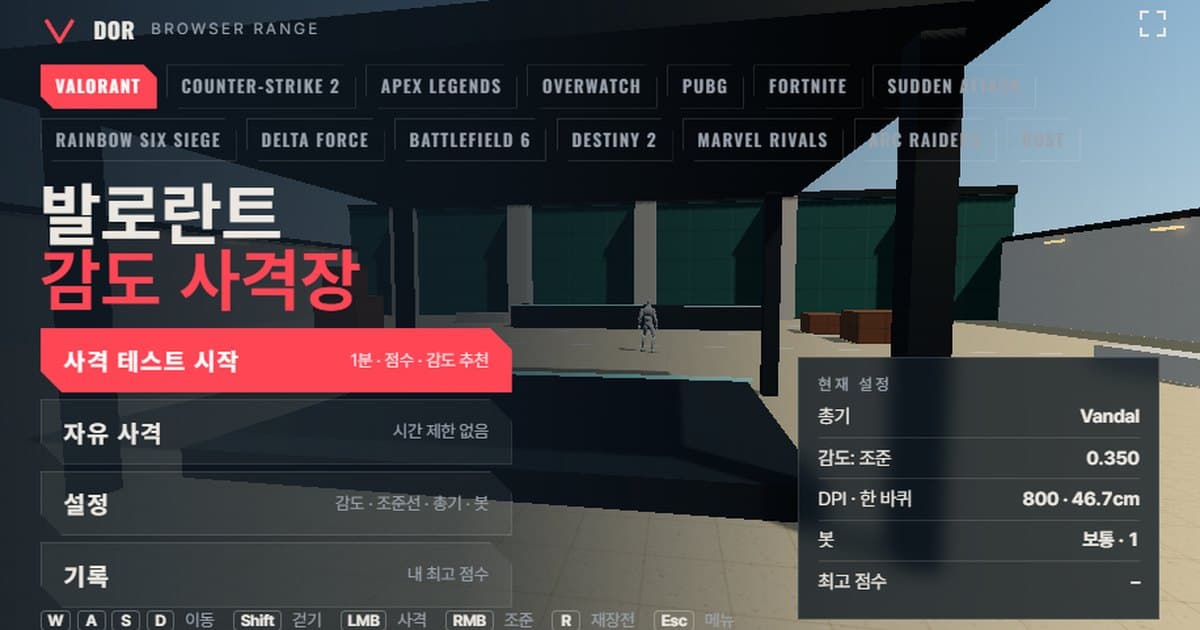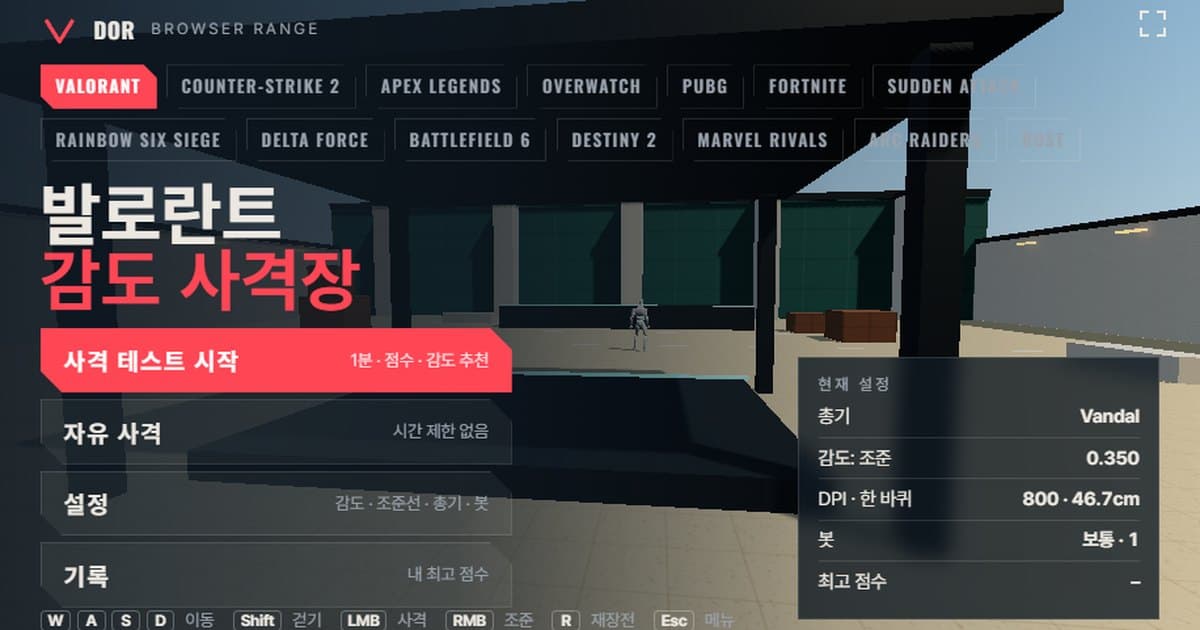
Este teste de sensibilidade do VALORANT é um teste de um minuto no navegador: na sala de treino no topo deste post, você elimina bots por 60 segundos enquanto ela mede precisão, taxa de headshot, tempo para matar e com que frequência você passa do alvo ou para antes dele, e usa essa proporção para dizer se você deve subir ou descer a sensibilidade em 10%. Não há nada para instalar. O quanto a visão gira quando você move o mouse (0,07° por count com sensibilidade 1,000) e o FOV horizontal de 103° em 16:9 batem com o VALORANT, e você escolhe arma e sensibilidade como faria na tela de configurações do jogo. Aperte Start test e a rodada começa depois de uma contagem de 3 segundos; no fim, a tela Round result mostra seus números junto com uma sugestão de sensibilidade. Ela usa o travamento do mouse (pointer lock) e WebGL2, então foi feita para o Chrome ou o Edge do PC, abertos direto no navegador. Para converter um número de sensibilidade para outro jogo ou DPI, veja o post do conversor de sensibilidade e DPI e, para salas de treino de outros jogos, veja a visão geral das salas de treino de sensibilidade no navegador.
O que bate com as configurações do VALORANT e o que não bate
A sala de treino não é uma cópia do jogo; ela reproduz só os elementos que importam para avaliar a sensibilidade. Os valores da tabela abaixo são aproximações tiradas da wiki oficial, dos dados do cliente do jogo (valorant-api.com) e de sites conversores de sensibilidade, e os valores que dá para confirmar na wiki oficial da Riot se limitam à vida base de 100, à absorção de 66% do escudo e à velocidade base de corrida com faca de 6,75 m/s. A taxa de giro de 0,07°/count é o número que sites conversores como csdb e ultimatemove compartilham, mas ela não aparece na documentação oficial da Riot, então trate como um número de sites conversores da comunidade.
| Item | VALORANT | Sala de treino | Observações |
|---|---|---|---|
| Taxa de giro | 0,07°/count com sensibilidade 1,000 (linear, sem aceleração) | Igual: sensibilidade × 0,07° | Número de sites conversores da comunidade, fora da documentação oficial |
| Campo de visão | Fixo em 103° horizontais (16:9), sem controle | Fixo em 103° horizontais (16:9) | Cerca de 70,5° na vertical. Fontes da comunidade descrevem de formas diferentes o tratamento do 4:3 esticado e do 21:9 |
| Velocidade de movimento | 6,75 m/s com faca, 5,4 m/s com rifle, cerca de 5,13 m/s com a Operator | Correr 6,75 m/s · andar (Shift) 3,2 m/s | Sem redução por arma. Não há velocidade oficial de andar, então é uma aproximação |
| HP/escudo dos bots | 100 HP; o Escudo Pesado (50) absorve 66% do dano (até 150 de HP efetivo) | 100 HP, ou 150 HP com Bot armor em Heavy | Simplificado para 150 HP sem o cálculo de absorção |
| Armas | Todas as armas mais a faca | 7: Classic, Sheriff, Spectre, Guardian, Phantom, Vandal e Operator | Cadência, pente, recarga e dano aproximam os dados do cliente; sem queda de dano |
Igualar a taxa de giro significa que a distância de mouse necessária para girar 360° completos com sensibilidade 0,350 na sala de treino (cerca de 46,65 cm com 800 DPI) é a mesma do jogo. O HP dos bots e o dano das armas também batem, então a sensação de um headshot de um tiro com a Vandal ou de um abate com três tiros no corpo da Phantom num bot sem escudo (39 × 3 = 117) é parecida. Porém, pegar um rifle na sala de treino não reduz sua velocidade de corrida para 5,4 m/s. A perda de precisão em movimento também é reduzida a uma regra simples: segurar WASD soma 1,6° de dispersão, pular soma 3°, mirar com o botão direito corta a dispersão pela metade e não há diferença entre andar (Shift) e correr.
Como fazer o teste de 1 minuto
- 1Coloque a sensibilidade e o DPIEm Settings > General, coloque no campo Sensitivity: Aim o valor de Configurações > Geral > Mouse do jogo. O campo mostra três casas decimais, e valores fora de 0,1–1,5 são levados para o extremo mais próximo. O DPI do mouse (800 por padrão) só alimenta as leituras de eDPI e cm/360 e não afeta o giro, porque a sala de treino usa como estão os counts que o mouse envia.
- 2Escolha arma e botsEscolha a arma para treinar na aba Weapons. A Vandal vem selecionada quando você abre a sala de treino pela primeira vez, e a Vandal ou a Phantom, as duas comuns nas partidas reais, são bons pontos de partida. Na aba Bots, ajuste Bot speed (quanto tempo o alvo fica: Easy 2,5 s, Normal 1,6 s, Hard 1,0 s), Bot armor (None com 100 HP, Heavy com 150 HP), Targets at once (1–3) e Bot movement (Still ou Strafing). As configurações ficam salvas neste navegador.
- 3Start testAperte Start test no menu; o mouse trava e os bots aparecem depois de uma contagem de 3 segundos. Antes, aperte o botão Fullscreen no canto da tela de menu para ter uma visão mais próxima do tamanho do jogo. Para atirar sem limite de tempo, escolha Free fire; lá os bots nunca somem por tempo, e você encerra a sessão com See results no menu do ESC.
- 4Atire por 60 segundosWASD para mover, Shift para andar, Espaço para pular, botão esquerdo para atirar, botão direito para mirar (cada clique alterna), R para recarregar. Apertar ESC no meio da rodada pausa o teste e devolve o cursor do mouse; aperte Resume para continuar do tempo que sobrou. Apertar Quit descarta a rodada.
- 5Leia os resultadosO número grande no topo da tela Round result é abates / bots que apareceram. Abaixo vêm Accuracy, Headshot rate, Avg kill, Spawn → first shot avg, Shots per kill, Overshoot / undershoot, Missed targets e Best (same setup). Se aparecer uma sugestão de sensibilidade, o botão Retry with suggested sens aplica esse valor na hora para você tentar de novo.
- 6Repita 2 ou 3 vezes no mesmo diaAperte Retry same setup para medir mais duas ou três vezes com as mesmas configurações e fique com a sensibilidade em que os resultados se repetem. O menu Records guarda sua melhor pontuação por combinação de configurações, então dá para comparar enquanto muda a sensibilidade.
Como ler a tela de resultados
Todos os números da tela de resultados são contagens desta rodada de 60 segundos. Veja o que cada item significa.
- Accuracy: a parcela dos tiros disparados que acertou um bot. Armas automáticas naturalmente pontuam menos que semiautomáticas, porque a dispersão cresce no tiro contínuo, então compare só dentro da mesma arma.
- Headshot rate: a parcela dos acertos que pegou na cabeça. Com a Vandal e a Phantom, um headshot mata até um bot com escudo pesado, então essa proporção é a que mais pesa na velocidade de abate.
- Avg kill: o tempo médio, em segundos, entre o bot aparecer e ser eliminado. Quando uma sensibilidade combina com você, esse é o primeiro número a cair.
- Spawn → first shot avg: o tempo entre o bot aparecer e o seu primeiro tiro. Isso se aproxima do tempo de reação e não deve mudar muito quando você muda a sensibilidade.
- Shots per kill: tiros disparados por abate, contando os erros. Um bot sem escudo cai com um headshot de Vandal ou três tiros no corpo, então perto de 3 significa quase tudo no corpo e 1–2 significa quase tudo na cabeça.
- Overshoot / undershoot: em cada abate, a sala de treino acompanha o erro horizontal enquanto você move a mira; se ela passou da cabeça do alvo e voltou, conta como overshoot, e se chegou por um lado sem passar, como undershoot. Abates com poucos dados de acompanhamento ficam de fora, então os dois números podem somar menos que os seus abates.
- Missed targets: bots que sumiram por tempo antes de você matá-los. Esse número sobe naturalmente com Bot speed em Hard (1,0 s), então compare só com a mesma velocidade de bot.
- Regra da sugestão: se overshoots e undershoots somados ficam abaixo de 5, você só recebe um aviso de que a amostra é pequena. De 5 para cima, overshoots acima de 60% indicam sensibilidade alta demais e é sugerido um valor 10% menor, undershoots acima de 60% recebem um valor 10% maior e, fora isso, você é orientado a manter a sensibilidade atual. Os valores sugeridos também ficam dentro de 0,1–1,5.
O sistema de sensibilidade do VALORANT: onde fica, faixa e cm/360
A sensibilidade do mouse do VALORANT fica em ESC > Configurações > Geral > Mouse, no campo Sensibilidade: mira. O campo aceita três casas decimais, por isso as listas de configurações de pros costumam mostrar valores como 0,395 ou 0,471. As fontes concordam com um máximo de 10, mas o mínimo aparece como 0,01 na maioria dos guias e 0,001 em algumas ferramentas de conversão, então o limite de baixo varia conforme a fonte. As fontes da comunidade também discordam se uma conta nova começa em 0,5 ou 1,0, e as páginas da Riot não informam, então o padrão segue sem confirmação na documentação oficial. O controle da sala de treino cobre só a faixa de 0,1–1,5 que as pessoas realmente usam, com padrão 0,35; esse não é o padrão do jogo, e sim um ponto de partida próximo do eDPI médio dos pros, 267, levado para 800 DPI (cerca de 0,33). O número de sensibilidade desta sala de treino equivale 1:1 ao do jogo, então copie sem nenhuma conversão.
0,07 são os graus girados por count do mouse com sensibilidade 1,000, um número de sites conversores da comunidade. Por exemplo, 800 DPI × 0,35 de sensibilidade dá 914,4 ÷ (800 × 0,35 × 0,07) = 914,4 ÷ 19,6 ≈ 46,65 cm. Escrito em eDPI (DPI × sensibilidade), cm/360 ≈ 13.063 ÷ eDPI.
| Sensibilidade (800 DPI) | eDPI | cm/360 | Estilo |
|---|---|---|---|
| 0,250 | 200 | cerca de 65,3 cm | Mais baixa, mira com o braço inteiro |
| 0,300 | 240 | cerca de 54,4 cm | Igual à mediana de eDPI dos pros, 240 |
| 0,350 | 280 | cerca de 46,7 cm | Perto da distância média de 360 dos pros (cerca de 45 cm) |
| 0,500 | 400 | cerca de 32,7 cm | Mais alta, principalmente pulso |
Multiplicador de sensibilidade com zoom e níveis de zoom
O VALORANT não tem controles de sensibilidade por arma ou por luneta; a mesma seção Mouse tem só um Multiplicador de sensibilidade com zoom. O padrão é 1,0, e os sites conversores concordam que o jogo divide a sensibilidade pelo fator de zoom e depois aplica esse multiplicador. Com base nos dados do cliente, os níveis de zoom são 1,15× (SMGs como a Spectre), 1,25× (Phantom, Vandal), 1,5× (Guardian) e 2,5× (primeiro estágio da Operator; o segundo é 5×), e, como no jogo, a Operator da sala de treino alterna 2,5×, depois 5×, depois sem luneta a cada clique direito. Se 1,0 equivale a 100% de correspondência pela distância horizontal no monitor ou a uma correspondência pela distância focal (0%) é algo que os sites conversores interpretam de forma diferente e segue sem confirmação na documentação oficial; a mira com botão direito da sala de treino segue o modelo sensibilidade × multiplicador ÷ zoom. Cerca de 73–79% dos pros deixam o multiplicador em 1,0 (contagens do setup.gg e do prosettings.net), então recomendamos deixar o Scoped sensitivity multiplier da aba General da sala de treino em 1,0, fixar primeiro a sensibilidade base e depois, se precisar, testar o multiplicador separado com a Operator. Para miras do VALORANT, veja o guia de mira do VALORANT e os códigos de mira dos pros.
Armas incluídas na sala de treino
As sete armas da aba Weapons têm cadência, pente, tempo de recarga e dano a curta distância definidos a partir dos dados do cliente do VALORANT (valorant-api.com) e da wiki. Não há queda de dano, então armas cujo dano cai com a distância no jogo real, como a Phantom (156 na cabeça até 20 m), a Spectre (até 15 m) e a Classic (até 30 m), causam dano de curta distância em qualquer distância na sala de treino.
| Nome | Cadência (rpm) | Pente | Recarga (s) | Dano cabeça · corpo | Zoom ao mirar |
|---|---|---|---|---|---|
| Classic | 405 | 12 | 1,75 | 78 · 26 | Nenhum |
| Sheriff | 240 | 6 | 2,25 | 159 · 55 | Nenhum |
| Spectre | 800 | 30 | 2,25 | 78 · 26 | 1,15× |
| Guardian | 315 | 12 | 2,5 | 195 · 65 | 1,5× |
| Phantom | 660 | 30 | 2,5 | 156 · 39 | 1,25× |
| Vandal | 585 | 25 | 2,5 | 160 · 40 | 1,25× |
| Operator | 36 | 5 | 3,7 | 255 · 150 | 2,5× / 5× (luneta) |
Para treinar one-tap (um headshot só), a Vandal e a Sheriff são as melhores. As duas matam até um bot com escudo pesado (150 HP) com um headshot, então a taxa de headshot e os tiros por abate viram direto uma avaliação de sensibilidade. Para treinar spray (tiro contínuo), escolha a Phantom ou a Spectre e coloque Bot movement em Strafing para ver quanto você mantém a mira no alvo durante o tiro contínuo. Para treinar flick (troca rápida), coloque Targets at once em 2 ou 3 e use a Operator ou a Guardian; cada tiro exige girar num ângulo grande, então as contagens de overshoot/undershoot se acumulam com mais clareza.
Diferenças entre a sala de treino no navegador e o jogo, e como compensar
- Raw input: o Chrome e o Edge pedem raw input sem a aceleração do sistema quando o ponteiro está travado, mas, se o navegador ou o sistema recusar, a aceleração do ponteiro do Windows entra na conta. A sala de treino mostra um aviso quando isso acontece; desativar Aumentar precisão do ponteiro nas configurações de mouse do Windows deixa você nas mesmas condições do jogo.
- Tempo de entrada: o jogo lê o polling do mouse direto, enquanto o navegador agrupa a entrada por quadro da tela. Com um mouse de 4000–8000 Hz, o giro total é o mesmo, mas a resposta pode mudar um pouco. Usar tela cheia e colocar Graphics em Low na aba Audio & Video mantém os quadros estáveis.
- Recuo simplificado: o recuo na sala de treino é um pequeno coice para cima por arma, que levanta a visão rapidinho e volta sozinho, mais a dispersão que cresce no tiro contínuo. Os caminhos de recuo por arma do VALORANT e a oscilação no fim do spray ficam fora, então treine o controle de recuo no Campo de Tiro do jogo.
- Precisão em movimento simplificada: a dispersão de movimento só verifica se WASD está pressionado e soma 1,6°, então não há diferença entre andar e correr nem regras como a precisão do primeiro tiro depois do counter-strafe. O Movement & firing error da aba Crosshair só controla se a mira abre visualmente; desligar não remove a dispersão real.
- FOV em 16:9: a sala de treino desenha 103° horizontais em 16:9. As fontes da comunidade discordam sobre o tratamento do 4:3 esticado e do 21:9, mas o ângulo girado por count do mouse é o mesmo em qualquer proporção, então fixe só o valor de sensibilidade na sala de treino e confira a sensação de novo no jogo.
Por causa disso, a pontuação da sala de treino não é um número para competir com os outros; use como comparação relativa da mesma pessoa mudando só a sensibilidade. O que funciona melhor é manter o mesmo DPI, a mesma arma e as mesmas configurações de bot, mover a sensibilidade em passos de 10% e ver onde o Avg kill e o overshoot/undershoot se estabilizam. Se quiser comparar com o CS2, que usa outra taxa de giro, faça o mesmo tipo de teste na sala de treino de sensibilidade do CS2 e confira onde fica a configuração e a conta do eDPI no post de configurações de sensibilidade do CS2.
Depois de escolher a sensibilidade, confirme em partidas reais: DOR
Depois de fixar uma sensibilidade na sala de treino, o próximo passo é confirmar se ela se sustenta em partidas reais. Quando o DOR detecta o VALORANT, ele grava as partidas automaticamente rodada por rodada e detecta eventos como abates, aces e clutches para salvar clipes automaticamente. Os clipes podem ser cortados no editor do navegador e compartilhados por um link do dor.gg. É grátis e roda no Windows. Depois de umas 10 partidas com a nova sensibilidade, veja se a sua mira passa do alvo ou para antes dele nos clipes de abate, e você reavalia o veredito de overshoot/undershoot da sala de treino com o jogo real, pelos mesmos critérios. O guia de gravação de VALORANT do DOR está na página de gravação do VALORANT, e os números das armas que podem mudar a cada patch estão nas notas de atualização oficiais do VALORANT.
 #Valorant