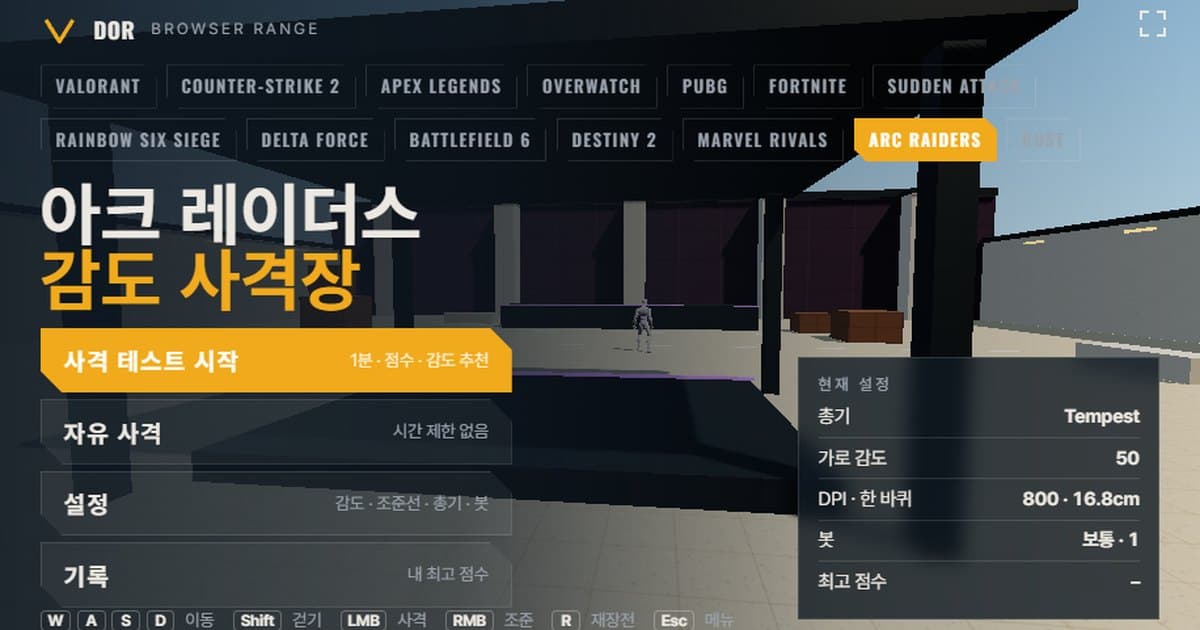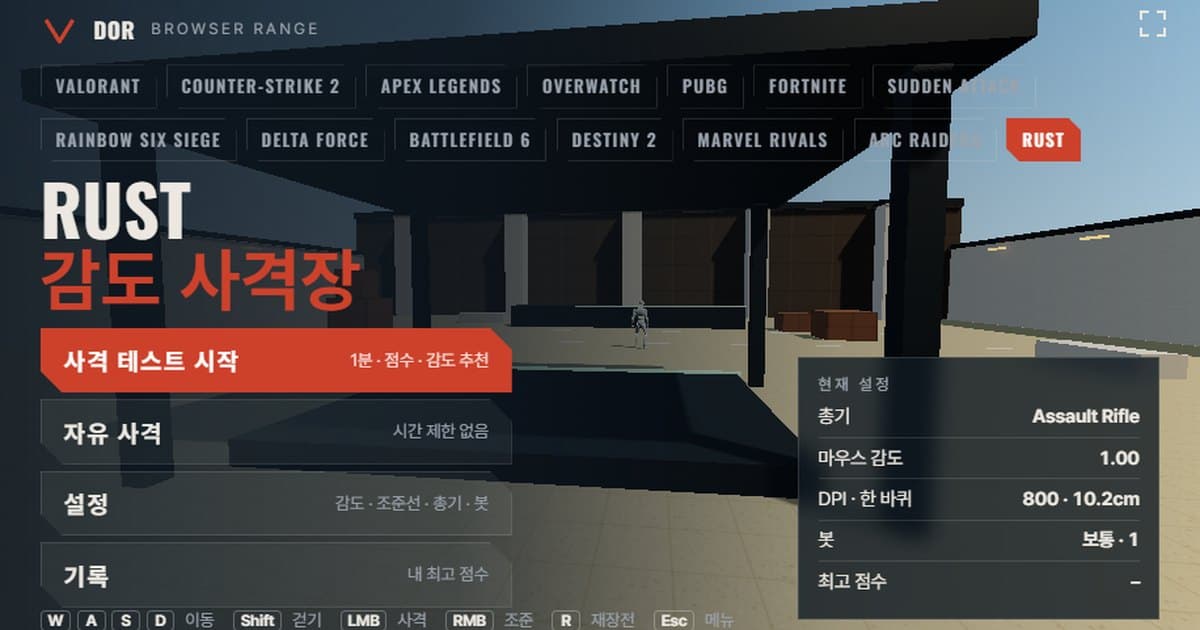
A sensibilidade do Rust é definida em Options > Input > Mouse Sensitivity, onde o slider vai de 0,1 a 2 em passos de 0,1, com padrão 1,0 (segundo guias de configuração de 2017 a 2019), e o comando input.sensitivity no console do F1 muda o mesmo valor. O campo de tiro no topo deste artigo é um treino no navegador que copia a taxa de giro do mouse e o campo de visão do Rust. Digite a sua sensibilidade e o seu DPI nas mesmas unidades das opções do jogo, escolha uma arma e faça o teste de 1 minuto: você recebe pontuação, precisão, taxa de headshot e tempo médio para matar, e o campo de tiro conta se você passou do alvo (overshoot) ou parou antes dele (undershoot) para sugerir subir ou baixar a sensibilidade. Não precisa instalar nada; abre na hora no Chrome ou no Edge do PC, e como usa o travamento do mouse, funciona no navegador do computador, fora de navegadores de apps e do celular.
O Rust não é um FPS por rodadas, e sim um jogo de sobrevivência que gira em ciclos de wipe, então é difícil prever quando uma luta vai estourar, e muitas começam no meio do farm. Por isso é raro ter a chance de conferir uma mudança de sensibilidade logo depois de fazê-la. Use o campo de tiro para pegar a mesma taxa de giro na mão sem entrar num servidor. Os campos de tiro de outros jogos estão reunidos no hub de campos de tiro de sensibilidade no navegador.
O que bate com as configurações do Rust e o que muda
A tabela abaixo mostra quais valores do Rust o campo de tiro usou e onde ele simplificou. Um aviso antes: a Facepunch não publica velocidades de movimento nem coeficientes de giro em documentação oficial, então muitos desses números são estimativas da comunidade.
| Item | Rust | Campo de tiro | Observações |
|---|---|---|---|
| Taxa de giro | 0,1125° por count × sensibilidade | Igual (0,1125° × sensibilidade) | Baseado em sites de conversão da comunidade; não confirmado em documentação oficial |
| Campo de visão | Slider Field of View de 70 a 90, padrão 75 (provavelmente vertical) | Fixo em 107,5° horizontal (75° vertical convertido em 16:9) | Se você joga em 90, o jogo de verdade parece mais aberto |
| Velocidade de movimento | Não publicada oficialmente | Corrida 5,5 m/s · andar 3,03 m/s | Aproximação do campo de tiro; os valores citados pela comunidade são cerca de 5,5 m/s correndo e 2,8 m/s andando (não verificado) |
| Vida/armadura dos bots | Vida 100; a armadura reduz o dano por parte do corpo em porcentagem | Vida 100 · 150 com armadura pesada selecionada | Redução de dano simplificada como vida extra |
| Lista de armas | Dezenas, com acessórios trocando as miras | 7 fixas (Assault Rifle · Semi-Automatic Pistol · Thompson · MP5A4 · Bolt Action Rifle · Pump Shotgun · M249) | Zoom de ADS baseado na mira de ferro em 1,3× |
Os multiplicadores de headshot seguem a tabela de munição da wiki oficial como está: 2× para armas de bala e 1,2× para chumbo. A armadura do Rust não soma vida; ela corta o dano de projéteis em porcentagem por parte do corpo (uma metal facemask, por exemplo, reduz o dano de projéteis em 50%), então no campo de tiro, ligar a opção de armadura pesada na aba Bots representa isso com 150 de vida. Os atributos das armas mudam com as atualizações: a atualização de setembro de 2026 (Breach and Clear), por exemplo, aumentou a queda de dano por distância da Semi-Automatic Pistol, então para os valores mais recentes é mais preciso conferir o changelog oficial do Rust.
Como fazer o teste de 1 minuto
Os quatro botões grandes do menu são Start test, Free fire, Settings e Records. Se é a sua primeira vez, faça um ciclo completo na ordem abaixo.
- 1Digite a sensibilidade e o DPIEm Settings > General, coloque o valor de Mouse Sensitivity das opções do jogo (input.sensitivity no console) do jeito que está e digite o DPI do mouse. O DPI não entra no cálculo do giro; ele só serve para mostrar o eDPI e o cm/360.
- 2Escolha uma armaNa aba Weapons, escolha uma das 7 armas. Para comparar sensibilidades, use sempre a mesma arma para os resultados poderem ser sobrepostos. A Assault Rifle é uma primeira escolha segura.
- 3Comece o testeVolte ao menu e aperte Start test; depois de uma contagem regressiva, o mouse trava e o minuto começa. WASD para andar, clique esquerdo para atirar, clique direito para mirar, R para recarregar e Shift para caminhar.
- 4Elimine os alvos assim que apareceremEnquanto o cronômetro de 1 minuto corre, os alvos somem depois de um tempo, então atire no momento em que aparecerem. Apertar ESC no meio da rodada pausa o teste e devolve o cursor; aperte Resume para continuar. Se você apertar Quit, essa rodada não é registrada.
- 5Leia os resultadosQuando a rodada acaba, você vê a pontuação junto com precisão, taxa de headshot, Avg kill, Spawn → first shot avg, Shots per kill, Overshoot / undershoot e Missed targets. Leia a sugestão de sensibilidade logo abaixo e escolha Retry with suggested sens ou Retry same setup.
- 6Repita 2 a 3 vezes no mesmo diaNão decida por um resultado só; faça mais 2 a 3 rodadas com a mesma configuração e veja se os resultados se repetem. A aba Records guarda a melhor pontuação de cada combinação de configurações.
O botão Fullscreen no canto superior direito do menu faz o canvas ocupar o monitor inteiro, para você treinar com o mesmo tamanho de tela do jogo. A janela Settings tem cinco abas: General, Crosshair, Weapons, Bots e Audio & Video. Na aba Bots você muda a velocidade dos bots (Easy, Normal, Hard), a armadura dos bots, quantos alvos aparecem ao mesmo tempo e o movimento dos bots (parados ou fazendo strafe). As configurações ficam salvas neste navegador, então da próxima vez que você abrir o campo de tiro ele começa com os mesmos valores.
Como ler a tela de resultados
A tela de resultados mostra quantas kills você fez junto com várias métricas, e a que está ligada diretamente à sensibilidade é overshoot / undershoot. Trate as outras cinco da lista abaixo como métricas de apoio que mostram se uma mudança de sensibilidade causou efeitos colaterais; alvos perdidos e a sua melhor pontuação com a mesma configuração também aparecem.
- Precisão: a parcela dos tiros disparados que acertaram um alvo. Baixar a sensibilidade costuma aumentá-la, mas se ficar tão baixa que você não acompanha os alvos, a precisão cai de novo.
- Taxa de headshot: a parcela dos acertos que pegaram na cabeça. O Rust dá às armas de bala um multiplicador de headshot de 2×, então esse número pesa muito no seu tempo para matar.
- Avg kill: o tempo médio entre o alvo aparecer e ele cair. Funciona bem como métrica final para comparar sensibilidades.
- Média de Spawn → primeiro tiro: o seu tempo de reação entre perceber um alvo e dar o primeiro tiro. Depende mais da sua condição e do reconhecimento do alvo do que da sensibilidade.
- Shots per kill: quantas balas você gasta num alvo. Com pentes pequenos, como o da Semi-Automatic Pistol ou da Bolt Action Rifle, esse valor vira diretamente a frequência com que você recarrega.
- Overshoot / undershoot: quantas vezes a sua mira passou do alvo ou parou antes dele enquanto você puxava. Com menos de 5 kills a amostra é pequena demais e nenhuma sugestão aparece; se o overshoot passa de 60%, o campo de tiro sugere um valor 10% menor, e se o undershoot passa de 60%, sugere um valor 10% maior. Se os dois estiverem parecidos, ele diz para manter a sensibilidade atual.
Onde fica a sensibilidade do Rust e conversão para cm/360
Você muda com o slider Options > Input > Mouse Sensitivity ou com o comando input.sensitivity no console do F1. O slider vai de 0,1 a 2 em passos de 0,1, mas o console aceita valores mais finos, como input.sensitivity 0.25, então jogadores que ajustam a mira no detalhe costumam usar o valor do console. A faixa, o passo e o padrão de 1,0 vêm de guias de configuração de 2017 a 2019 e de uma wiki da comunidade; nenhuma documentação oficial reconfirma esses números nas versões mais recentes.
O giro é linear: você gira 0,1125° por count multiplicado pela sua sensibilidade. Esse coeficiente vem de sites de conversão da comunidade, e não de documentação da Facepunch, e bate com a medição de um jogador (cerca de 43 cm por 360° a 1600 DPI e sensibilidade 0,1173). Alguns sites de conversão listam um coeficiente diferente, então o caminho seguro é calcular você mesmo com a fórmula abaixo e depois medir o seu cm/360 no jogo para confirmar.
A 800 DPI, isso vira cm/360 = 10,16 ÷ sensibilidade. Uma sensibilidade de 0,3 dá cerca de 33,9 cm, e o padrão 1,0 dá cerca de 10,2 cm, o que é bem rápido.
| Sensibilidade (input.sensitivity) | eDPI a 800 DPI | cm/360 |
|---|---|---|
| 0,2 | 160 | cerca de 50,8 cm |
| 0,3 | 240 | cerca de 33,9 cm |
| 0,5 | 400 | cerca de 20,3 cm |
Sensibilidade de ADS: mira de ferro e lunetas
O Rust não tem sliders de sensibilidade por luneta. Quando você mira com o clique direito, o jogo desacelera o giro sozinho de acordo com o zoom da mira, e por cima disso um único valor input.ads_sensitivity é aplicado como multiplicador geral (0,5 significa metade do hipfire). Esse comando tem respaldo na comunidade, em arquivos de config de jogadores e guias de conversão, e o padrão de 1,0 é deduzido da convenção dos comandos de multiplicador. Os níveis de zoom das miras listados por sites de conversão da comunidade são mais ou menos 1,3× para a mira de ferro, 1,5× para a holosight, 8× para a 8x scope e 16× para a 16x scope; trate como aproximações. Alguns jogadores vinculam uma mudança de input.sensitivity ao clique direito para usar sensibilidades separadas de hipfire e ADS, e a documentação de keybinds da wiki oficial mostra um exemplo do mesmo método. O campo de tiro mantém todas as armas com zoom de mira de ferro de 1,3× e imita o input.ads_sensitivity com o Scoped sensitivity multiplier (padrão 1,0) em Settings > General.
Configurações de campo de visão
O campo de visão é escolhido no slider Field of View das opções, entre 70 e 90, e o graphics.fov do console aceita de 60 a 90 segundo listas de comandos da comunidade. O padrão de 75 vem de guias antigos, e a maioria dos jogadores de PvP usa 90. Que esse valor seja vertical (Hor+) é uma dedução pela convenção do Unity, e não pela documentação da Facepunch, então a confiança é moderada. Partindo disso, em 16:9 um valor de 75 equivale a cerca de 107,5° na horizontal e 90 equivale a cerca de 121,3°. O campo de tiro fica fixo em 107,5° na horizontal, então se você joga em 90, lembre que no jogo de verdade os alvos parecem um pouco menores e a visão mais aberta. O FOV não afeta o giro; ele só muda o tamanho dos alvos na tela e a sensação de velocidade do movimento.
O controle de recuo, o coração do combate no Rust, fica de fora do campo de tiro. Cada arma tem só um coice para cima e uma dispersão simplificados, então o foco aqui é a sensibilidade para o primeiro tiro e o movimento da mira (flicks e tracking); decorar e puxar os padrões de recuo reais do jogo se treina à parte, dentro do jogo.
As armas do Rust no campo de tiro
Os atributos das armas foram calculados de trás para frente a partir dos valores de dano e DPS da wiki oficial da Facepunch, e alguns tamanhos de pente e tempos de recarga vêm de fontes da comunidade, então são aproximações. O Rust é um jogo pago da Facepunch Studios vendido na Steam, e as 7 armas do campo de tiro são modeladas com mira de ferro e sem acessórios.
| Arma | Cadência (rpm) | Pente | Recarga (s) | Dano na cabeça · no corpo | Zoom de ADS |
|---|---|---|---|---|---|
| Assault Rifle | 450 | 30 | 4,5 | 100 · 50 | 1,3× |
| Semi-Automatic Pistol | 400 | 10 | 2,6 | 80 · 40 | 1,3× |
| Thompson | 462 | 20 | 3,5 | 75 · 38 | 1,3× |
| MP5A4 | 600 | 30 | 4,5 | 75 · 38 | 1,3× |
| Bolt Action Rifle | 35 | 4 | 5,3 | 160 · 80 | 1,3× |
| Pump Shotgun | 54 | 6 | 5,8 | 216 · 180 (12 bagos somados) | 1,3× |
| M249 | 500 | 100 | 7,5 | 130 · 65 | 1,3× |
Para treinar one-tap (headshot de um tiro só), a Bolt Action Rifle é a escolha certa. Com 160 na cabeça, um bot de 100 de vida cai com um tiro, enquanto no corpo são dois, então a diferença entre cabeça e corpo aparece direto na pontuação. Para conferir flicks e tracking juntos, dê rajadas curtas com a Assault Rifle ou a MP5A4 e veja se o shots per kill vai subindo. A Semi-Automatic Pistol é semiautomática a 400 rpm, o que é bom para conferir o ritmo dos cliques e a volta da mira, e a Pump Shotgun é só para flicks de perto, onde acumula contagens de overshoot / undershoot rapidinho.
Os limites de um campo de tiro no navegador e como compensar
- Raw input: o campo de tiro pede ao navegador o raw input (movimento sem ajuste), mas se o navegador ou o sistema recusar, a aceleração do ponteiro do Windows se mistura. Se aparecer um aviso no menu, desligue Aumentar precisão do ponteiro nas configurações de mouse do Windows. O Rust não tem opção de aceleração do mouse, então o estado desligado bate com o jogo.
- Tempo de entrada: os navegadores agrupam o movimento do mouse por quadro, então os movimentos finos de um mouse com polling de 4000 a 8000 Hz não são refletidos exatamente como no cliente do jogo. O total de giro é o mesmo, mas pode haver pequenas diferenças no caminho.
- Padrões de recuo à parte: os padrões de recuo por arma e o controle de spray do Rust ficam para o jogo. Use o campo de tiro só como ferramenta para medir a precisão do primeiro tiro e a sensibilidade do movimento da mira.
- Precisão em movimento: a perda de precisão do Rust ao andar ou pular é imitada só pelo quanto a mira abre, pela opção Movement & firing error em Settings > Crosshair. A balística e a queda das balas do jogo real ficam de fora.
- FOV fixo em 16:9: o campo de tiro se baseia em 107,5° horizontal e não segue o comportamento Hor+ do Rust, em que a visão horizontal se abre em 21:9. Quem usa ultrawide chega mais perto do jogo testando numa janela em 16:9.
Os jeitos de compensar são simples. Mantenha o DPI e o polling rate iguais aos do jogo, desligue Aumentar precisão do ponteiro, abra o campo de tiro em tela cheia e julgue pela média de várias rodadas no mesmo dia, e não por um resultado só. Quando você colocar no jogo o valor escolhido no campo de tiro, medir o seu cm/360 de verdade também confirma se a estimativa do coeficiente de giro está certa. Se você quer mudar o DPI mantendo a mesma sensação, use o conversor de sensibilidade e DPI; para levar o cm/360 de outro FPS do jeito que está, compare com as tabelas de conversão dos artigos campo de tiro de sensibilidade do CS2 ou campo de tiro de sensibilidade do PUBG.
Depois de definir a sensibilidade, confira nas lutas de verdade: DOR
A pontuação no campo de tiro é uma referência; a decisão final tem que vir das lutas de verdade. Mas no Rust você nunca sabe quando vai ter luta, e depois que morre não dá para voltar, então mesmo depois de dias jogando com uma sensibilidade nova você acaba dependendo da memória para saber o que mudou. Quando o DOR reconhece o Rust, ele grava as suas sessões automaticamente, e você salva um clipe de qualquer momento com um único atalho. Os clipes são cortados no editor do navegador e compartilhados como links dor.gg. É grátis e roda no Windows. Se você juntar os clipes de luta do dia em que mudou a sensibilidade, dá para ver se os resultados de overshoot/undershoot do campo de tiro apontam para o mesmo lado no combate real. Os detalhes do suporte estão na página de gravação do Rust.