
Resposta rápida: trave em 240Hz ou mais, comece num modo FPS e suba Black eQualizer e Color Vibrance só um pouco
Uma boa configuração de monitor para VALORANT tem mais a ver com a ordem dos ajustes do que com números mágicos. Primeiro, escolha a maior taxa de atualização do monitor no Windows.
Depois, parta do modo de imagem feito para VALORANT, decida se vai usar redução de desfoque de movimento (DyAc na ZOWIE, ELMB na ASUS) e só então mexa em Black eQualizer e Color Vibrance, um passo de cada vez.
Seguindo essa ordem, você chega a uma imagem que combina com seus olhos e com a luz do seu quarto, sem copiar no escuro os números de um pro. Se ainda está escolhendo, a maioria dos jogadores pode simplesmente comprar o ZOWIE XL2566X+.
Ele é o segundo monitor mais usado no ranking público dos pros de VALORANT, substitui o XL2566K (o número um), aparece no site da ZOWIE dos EUA e tem o modo de imagem FPS2 ajustado para VALORANT, então a configuração leva minutos.
Se você também quer cores mais vivas e uma área de trabalho mais nítida, a alternativa é o Samsung Odyssey OLED G6 (G60SF), de 27 polegadas e QHD.
- Taxa de atualização: escolha o valor mais alto em Configurações avançadas de vídeo no Windows e confira os Hz reais na tela de informações do monitor. 240Hz é o mínimo de referência.
- Modo de imagem: ZOWIE XL2566X+ e XL2586X+ usam FPS2 (otimizado para VALORANT). XL2566K e XL2546K carregam um modo VALORANT num slot Gamer pelo XL Setting to Share. O Samsung G60SF usa o modo FPS, e a ASUS parte de FPS1 a FPS3.
- Redução de desfoque de movimento: se o seu FPS fica perto da taxa de atualização, ligue DyAc ou ELMB. Se oscila muito, desligue e use VRR. Na ZOWIE, o VRR só funciona com o DyAc desligado.
- Overdrive (AMA): comece em High, um nível abaixo do mais forte.
- Black eQualizer: suba só até os cantos escuros ficarem legíveis. A Samsung conta no sentido contrário ao da ZOWIE.
- Color Vibrance e Digital Vibrance: fique perto do meio. Exagere e as cores do mapa, o contorno dos inimigos e os efeitos de habilidade podem se misturar.
Quais monitores os pros de VALORANT usam: os cinco primeiros do ranking público são todos ZOWIE da classe de 24 polegadas
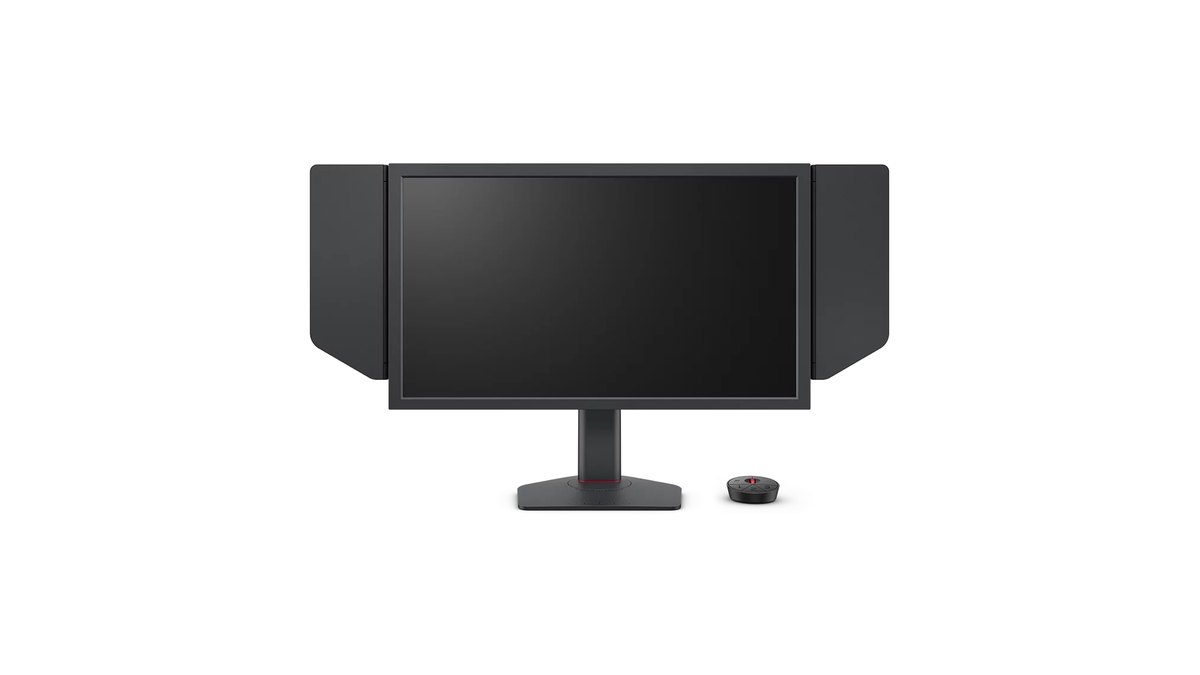
Um levantamento público com 705 pros de VALORANT (atualizado em 9 de novembro de 2026) coloca cinco modelos da BenQ ZOWIE no topo, todos monitores TN Full HD de 24 a 25 polegadas. Todos os jogadores da lista usam 240Hz ou mais, e a maioria joga em telas 1080p.
Ou seja, os pros ligam mais para um tamanho de tela que dá para abranger com um olhar e para movimento limpo do que para painel grande ou resolução alta.
| Posição | Modelo | Tamanho e taxa de atualização | Pros (participação) |
|---|---|---|---|
| 1 | ZOWIE XL2566K | 24,5 pol. TN, 360Hz | 163 (23,12%) |
| 2 | ZOWIE XL2566X+ | 24,1 pol. Fast TN, 400Hz | 130 (18,44%) |
| 3 | ZOWIE XL2546K | 24,5 pol. TN, 240Hz | 111 (15,74%) |
| 4 | ZOWIE XL2546 | Geração anterior do XL2546K | 45 (6,38%) |
| 5 | ZOWIE XL2586X+ | 24,1 pol. Fast TN, 600Hz | 26 (3,69%) |
Um detalhe para quem olha o mercado dos EUA: as páginas antigas do XL2566K e do XL2546K no site americano da ZOWIE agora redirecionam para os modelos X+ mais novos. Em 10 de novembro de 2026, os modelos atuais no site da ZOWIE dos EUA são o XL2566X+ (400Hz) e o XL2586X+ (600Hz).
Se você já tem um XL2566K ou XL2546K, a ordem de configuração abaixo funciona exatamente igual. Se está comparando outras marcas por taxa de atualização e tipo de painel, comece pela nossa lista de melhores monitores gamer, que avalia cada modelo por faixa de preço.
Por que a ordem importa: com a taxa de atualização errada, o resto não adianta
Ligue um monitor de 360Hz com o Windows ainda em 60Hz e nenhum ajuste de Black eQualizer muda o fato de que você está vendo movimento em 60Hz.
Por isso o próprio manual da ZOWIE manda definir primeiro a taxa de atualização no Windows, depois casar o FPS dentro do jogo e por fim confirmar os Hz reais na tela de informações do monitor. O modo de imagem vem em seguida, porque ele troca brilho, gama, cor e outros ajustes de uma vez só.
Se você acerta o Black eQualizer e troca de modo depois, pode apagar o próprio trabalho. Nos monitores ZOWIE, a redução de desfoque e o overdrive valem para todos os modos, então você ajusta uma vez só. Black eQualizer e cor ficam por último porque são os que mais dependem dos seus olhos e do seu ambiente.
Passo a passo para configurar o monitor para VALORANT
- 1Escolha a taxa de atualização máxima no WindowsVá em Iniciar, Configurações, Sistema, Tela, Configurações avançadas de vídeo e escolha o valor mais alto em taxa de atualização. Se o valor que você esperava não aparece, confira primeiro o cabo e a porta. O XL2566X+ só chega a 400Hz via DisplayPort 1.4; pelas portas HDMI ele para em 240Hz no PC. Nosso guia de taxa de atualização no Windows 11 mostra cada tela.
- 2Confirme os Hz reais no monitorAbra a tela de informações no menu do monitor e veja a taxa de atualização recebida. Para ter 600Hz no XL2586X+ você precisa do Windows 11 atualizado, e a opção EDID em System, Other Settings precisa estar em 540Hz/600Hz; caso contrário, os 600Hz nem aparecem no Windows.
- 3Comece pelo modo de imagem de VALORANTNos ZOWIE XL2566X+ e XL2586X+, o FPS2 é o modo VALORANT. No Samsung G60SF, escolha o modo de imagem FPS; no ASUS PG259QWS Ace, escolha um dos GameVisual FPS1 a FPS3. Deixe um modo tipo Standard para trabalho e vídeo, assim as cores ficam mais próximas do real.
- 4Escolha entre redução de desfoque ou VRRSe o VALORANT segura um FPS perto da sua taxa de atualização, ligue o DyAc (ELMB na ASUS). Se o FPS oscila muito nas trocações, desligue e ative a taxa variável, como FreeSync ou G-Sync Compatible. A ZOWIE recomenda o DyAc só a partir de 100Hz.
- 5Comece o overdrive em HighO AMA tem Premium, High e Off. O nível mais forte pode criar rastros claros atrás de objetos em movimento (inverse ghosting), então comece em High e avalie olhando as bordas em movimento. O Samsung G60SF não mostra menu de tempo de resposta, então ali há pouco para ajustar.
- 6Ajuste Black eQualizer e Color Vibrance aos poucosSuba o Black eQualizer só até um agente parado num canto escuro ficar visível, e mantenha Color Vibrance e o Digital Vibrance da sua placa de vídeo perto do meio. Salve o resultado num slot de usuário como Gamer1 a 3 para poder voltar atrás.
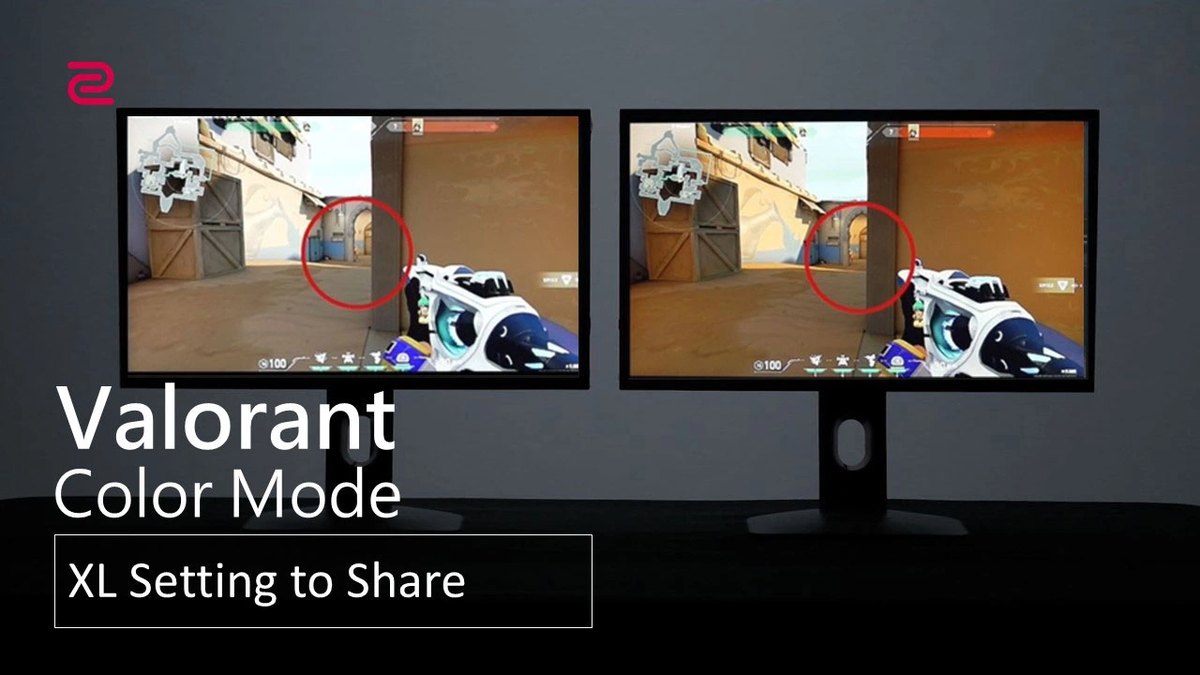
Quem tem XL2566K ou XL2546K: carregue o modo VALORANT pelo XL Setting to Share
A série XL-K, mais antiga, não tem modo de imagem VALORANT de fábrica. Por padrão, o FPS1 é pensado para CS:GO, o FPS2 para Call of Duty Warzone e o FPS3 para Fortnite.
Em vez disso, a ZOWIE publica um arquivo de modo VALORANT, e a ferramenta gratuita para Windows XL Setting to Share grava esse arquivo num dos slots Gamer1 a Gamer3. Primeiro, ative o DDC/CI em System, Other Settings no menu do monitor para o app encontrar a tela.
Clique em Import, escolha o slot e selecione o arquivo de perfil. Com o Auto Game Mode ligado, o monitor troca de modo quando você abre o jogo. A própria ZOWIE avisa que o modo não garante melhor desempenho, então trate como ponto de partida e refine com os passos acima.
DyAc e VRR não funcionam juntos
Nos ZOWIE XL2566K, XL2566X+ e XL2586X+, a taxa de atualização variável só funciona com o DyAc desligado. Por isso nossa regra prática é decidir pelo seu FPS. Se o seu PC mantém o VALORANT perto da taxa de atualização, o DyAc deixa os inimigos em movimento mais nítidos.
Se o FPS despenca nas trocações, desligue o DyAc e deixe o VRR suavizar o tearing e as travadas.
Segundo reviews com medições, o XL2546K já mostrava pouquíssimo desfoque sem o DyAc+ e quase nada com ele ligado, enquanto no XL2586X+ de 600Hz a diferença entre DyAc 2 ligado e desligado foi considerada pequena. Em dúvida se vale ligar o VSync também? Nosso guia de VSync ligado ou desligado explica como ele afeta o input lag.
Suba Black eQualizer e Color Vibrance um passo de cada vez
O Black eQualizer da ZOWIE vai de 0 a 20. Subir o valor clareia as áreas escuras sem mexer nas claras, então exagerar pode deixar a imagem toda lavada e, como o manual observa, cenas já claras ou com poucas áreas escuras mudam pouco. O Color Vibrance também vai de 0 a 20.
Numa matéria da ZOWIE sobre configurações de pros, dois jogadores com o mesmo XL2566K usavam ajustes de cor completamente diferentes. Um deixava o Digital Vibrance da NVIDIA no máximo e baixou depois que o contorno dos inimigos ficou mais difícil de ler contra os tons marrons e laranja da Bind.
Outro mantinha a vibrance baixa porque valores altos deixavam as habilidades mais difíceis de ver. O objetivo é achar o ponto em que os cantos escuros e os efeitos de habilidade continuam legíveis na sua própria tela.
Em placas NVIDIA, o controle de Digital Vibrance fica em Ajustar configurações de cores da área de trabalho, no Painel de controle da NVIDIA.
Configurações recomendadas por jogo e por monitor
| Jogo | ZOWIE XL2566X+ e XL2586X+ | ZOWIE XL2566K e XL2546K |
|---|---|---|
| VALORANT | FPS2 (otimizado para VALORANT) | Modo VALORANT carregado num slot Gamer pelo XL Setting to Share |
| CS2 | FPS1 (otimizado para CS2) | FPS1 (feito para CS:GO) |
| Apex Legends | FPS3 (otimizado para Apex) | Perfil baixado num slot Gamer |
| Fortnite | Sem modo oficial listado | FPS3 (feito para Fortnite) |
| Todos os jogos | Com DyAc 2 ligado o VRR desliga; use DyAc a partir de 100Hz | Com DyAc+ ligado o VRR desliga; use DyAc a partir de 100Hz |
| Ajuste | ZOWIE XL2566X+ e XL2586X+ | ZOWIE XL2566K e XL2546K | Samsung G60SF | ASUS PG259QWS Ace |
|---|---|---|---|---|
| Modo inicial | FPS2 | Modo VALORANT num slot Gamer | Modo de imagem FPS | GameVisual FPS1 a FPS3 |
| Redução de desfoque | DyAc 2 (Premium, High, Off) | DyAc+ (Premium, High, Off) | Veja o menu de jogo | ELMB |
| Sombras | Black eQualizer 0 a 20, mais alto é mais claro | Black eQualizer 0 a 20, mais alto é mais claro | Black Equalizer, mais perto de 1 é mais claro | Dynamic Shadow Boost |
| Cor | Color Vibrance 0 a 20 | Color Vibrance 0 a 20 | Saturação 0 a 50 | Saturação |
| Overdrive | AMA, comece em High | AMA, comece em High | Fora dos modelos com menu de tempo de resposta no manual | 0,02 ms (GtG), especificação oficial |
| Condições para a taxa máxima | XL2566X+ 400Hz só via DP; XL2586X+ 600Hz exige Windows 11 atualizado e EDID 600Hz | XL2566K 360Hz via DP 1.4 | 500Hz em QHD | 720Hz em Full HD |
A ZOWIE distribui o perfil de VALORANT em dois arquivos (VALORANT e VALORANT-V2), e não conseguimos conferir os valores exatos dentro deles nos arquivos originais, por isso esta tabela vai só até o nome dos modos.
Para ir mais fundo na escolha do nível de overdrive e em como identificar o inverse ghosting em cada tipo de painel, veja nosso guia de configuração de overdrive do monitor, publicado no mesmo dia.
Usa OLED? Onde ficam os ajustes no Samsung G60SF e no ASUS PG259QWS Ace
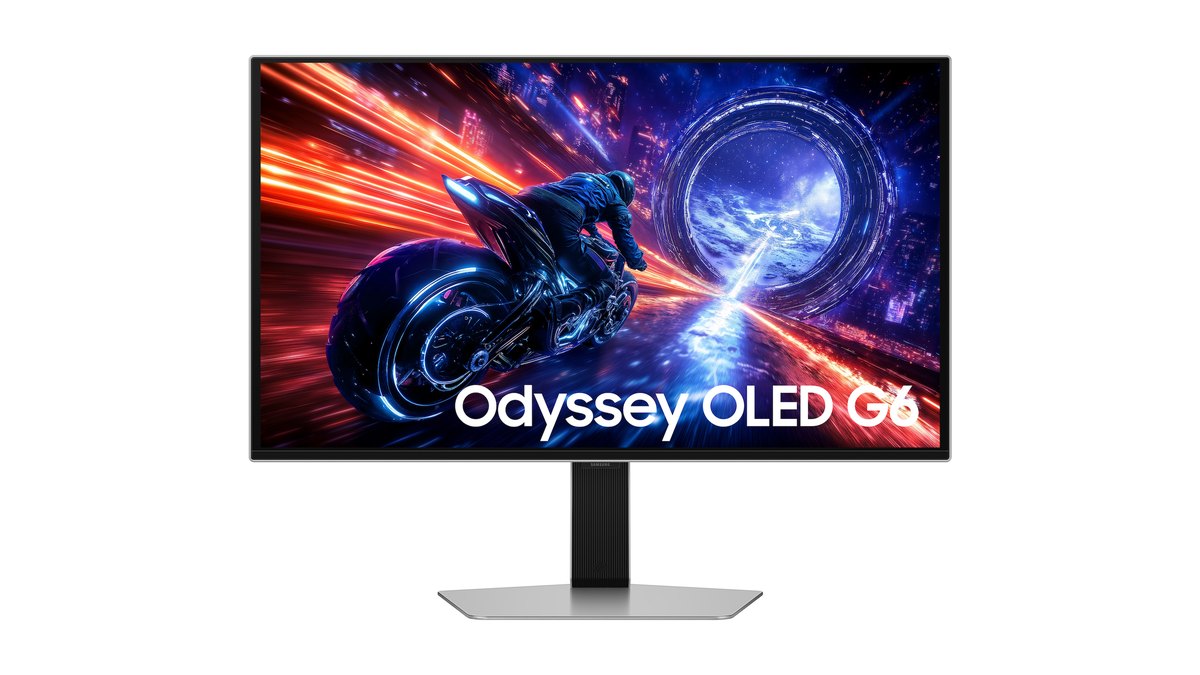
O Samsung Odyssey OLED G6 (G60SF) é um monitor QD-OLED de 27 polegadas, QHD e 500Hz, listado na loja americana da Samsung em 10 de novembro de 2026. Escolha o modo de imagem FPS e ele aumenta o brilho das sombras para ajudar a achar inimigos.
Atenção ao sentido do Black Equalizer: o manual da Samsung diz que valores mais perto de 1 clareiam as áreas escuras e valores mais perto de 10 escurecem para dar mais contraste. É o contrário da ZOWIE, então copiar um número da ZOWIE direto faz o oposto do que você quer. O Black Equalizer também fica indisponível enquanto o Eye Saver Mode está ligado.
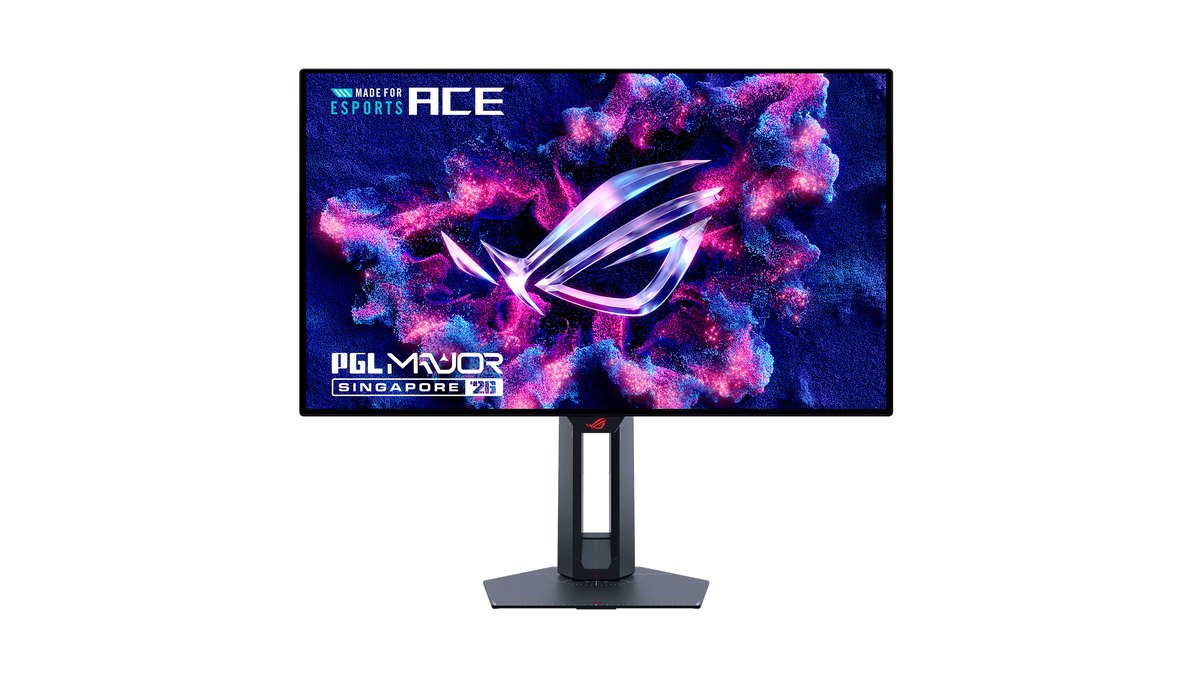
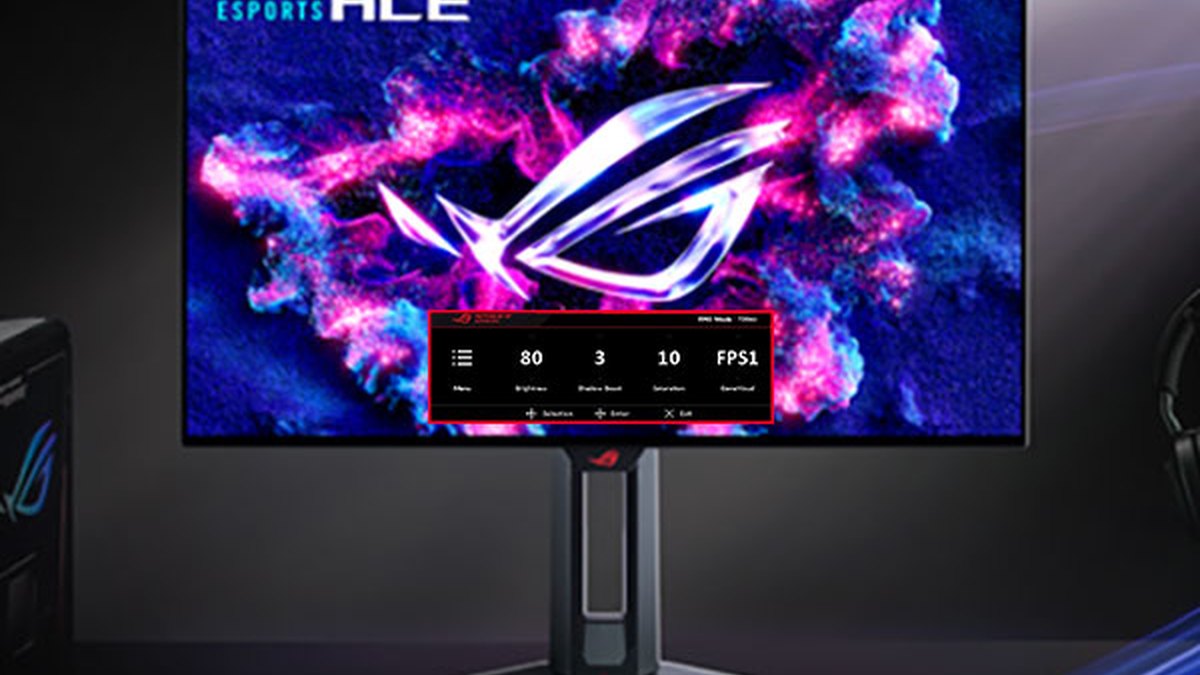
O ASUS ROG Swift OLED PG259QWS Ace é um monitor tandem WOLED de 24,5 polegadas, Full HD, rodando a 720Hz, listado nas páginas de produto da ROG nos EUA em 10 de novembro de 2026.
Os ajustes são fáceis de achar: uma única linha do Quick OSD controla Brightness, Shadow Boost (sombras mais claras), Saturation e o modo GameVisual. Pense no Shadow Boost como o Black eQualizer e no Saturation como o Color Vibrance, e siga a mesma ordem. A função de redução de desfoque de movimento dele é o ELMB.
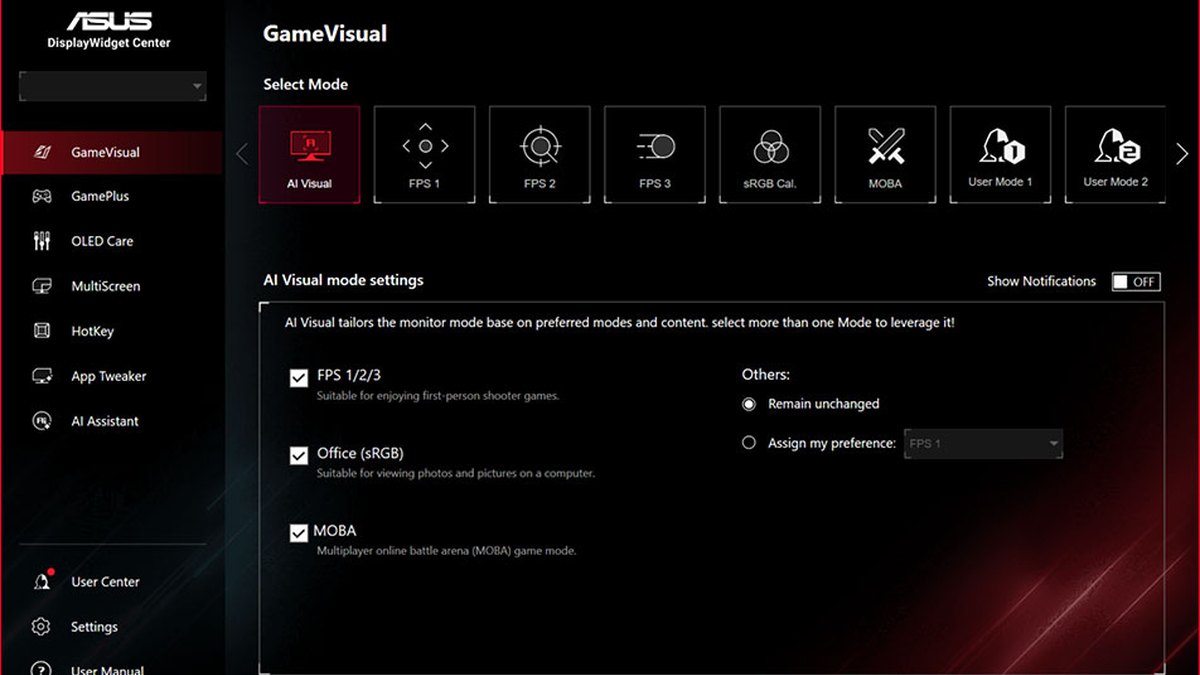
Se você prefere trocar de modo pelo Windows em vez dos botões do monitor, use o DisplayWidget Center. A aba GameVisual alterna entre FPS 1 a 3, sRGB Cal., MOBA e modos de usuário, e a aba OLED Care ativa a proteção contra burn in.
Para saber qual tipo de painel combina com VALORANT, leia nosso comparativo OLED 720Hz vs TN 600Hz, e para os ajustes que importam quando um jogo deixa o HUD fixo no OLED por horas, veja nosso guia para evitar burn in no OLED.
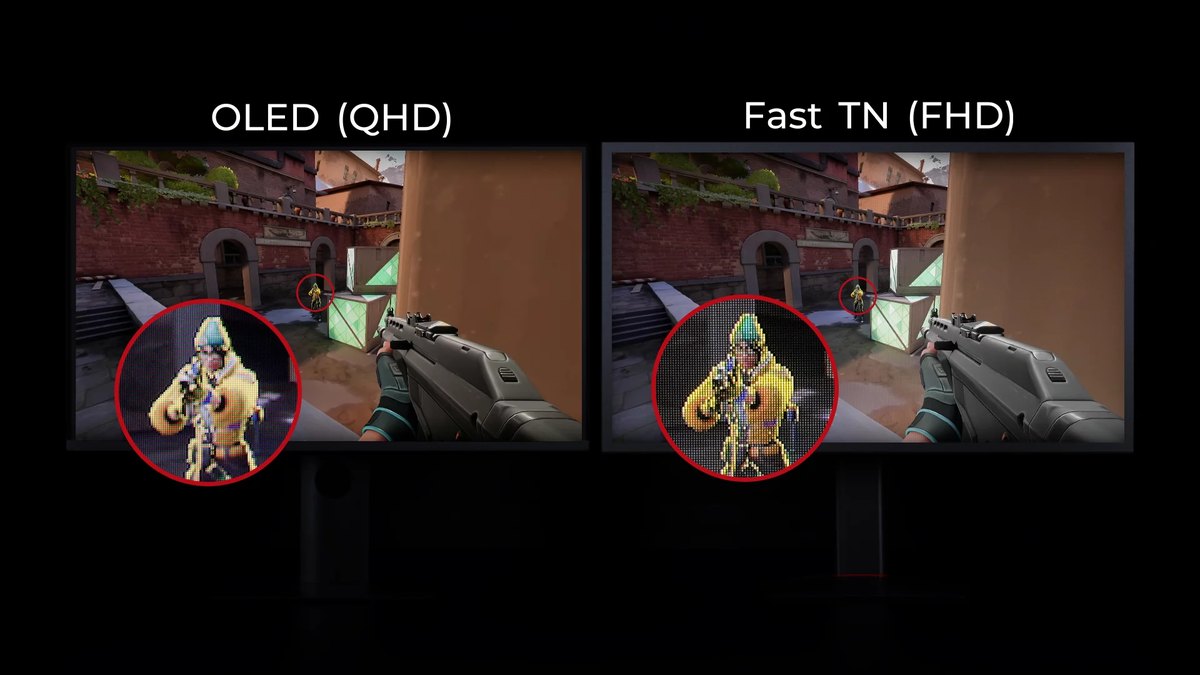
Essa imagem é material de marketing da ZOWIE comparando como um inimigo distante aparece no Fast TN e no OLED, então leia como argumento do fabricante.
Na prática, a troca é clara: o OLED ganha em contraste e cor, enquanto o Fast TN fica em Full HD, mas segue o mesmo padrão de 24 polegadas e Full HD dos modelos no topo do ranking público dos pros. Seja qual for o seu, a ordem de configuração deste guia não muda.
Preços (em 10 de novembro de 2026)
| Produto | Preço de lançamento (MSRP) | Faixa de preço no varejo |
|---|---|---|
| ZOWIE XL2566X+ | US$ 649,99 | Cerca de US$ 629 a US$ 650 |
| ZOWIE XL2586X+ | US$ 999,99 | Consulte o vendedor |
| Samsung Odyssey OLED G6 G60SF | US$ 999,99 de tabela | Cerca de US$ 1.000 |
| ASUS ROG Swift OLED PG259QWS Ace | US$ 1.099 (divulgado) | Consulte o vendedor |
Esses preços foram conferidos em 10 de novembro de 2026 e mudam com frequência por promoções e estoque. Nos EUA, o XL2566X+ de 400Hz custa cerca de US$ 350 a menos que o XL2586X+ de 600Hz, então, se o seu PC fica perto de 400 fps no VALORANT, o XL2566X+ é a compra mais fácil.
No Brasil os valores podem ser outros, então confirme sempre o preço final com o vendedor antes de fechar a compra.
Seis erros comuns ao configurar o monitor para VALORANT
- Mexer nas configurações do jogo com o Windows ainda em 60Hz. O manual manda acertar primeiro a taxa de atualização do Windows.
- Ligar o XL2566X+ por HDMI. As portas HDMI 2.0 param em 240Hz no PC; use DisplayPort 1.4 para ter 400Hz.
- Tentar usar DyAc e VRR ao mesmo tempo. Na ZOWIE, o VRR só liga com o DyAc desligado.
- Copiar o número de Black eQualizer de outra marca. Na Samsung, número menor significa sombras mais claras.
- Usar o modo FPS para tudo. Segundo reviews com medições, o XL2546K mostrou erro de escala de cinza de 4,78 dE no FPS1 e 2,98 dE no Standard. Use FPS para jogar e Standard na área de trabalho.
- Esquecer a taxa de atualização dinâmica do Windows (DRR). A Microsoft avisa que ela pode limitar alguns jogos, então desligue se um jogo parecer lento.
Vale a pena 360Hz para VALORANT ou 240Hz é suficiente
Trate 240Hz como a base. Todos no ranking público dos pros jogam a 240Hz ou mais, e subir além disso depende de o seu PC realmente segurar esse FPS no VALORANT.
Segundo reviews com medições, o XL2586X+ de 600Hz mostrou latência média do sistema, do clique ao clarão do disparo, de 7,5 ms a 144Hz e 6,81 ms a 600Hz.
O mesmo avaliador sentiu o salto de 360Hz para 600Hz, mas não viu grande mudança nos resultados, e concluiu que, se o jogo não passa de uns 400 fps, um monitor de taxa menor é a compra melhor. Então 360Hz ou mais faz sentido quando o seu FPS acompanha. Se você fica por volta de 240 fps, configurar direito um monitor de 240Hz a 280Hz vem primeiro.
A opinião dos jogadores também se divide.
Em tópicos de comunidades coreanas que lemos sobre um segundo monitor para VALORANT, alguns recomendaram TN pelo pouco desfoque e pela durabilidade, outros disseram que o VALORANT puxa muito da CPU e que o dinheiro rende mais ali, e alguns acharam que gastar muito numa tela Full HD não compensa.
Num tópico sobre trocar 240Hz por 360Hz, uns acharam a diferença grande e outros moderada, e alguns disseram que tempo de resposta, desfoque e input lag importam mais que o número de Hz.
Como saber se os ajustes funcionaram: grave a mesma cena antes e depois
Um dia depois de mudar uma configuração, é difícil lembrar o que realmente melhorou. Antes de mexer no Black eQualizer ou na vibrance, grave uma partida do jeito que está e, depois da mudança, grave o mesmo mapa e o mesmo ponto e assista lado a lado.
O DOR é um app gratuito para Windows que detecta o VALORANT quando você abre o jogo e grava a partida inteira, reunindo tudo em My Clips. Os abates viram clipes automáticos com tags de ace e clutch, então separar as trocações para comparar é rápido.
Deixe o jogo na taxa de atualização máxima do monitor e a gravação no modo gratuito de 1080p a 30 ou 60 fps; gravação em 1440p e a 120 ou 144 fps faz parte do DOR Pro.
Para manter o FPS do jogo e o FPS da gravação separados, veja como gravar a 144Hz sem perder fps, e para a configuração completa de gravação no VALORANT, veja nosso guia de gravação de VALORANT.

