Resposta rápida: comece um nível abaixo do máximo e desça se aparecerem halos
O overdrive deve ficar ligado, mas o nível mais forte quase nunca é a melhor escolha. Na maioria dos monitores gamer LCD, o segundo nível de cima para baixo é o ponto de partida mais seguro.
Na BenQ ZOWIE isso é o AMA High; na ASUS, cujo Variable OD tem seis níveis, é o padrão do manual, Level 3; e em monitores com Off, Weak, Medium e Strong, é o Medium. A partir daí, mexa só um nível por vez.
As medições apontam para o mesmo lado: no ZOWIE XL2566K o nível máximo foi só um pouco mais rápido que o High, com mais overshoot, e no AOC Q27G3XMN o nível máximo limpou mais o borrão, mas trouxe halos claros (ghosting inverso).
- Confira se o Windows está mesmo rodando o monitor na taxa de atualização máxima. Um nível escolhido em 60Hz pode parecer diferente na taxa cheia.
- Coloque o overdrive no segundo nível de cima para baixo: AMA High na ZOWIE e, na ASUS, que tem mais níveis, o padrão do Variable OD, Level 3.
- Se aparecer um contorno claro ou de cor estranha atrás de objetos em movimento, desça um nível. Isso é ghosting inverso (overshoot).
- Se os objetos arrastam um rastro longo e borrado, suba um nível. Isso é o ghosting comum.
- Com VRR (G-SYNC Compatible ou FreeSync) em jogos em que o FPS oscila, teste um nível abaixo do que você escolheu com taxa fixa. No OLED, use o modo da ficha técnica e resolva o flicker pelo lado do VRR.
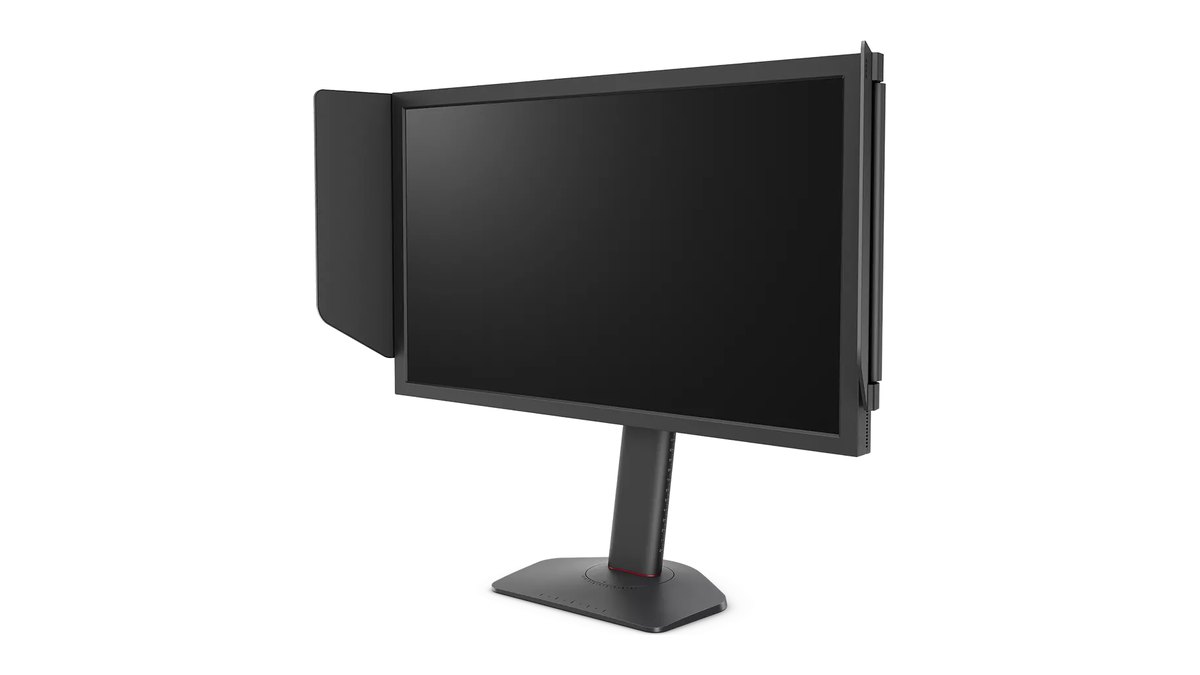
Os pros chegam ao mesmo lugar. Contamos em um banco de dados público de configurações 581 pros que usam monitores ZOWIE (consulta em 10 de novembro de 2026): 392 jogam com AMA High, 161 com Premium e só 7 desligam. Entre os 127 que usam o XL2566X+ de 400Hz, são 83 no High e 39 no Premium.
Quase ninguém desativa, e mais que o dobro escolhe o nível abaixo do máximo. Uma análise com medições do XL2566X+ também viu que, a 400fps com AMA High, o movimento ficou limpo, sem borrão ou artefatos visíveis.
O que o overdrive faz e por que ghosting e ghosting inverso puxam para lados opostos
O overdrive aplica por um instante uma tensão extra no cristal líquido para cada pixel mudar de cor mais rápido. A ZOWIE chama isso de AMA e, no FAQ, descreve como compensação de tempo de resposta (RTC). O problema é que, quanto mais forte o empurrão, mais os pixels passam do ponto.
Pouco overdrive deixa um rastro borrado atrás do que se move (ghosting). Overdrive demais cria uma borda clara ou descolorida (ghosting inverso, também chamado de overshoot ou coronas).
A própria ZOWIE avisa que overdrive mais forte sempre sacrifica um pouco da qualidade de imagem, e a ASUS trata a escolha do nível como um equilíbrio entre os dois. Ou seja, ajustar overdrive não é aumentar um número até o fim. É achar o meio termo entre dois tipos de artefato.
| Artefato | Como aparece | Causa | Solução |
|---|---|---|---|
| Ghosting (borrão) | Um rastro suave e borrado atrás de objetos em movimento | Transição lenta dos pixels, overdrive insuficiente | Subir o overdrive um nível |
| Ghosting inverso (overshoot) | Um halo claro ou colorido atrás dos objetos | Overdrive forte demais, pixels passam do alvo | Baixar o overdrive um nível |
| Burn in ou retenção de imagem | Elementos estáticos deixam marcas (principalmente OLED) | Desgaste do painel, sem relação com borrão de movimento | Usar os recursos de cuidado do painel |
| Flicker do VRR | Brilho pulsando em cenas escuras | VRR reagindo a grandes variações de FPS | Limitar ou estabilizar o FPS, ou desligar o VRR naquele jogo |
Por isso o tempo de resposta da caixa é um guia ruim. A LG informa em nota que o 1ms GtG dos UltraGear LCD é medido no modo Faster de tempo de resposta, e a ASUS lista separadamente um valor típico e um valor mínimo.
A ZOWIE nem publica tempo de resposta da linha XL, citando a falta de padrão na indústria e a variação de painel entre unidades. O número da ficha costuma refletir o modo mais forte e a transição mais rápida, então você ainda precisa ver se esse modo fica limpo na sua tela. Se ainda está escolhendo monitor, comece pelo tipo de painel no nosso guia de compra de monitor gamer e veja as escolhas em melhores monitores gamer.
Onde fica: AMA, Variable OD e Response Time em cada marca
| Marca | Caminho no menu | Opções | Ponto de partida |
|---|---|---|---|
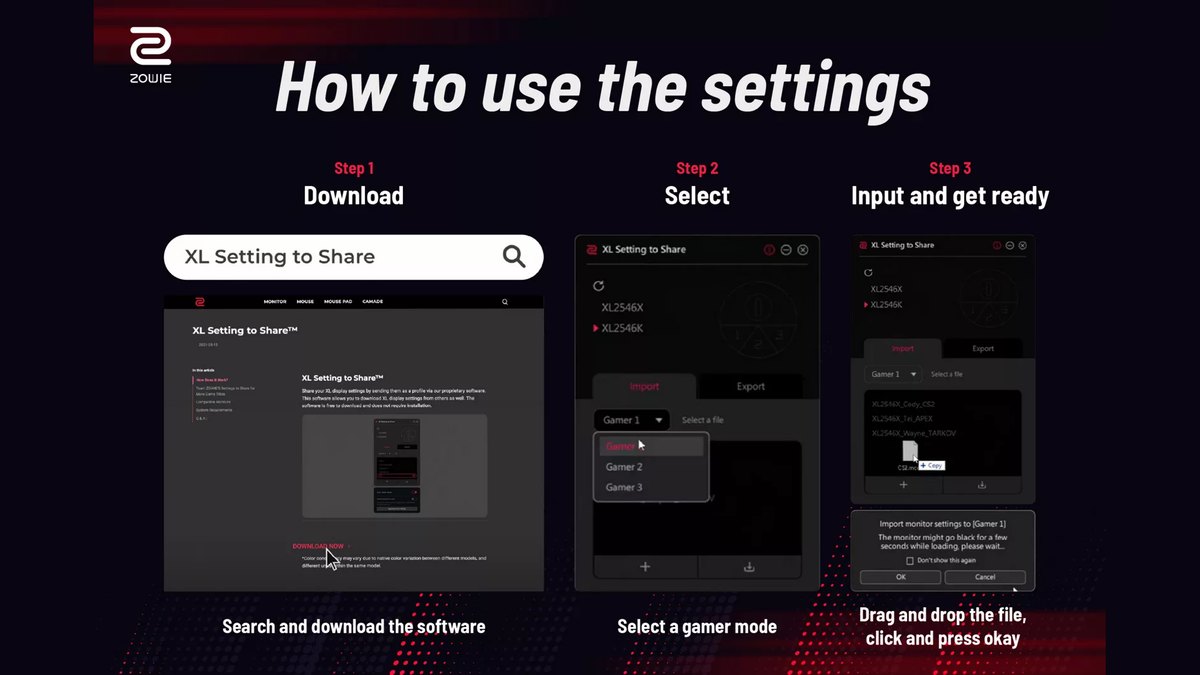
| BenQ ZOWIE (XL2566X+ e outros) | Picture → AMA | Premium · High · Customize · OFF | High |
| ASUS (alguns TUF e ROG) | Gaming → Variable OD, ou DisplayWidget Center | Level 0 a 5 (o manual indica Level 3 como padrão) | Por volta do Level 3 |
| LG UltraGear LCD (27G610A etc.) | OSD → Response Time | Faster é o modo usado no 1ms GtG da ficha | Faster, um nível abaixo se houver halos |
| LG UltraGear OLED (27GX700A) | Game Adjust → Response Time | Faster Mode é o modo do 0.03ms GtG da ficha | Faster Mode |
| Samsung Odyssey OLED (G60SF) | Varia por modelo, confira o manual | Varia por modelo | O modo da ficha técnica |
| Monitores de quatro níveis como o AOC Q27G3XMN | Overdrive | Off · Weak · Medium · Strong | Medium |
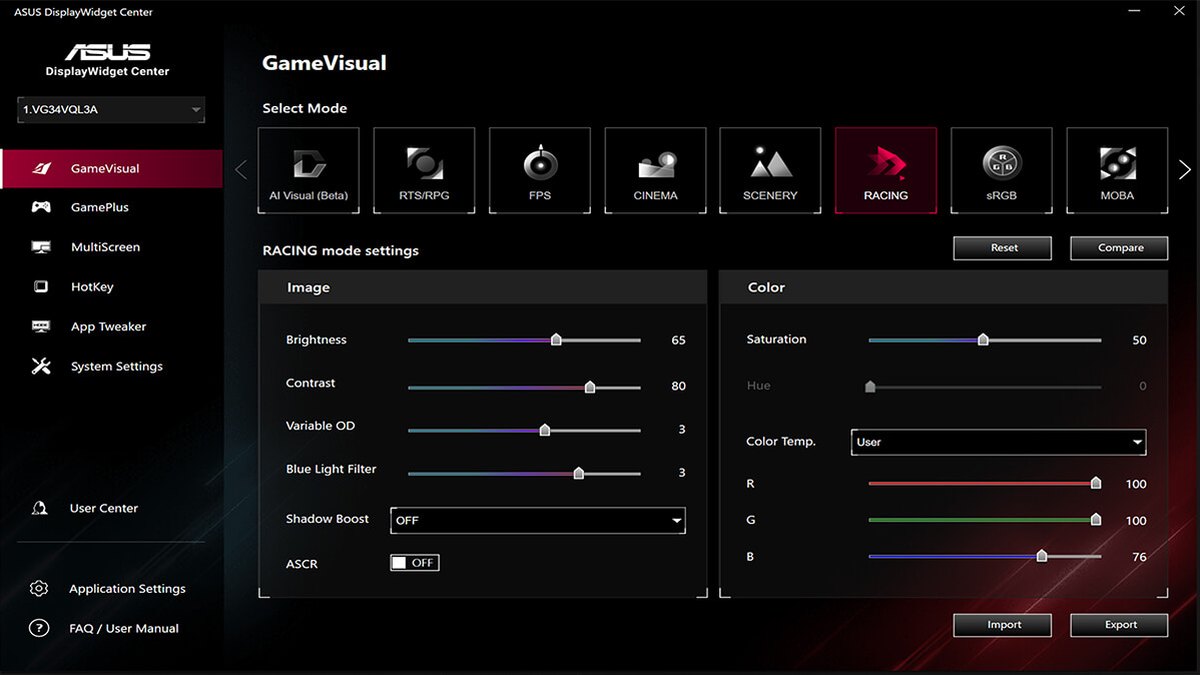
Na ASUS você não precisa brigar com o joystick do menu. O app DisplayWidget Center para Windows mostra a mesma configuração como um controle deslizante Variable OD, como na imagem acima. Os manuais da ASUS listam a faixa Level 0 a 5, com Level 3 como padrão.
O nome Variable existe porque alguns modelos ajustam a força do overdrive conforme o FPS do jogo. Arrastar o controle com um teste de ghosting aberto em outra janela é muito mais rápido do que navegar pelo OSD.
O próprio guia de configuração da ASUS recomenda exatamente isso: acertar o grosso com um padrão de teste e bater o martelo em cenas escuras de um jogo de verdade.
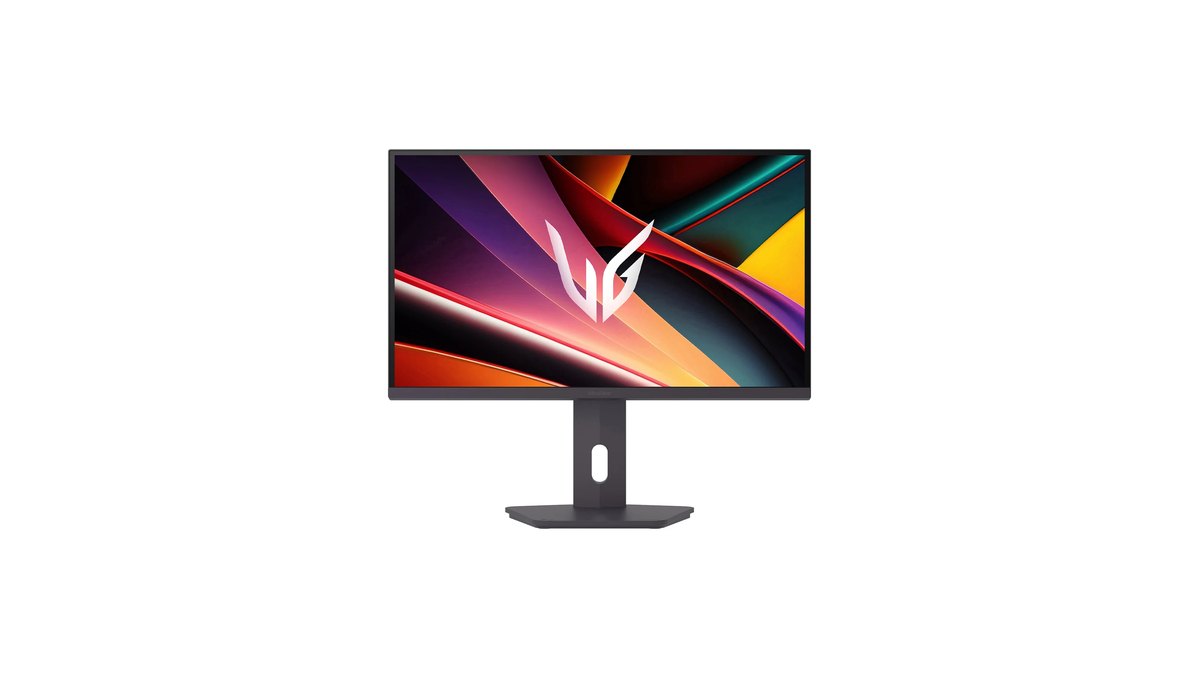
Nos UltraGear LCD, a LG informa que é preciso o modo Faster de tempo de resposta para chegar ao 1ms GtG da ficha. Isso facilita a escolha: compare o Faster com o nível logo abaixo. Os nomes dos níveis inferiores podem mudar conforme o modelo e o firmware, então a regra confiável é simplesmente descer um nível e comparar se aparecerem halos.
Como configurar o overdrive do monitor, passo a passo
- 1Coloque o Windows na taxa de atualização máximaVá em Configurações → Sistema → Tela → Tela avançada e escolha a maior taxa de atualização do monitor. Nosso guia sobre como mudar a taxa de atualização no Windows 11 mostra o caminho com imagens. Se o valor máximo não aparecer, confira o cabo e use DisplayPort primeiro.
- 2Confira o estado atual do monitorAbra a página de informações do OSD e confirme a taxa de atualização e se o VRR está ativo. Na ZOWIE, o Adaptive-Sync no menu System é a chave do VRR, e ligar o DyAc 2 desativa o Adaptive-Sync.
- 3Abra o menu de overdriveUse a tabela acima: Picture → AMA na ZOWIE, Gaming → Variable OD na ASUS, Response Time na LG (Game Adjust → Response Time no OLED).
- 4Escolha o segundo nível de cima para baixoHigh na ZOWIE, Medium em monitores de quatro níveis e o padrão Level 3 na ASUS, que tem mais níveis. Na LG, comece pelo Faster, ou Faster Mode no OLED.
- 5Compare os níveis vizinhos em um teste de ghostingAbra no navegador um teste de ghosting em que um disco voador (UFO) atravessa a tela e alterne entre um nível acima e um abaixo. Contorno claro atrás do UFO é overshoot; rastro cinza é ghosting.
- 6Confirme em cenas escuras de um jogo de verdadeFaça flicks rápidos em um ambiente interno escuro ou contra um céu claro. Se os halos incomodarem no jogo mesmo com o teste parecendo ok, desça um nível.
Overdrive recomendado por jogo e situação
| Situação | Jogos de exemplo | Condição típica | Nível inicial |
|---|---|---|---|
| FPS competitivo, FPS acima da taxa de atualização | CS2, VALORANT | Taxa máxima fixa; ligar o DyAc 2 desativa o VRR | ZOWIE High, teste o Premium só se não houver halos |
| Battle royale com FPS oscilando | PUBG, Apex Legends, Overwatch 2 | VRR ligado, FPS cai com frequência abaixo da taxa máxima | Um nível abaixo da escolha com taxa fixa (Medium em quatro níveis) |
| Single player com gráficos pesados | Jogos AAA | 60 a 120fps com VRR | Padrão se o monitor tiver overdrive variável, senão um nível mais baixo |
| Console | PS5, Xbox Series X | 120Hz fixo (a ZOWIE usa HDMI 2.0 em 120Hz) | Testar de novo em 120Hz; o High foi bem nas medições do XL2566K |
| Monitor OLED | Qualquer um | O overdrive faz pouca diferença | Modo da ficha técnica, flicker resolvido pelo lado do VRR |
Então o que decide não é o nome do jogo, e sim o FPS que o seu PC entrega nele. Se o FPS fica acima da taxa de atualização, como costuma acontecer no CS2 ou no VALORANT, mantenha o nível escolhido com taxa fixa. Se os quadros caem com frequência abaixo da taxa, descer um nível é a aposta mais segura.
Veja primeiro quanto você realmente tem com nosso guia de como mostrar o FPS nos jogos. Se o VALORANT é seu jogo principal, o resto das opções de tela está em configurações de monitor no VALORANT.
Por que o VRR pede um nível a menos
Um jeito útil de pensar: a força do overdrive é calibrada para o tempo de quadro curto da taxa máxima. Quando o VRR baixa a taxa de atualização, cada quadro dura mais e o mesmo empurrão pode passar do ponto.
Análises com medições do AOC Q27G3XMN, um painel VA de 180Hz, mostraram que o Strong limpava mais o borrão em 180Hz fixos, mas os halos ficavam bem visíveis conforme a taxa caía, enquanto o Medium se manteve bom em toda a faixa.
O ZOWIE XL2566K se comportou diferente: com VRR, o overshoot no High quase sumiu e só subiu um pouco em taxas mais baixas. Como os modelos variam tanto, o principal é conferir de novo em cenas com FPS baixo. Se a combinação de V-Sync, G-SYNC e FreeSync em si confunde você, leia antes V-Sync ligado ou desligado.
O strobing de backlight para nitidez de movimento muitas vezes não roda junto com o VRR. Na ZOWIE, ligar o DyAc 2 desliga o Adaptive-Sync e vice-versa, e a ZOWIE recomenda o DyAc 2 a partir de 100Hz. Em alguns modelos ASUS o ELMB exige VRR desligado, e só os modelos com ELMB Sync rodam os dois juntos.
Monitores da categoria G-SYNC da NVIDIA com processador NVIDIA embutido anunciam overdrive variável, e se você joga principalmente títulos com grandes variações de FPS, esse recurso pode pesar mais do que o nível fixo que você escolhe.
Monitor OLED precisa de overdrive?
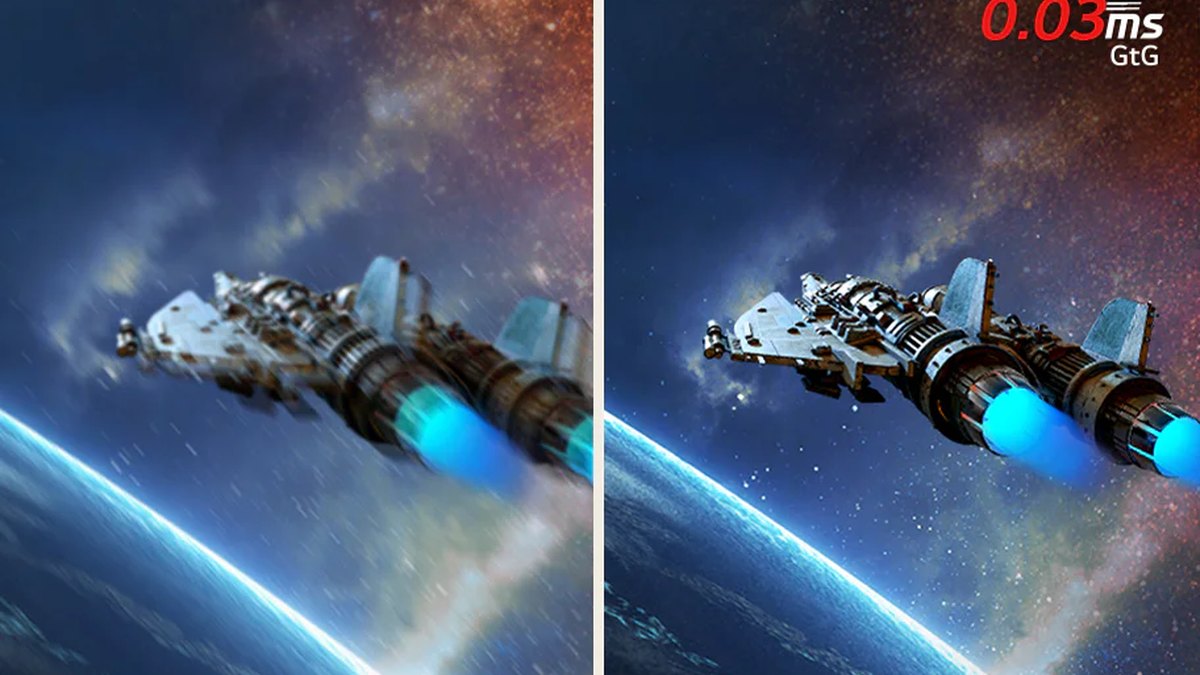
Os pixels do OLED emitem e trocam a própria luz, então as transições são quase instantâneas e há pouca necessidade de overdrive no estilo LCD. Uma análise com medições do LG 27GR95QE, de 2023, observou que o OSD dele não tinha nenhum controle de tempo de resposta.
Já o LG UltraGear 27GX700A, lançado em 2025, tem o menu Game Adjust → Response Time, e a LG diz que o Faster Mode é necessário para o 0.03ms GtG. Se o seu OLED tem esse menu, escolha o modo da ficha técnica e siga em frente. Se você está comparando painéis de alta taxa entre si, nosso comparativo OLED 720Hz vs TN 600Hz cobre essa decisão.
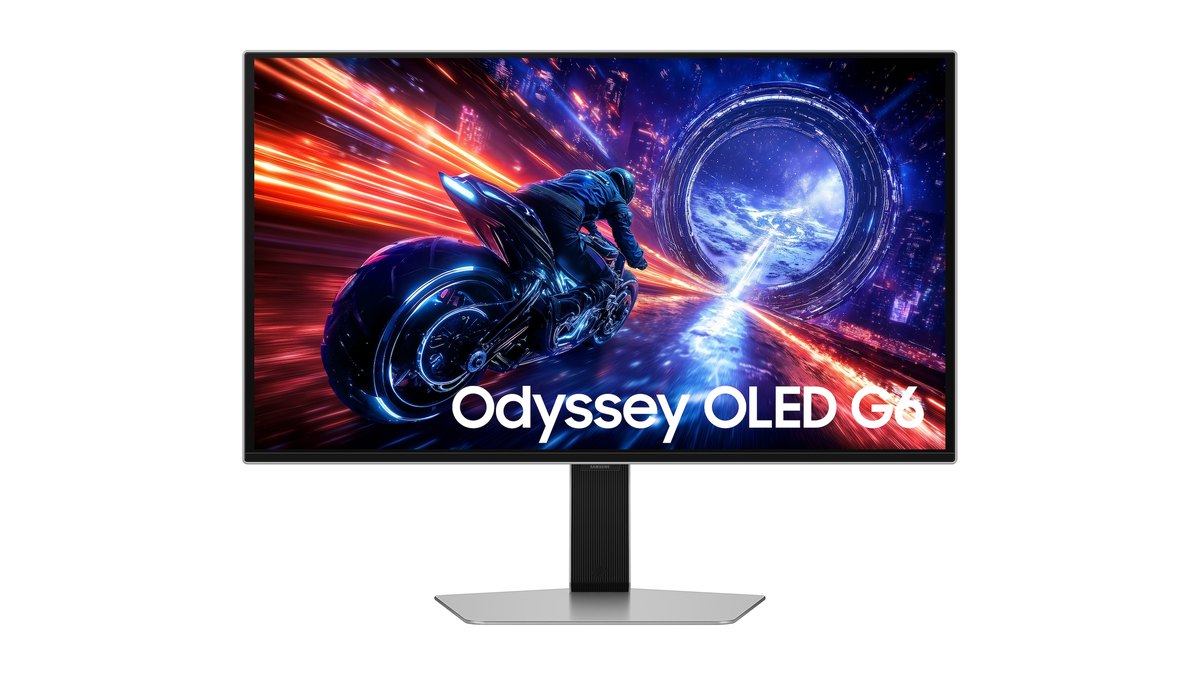
O Samsung Odyssey OLED G6 (G60SF) também tem 0.03ms GTG, com QHD a 500Hz. A organização dos menus muda entre modelos, então confira no manual se há opção de tempo de resposta e use o modo da ficha técnica. O que realmente merece atenção no OLED é o flicker do VRR e o burn in, não o overdrive.
Análises do 27GX700A e do G60SF apontaram flicker do VRR quando o FPS oscila.
Em uma pergunta de fórum que lemos, um usuário temia que o ghosting do OLED fosse burn in, e as respostas lembraram que ghosting de movimento e burn in são problemas diferentes, concluindo que o sintoma era muito provavelmente flicker do VRR. Para o lado do burn in, veja nossas configurações para evitar burn in no OLED.
Preços em 10 de novembro de 2026
| Produto | Preço de lançamento (MSRP) | Faixa de preço no varejo |
|---|---|---|
| BenQ ZOWIE XL2566X+ | US$ 649,99 | cerca de US$ 629 a US$ 650 |
| LG UltraGear 27G610A | US$ 299,99 de tabela | cerca de US$ 170 a US$ 235 |
| LG UltraGear 27GX700A | US$ 849,99 | cerca de US$ 400 a US$ 650 |
| Samsung Odyssey OLED G6 (G60SF) | US$ 999,99 | cerca de US$ 550 a US$ 750 |
Estes são preços nos Estados Unidos dos monitores usados como exemplo acima. O MSRP é o preço de lançamento ou de tabela, e a faixa de varejo reflete anúncios normais de lojas que vimos, sem cupons ou ofertas relâmpago.
Os valores nas lojas brasileiras podem ser diferentes, e preço de monitor oscila muito, principalmente em datas de promoção, então confira na loja antes de comprar. Os passos de overdrive deste guia funcionam igual em qualquer faixa de preço.
Cinco erros comuns com overdrive
- Travar no nível máximo porque a caixa diz 1ms ou 0.03ms. O número da ficha costuma refletir o modo mais forte, e nas medições o nível máximo teve mais overshoot.
- Avaliar o overdrive com o Windows ainda em 60Hz. O mesmo nível parece diferente em outra taxa de atualização.
- Manter o nível escolhido com taxa fixa com o VRR ligado e o FPS oscilando. Os halos podem crescer em cenas com FPS baixo.
- Achar que o monitor está com defeito porque o strobing (DyAc 2, ELMB) e o VRR não rodam juntos. Em alguns modelos, ZOWIE incluída, ligar um desliga o outro.
- Desligar o overdrive em um LCD de alta taxa. Medições mostraram que o XL2566K no Off não acompanhava as transições de 360Hz, enquanto o High reduziu o tempo de resposta médio para menos da metade.
Como confirmar que acertou
Confira em duas etapas. Primeiro, rode no navegador o teste de ghosting do UFO e alterne entre o nível atual e os níveis acima e abaixo. Contorno claro ou franja colorida atrás do UFO é overdrive demais; rastro cinza longo é de menos.
O nível em que os dois aparecem menos é o certo para o seu painel. Depois, jogue de verdade e faça flicks rápidos em interiores escuros, céus claros e vegetação.
Uma análise com medições do ZOWIE XL2566K viu que o Customize 12 era um pouco mais lento que o High, mas eliminava um pequeno overshoot escuro; então, se o seu monitor tem faixa de ajuste fino, vale gastar alguns minutos comparando alguns valores de Customize com o High.
Compare o antes e o depois com o DOR nas mesmas condições
Divida a tarefa: o teste de ghosting diz se a tela ficou mais limpa, e a gravação diz se a sua jogada realmente melhorou. O DOR é um gravador de jogos gratuito para Windows que detecta os jogos suportados quando você os abre, grava a partida inteira e organiza tudo em My Clips.
No CS2 e no VALORANT ele também salva seus abates como clipes automáticos. Grave o mesmo mapa e a mesma rotina de treino antes e depois de mudar o overdrive e compare a mira e as trocações lado a lado, nas mesmas condições.
A gravação captura os quadros que a placa de vídeo renderizou, então deixe o ghosting no nível do pixel para o padrão de teste e use as gravações para avaliar a sua gameplay. Para gravar jogando em alta taxa de atualização, veja como gravar a 144Hz sem perder FPS.

