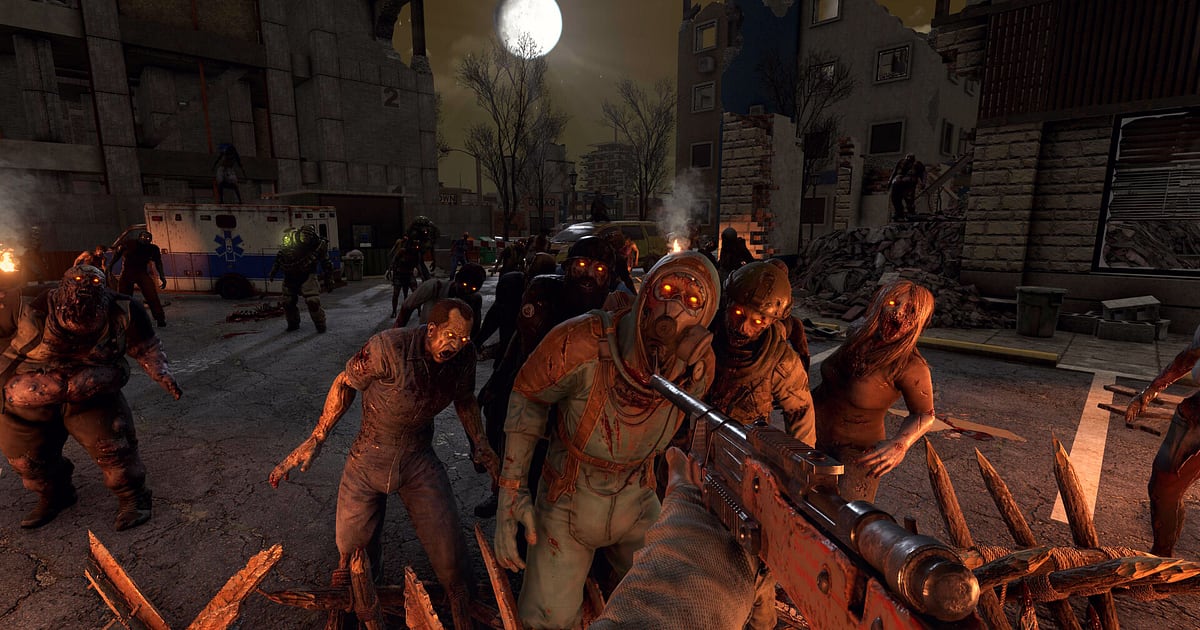

7 Days to Die записывается автоматически, как только установлен DOR: запускаете игру, и запись стартует сама. Кнопку записи трогать не нужно, на видео окажется всё, от первой вылазки за лутом в первый день до Кровавой Луны на седьмой, вместе со стонами зомби и голосами друзей в войсе.
В этом гайде идём по порядку: установка DOR, проверка записи, сохранение моментов с ордой, поиск записей, дневник выживания и отправка друзьям. Когда можно отмотать назад и увидеть, какая стена сдалась после взрыва Demolisher, к следующей Кровавой Луне готовиться куда проще.
- Сохраняйте на видео каждый день выживания, от лута в первый день до орды Кровавой Луны на седьмой.
- Оставляйте отдельным клипом момент, когда Крикунья (Screamer) созвала весь район или рванул Demolisher.
- Через AI Voice Notes находите фразы вроде «Demolisher идёт, следи за сундуком» и сразу переходите к моменту, когда рухнула стена.
- Соберите лут на крыше POI, зачистку коридора с ловушками и экскурсию по бункеру, вырытому буром, в один дневник выживания.
Перед записью 7 Days to Die: установка и режим записи
7 Days to Die сильно грузит видеокарту. На рекомендуемых требованиях и выше стабильно держатся и FPS в игре, и запись, а самое тяжёлое время, конечно, ночи Кровавой Луны. Если переживаете за кадры, начните с гайда как убрать падение FPS при записи.
DOR — бесплатное приложение для Windows, и записи, которые оно сохраняет на ваш ПК, идут без водяного знака. Пишется вся сессия целиком, так что видео не прерывается ни на смене дней, ни на смене дня и ночи, пока вы не закроете игру. В таблице ниже собрано, что проверить для 7 Days to Die перед стартом.
| Пункт | Для 7 Days to Die | Примечание |
|---|---|---|
| Установка | DOR, бесплатное приложение для Windows | На записях нет водяного знака, так что кадры Кровавой Луны по дням остаются чистыми |
| Версия игры | Версия для Windows ПК в Steam | DOR записывает 7 Days to Die на вашем ПК, хоть соло, хоть на сервере друга |
| Режим записи | Запись всей сессии | Одно видео от запуска до выхода, без разрезов при смене игрового дня |
| Железо | Игра тяжёлая для видеокарты | Настраивайте запись с расчётом на самые нагруженные моменты, например ночь Кровавой Луны |
| Разрешение и частота кадров | По умолчанию 1080p и 30 fps | 60 fps для более плавных перестрелок или режим 720p/30fps, если ПК не тянет |
| Место на диске | Около 30 МБ на 30 секунд клипа в 1080p | В дни, когда проходите весь семидневный цикл, освободите побольше места |
Запись 7 Days to Die с DOR: пошагово
- 1Установите DORСкачайте DOR и установите. Это занимает около минуты и ничего не стоит. Оставьте приложение запущенным, и перед заходом на сервер больше ничего настраивать не придётся.
- 2Запустите 7 Days to DieЗапустите игру из Steam и загрузите свой мир или зайдите на сервер друга. Как только DOR распознаёт игру, начинается запись, так что даже первый день, когда вы голыми руками рвёте траву, будет на видео.
- 3Взгляните на статус записиПеред первым POI один раз посмотрите на индикатор записи в приложении DOR. Если он не изменился, причину поможет найти гайд что делать, если программа записи не видит игру. Дальше думайте только о патронах и еде.
- 4Сохраняйте клип сразу после жаркого моментаКогда отбились от орды Кровавой Луны до последней волны, когда Demolisher взорвался у стены или Крикунья привела толпу, сразу жмите клавишу сохранения клипа. Последние 30 секунд станут клипом, и долгую ночь не придётся проматывать с самого начала.
- 5Сохранитесь, выйдите и откройте My ClipsКогда игровой день закончен, сохраните игру и закройте её. Вся сессия и все оставленные клипы лежат вместе в разделе My Clips (Мои клипы) приложения DOR. Ночи, когда база выстояла, и ночи, когда она пала, окажутся в одном списке.
Где найти записи
Записи собираются в разделе My Clips приложения DOR, его ещё называют библиотекой. Один запуск до выхода — это одна сессия, а всё, что вы сохранили клавишей, висит под ней отдельными клипами.
Чтобы найти ночь Кровавой Луны внутри длинной сессии, ищите отрезок, где небо краснеет, это самый быстрый ориентир. Для квестов торговца ищите момент, когда вы берёте задание у торговца. Поставьте точку начала и конца, вырежьте нужное и экспортируйте в 16:9, 9:16 или 1:1.
Подробно про обрезку в гайде как обрезать игровые клипы. Ставьте лайк видео, которые хотите сберечь, например записи первой пережитой Кровавой Луны. Когда место заканчивается, первыми удаляются старые видео без лайка, так что отмеченные записи остаются.
Сохраняйте моменты, которые хотите оставить
Чем длиннее ночь, тем плотнее важные моменты сжимаются в несколько секунд. Даже когда пишется всё подряд, клип, сохранённый прямо в моменте, гораздо проще найти, когда на следующий день пересматриваете всей группой.
Нажмите клавишу сохранения клипа, и только что случившееся станет клипом: по умолчанию 30 секунд, в настройках можно выбрать 15, 30, 45 и 60 секунд.
В 7 Days to Die жмите её сразу после последней волны Кровавой Луны, сразу после взрыва Demolisher, сразу после зачистки зомби, набившихся в коридор с ловушками, и сразу после хорошей находки на крыше POI. Чтобы поймать всё до момента, когда рухнула стена, ставьте 60 секунд. Для одного взрыва хватит 15. Длины и для чего они подходят, разобраны в гайде как мгновенно сохранить последние секунды.
Находите сказанное через AI Voice Notes
На сервере с друзьями в Discord без конца звучит что-то вроде «Сегодня Кровавая Луна, тащите все патроны», «Слышал Крикунью, гасите свет» и «Ещё один квест торговца до темноты».
DOR записывает звук игры и ваш микрофон вместе, а AI Voice Notes (голосовые заметки) оставляет этот разговор на таймлайне записи в виде текста.
Чтобы проверить, какая стена пала первой после крика «Demolisher идёт», найдите эту фразу в тексте таймлайна и выберите её, вы окажетесь прямо на нужной сцене. План обороны, который вы придумали за день до Кровавой Луны, тоже остаётся в тексте и пригодится на следующем цикле. Чтобы записывать и голоса друзей, смотрите гайд как записать звук звонка в Discord.
Соберите монтаж через AI Highlight
Пережили несколько Кровавых Лун? Соберите из сохранённых клипов дневник выживания. В библиотеке отметьте оборону в Кровавую Луну на седьмой день, нашествие после Крикуньи, лут на крыше POI, зачистку коридора с ловушками и взрыв Demolisher, затем выберите AI Highlight (ИИ-хайлайты).
DOR соединит их в один монтаж. Добавьте в конец экскурсию по бункеру, вырытому буром, и видео покажет, что вы построили на этом сервере. Чтобы самому разложить клипы по дням, смотрите гайд как склеить игровые клипы.
Редактирование в DOR Studio
DOR Studio открывается в браузере, ничего устанавливать не нужно. Из записи ночи с ордой вполне хватит минуты до того, как рухнула стена. Наложите на взрыв эффект shake zoom и добавьте счётчик дней вроде «День 7» с музыкой.
Эффект handheld добавит напряжения кадрам, где зомби ломятся в дверь. Про кадрирование при экспорте в вертикальный 9:16 читайте гайд запись игр для вертикальных Shorts. Готовое видео скачайте в mp4 или сразу отправьте ссылкой.
Делитесь ссылкой dor.gg
Отправляйте обрезанные моменты ссылками dor.gg. Получатель смотрит видео прямо в браузере без приложения, так что оборону, которую вы пережили вместе, достаточно просто вставить на свой Discord-сервер.
На записях, сохранённых на ПК, нет водяного знака, поэтому они хорошо подходят как основа для серии роликов о Кровавых Лунах по дням на YouTube. Порядок монтажа, чтобы показать оборону в ночь орды и базу с ловушками, описан в гайде как поделиться видео Кровавой Луны в 7 Days to Die, а публикация в Discord — в гайде как делиться клипами в Discord.
Рекомендуемые настройки и решение проблем в 7 Days to Die
7 Days to Die нагружает видеокарту, а в ночь Кровавой Луны число зомби на экране резко растёт. На рекомендуемых требованиях и выше начните со стандартных 1080p и 30 fps, а 60 fps выбирайте, если хотите более плавные перестрелки.
Если в ночь орды кадры прыгают, быстрее всего помогает переход в режим 720p/30fps. На поддерживаемых видеокартах NVIDIA, например серии RTX, DOR пишет через аппаратное кодирование NVENC, поэтому сама запись почти не съедает FPS.
Записывается и полноэкранный режим, и оконный, и окно без рамки, так что настройки экрана в игре можно не трогать. На выходных, когда сервер работает весь день, прочитайте ещё гайд как записывать долгие сессии без фризов. В DOR нет читерских функций, он не трогает файлы игры и данные мира.
| Симптом | Что проверить | Решение |
|---|---|---|
| Не слышно зомби или голосов друзей | Устройство вывода Windows, настройки звука DOR | Проверьте, какое устройство используют игра и Discord, затем пройдите по шагам гайд нет звука в записи игры. |
| Полноэкранный режим записывается чёрным | Режим экрана в игре, способ захвата | Переключитесь на окно без рамки или перейдите на захват монитора, как описано в гайде не записывается полноэкранный режим. |
| Кадры проседают в ночь Кровавой Луны | Разрешение и частота кадров записи, графика в игре | Переключитесь на режим 720p/30fps и попробуйте снизить графику в игре на одну ступень. |
| Беспокоит, что программа записи может навредить аккаунту | Как работает DOR | DOR только записывает экран, в нём нет читерских функций, и он не меняет файлы игры или данные мира. |

