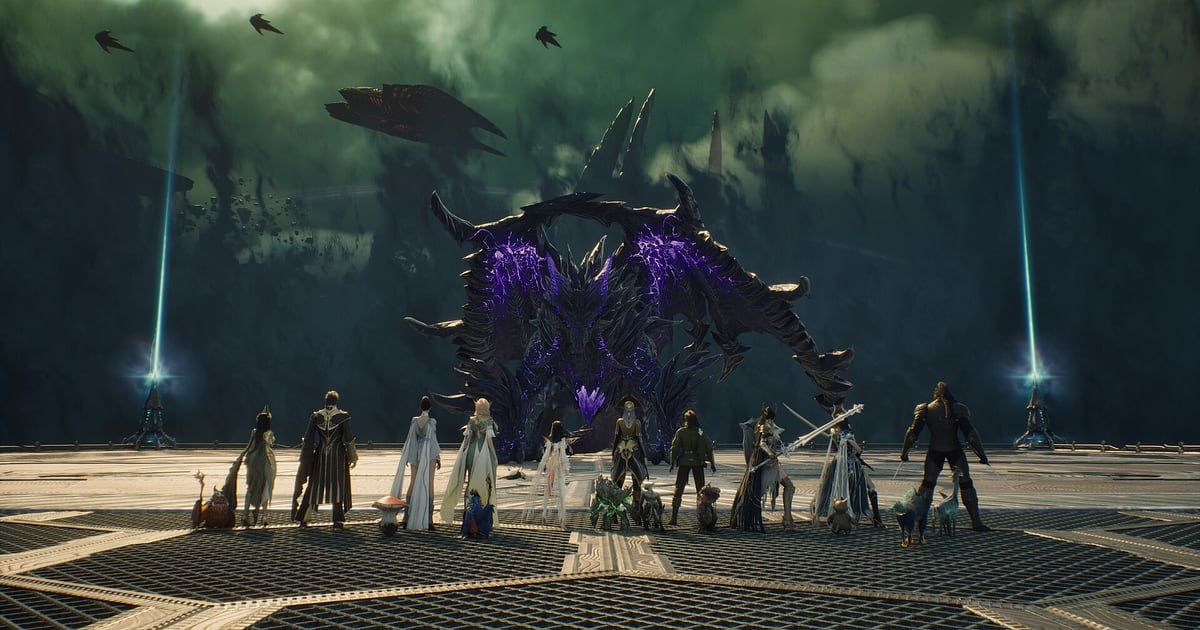

AION 2 записывается автоматически, как только установлен DOR: запускаете игру, а дальше DOR всё делает сам. Не нужно настраивать клавишу записи или макрос.
Как только AION 2 стартует на вашем ПК, DOR распознаёт игру и сохраняет всё в одном видео, от выбора персонажа до ежедневных заданий, групповых данжей и боёв в Бездне, пока вы не закроете клиент. DOR — это отдельное бесплатное приложение, поэтому ему не нужны программы NVIDIA или оверлей видеокарты.
В этом гайде весь путь для AION 2: установка DOR, проверка записи, сохранение моментов, поиск записей, сборка итога кампании и отправка его легиону.
- Вся сессия в одном видео, от входа до выхода, включая стычки элийцев и асмодиан в Бездне и воздушные бои на крыльях.
- Моменты, которые хочется пересмотреть, например последний удар по боссу в данже на пятерых или наконец удавшуюся заточку снаряжения, сохраняются отдельными клипами.
- AI Voice Notes (голосовые заметки с расшифровкой речи) помогают найти рейдовые команды вроде «сносим до энрейджа» и сразу перейти к нужной фазе босса.
- Бой за крепость, добивание в воздухе и связку скиллов Гладиатора можно собрать в один ролик об итогах дня в Бездне.
- Битву фракций легко отправить в Discord легиона или в групповой чат одной ссылкой dor.gg.
Перед записью AION 2: установка и режим записи
AION 2 — это MMORPG с долгими сессиями, поэтому до записи главное решить, куда будут сохраняться видео и сколько свободного места у вас на диске. DOR — это бесплатное приложение для Windows, а записи, сохранённые на ПК, идут без водяного знака.
В AION 2 используется запись всей сессии: экраны загрузки при входе в данж или полёте в Бездну не разрезают видео, оно идёт, пока вы не закроете игру. Если хотите хранить записи на диске побольше, сначала прочитайте, как сменить папку сохранения записей. В таблице ниже то, что стоит знать перед первой записью AION 2.
| Пункт | Для AION 2 | Примечание |
|---|---|---|
| Установка | DOR, бесплатное приложение для Windows | Работает само по себе без оверлея видеокарты, записи на ПК без водяного знака |
| Запуск игры | ПК‑версия AION 2 через PURPLE или другой лаунчер | Как бы вы ни запускали игру, DOR распознаёт её, когда она работает на ПК |
| Режим записи | Запись всей сессии | Одно видео от входа до выхода, без разбивки на данжи и полёты в Бездну |
| Режим экрана | Полный экран, окно и окно без рамки записываются одинаково | Оставьте тот режим, которым уже пользуетесь в настройках игры |
| Разрешение и частота кадров | По умолчанию 1080p и 30 fps | 60 fps доступны даже в массовых боях, есть и облегчённый режим 720p/30 fps |
| Запись по играм | Включайте и выключайте AION 2 в настройках DOR | Удобно, если записываете только вечера с данжами или Бездной |
Запись AION 2 через DOR: пошагово
- 1Установите DORСкачайте и установите DOR. Установка занимает около минуты, приложение бесплатное. Потом просто оставьте DOR запущенным. Даже в вечер рейда легиона перед входом в игру больше ничего готовить не нужно.
- 2Запустите AION 2Запустите AION 2 как обычно и выберите персонажа. Запись начинается, как только DOR распознаёт игру, поэтому экран выбора персонажа и первая загрузка в начале видео — это нормально.
- 3Убедитесь, что запись идётКогда окажетесь в городе, один раз загляните в DOR и проверьте, что запись идёт. Если игра не определилась, воспользуйтесь гайдом что делать, если программа записи не видит игру. Дальше спокойно делайте ежедневки или летите в Бездну, не думая о записи.
- 4Сохраняйте клипы с боссами и заточкамиСразу после того как падёт босс группового данжа или заточка наконец удастся после пары неудач, нажмите клавишу сохранения клипа. Последние 30 секунд сохранятся отдельным клипом, и не придётся листать многочасовую запись.
- 5Выйдите из игры и откройте My ClipsКогда вы выйдете из игры и закроете клиент, видео всей сессии и все сохранённые клипы появятся вместе в разделе My Clips (Мои клипы) приложения DOR. Ночная сессия в Бездне сохраняется точно так же.
Где найти записи
Записи лежат в разделе My Clips приложения DOR, его ещё называют библиотекой. Каждый запуск и закрытие AION 2 — это одна сессия, а всё, что вы сохранили клавишей клипа, отображается отдельными клипами. В сессии на несколько часов используйте экраны загрузки как разделители.
И вход в данж, и полёт в Бездну проходят через загрузку, поэтому смена картинки хорошо заметна при быстрой перемотке. Если при входе в данж примерно запомнить время, например «часа через два после входа», найдёте ещё быстрее.
Поставьте начальную и конечную точки, чтобы вырезать нужный отрезок, и экспортируйте в 16:9, 9:16 или 1:1. Подробно об этом в гайде как обрезать игровые клипы. Ставьте лайк видео, которые хотите сохранить, например первому захвату крепости. Когда место заканчивается, сначала удаляются старые видео без лайка, а отмеченные остаются.
Сохраняйте моменты, которые хотите оставить
Даже когда пишется вся сессия, важные моменты гораздо проще найти, если сохранить их сразу. Нажмите клавишу сохранения клипа, и последний отрезок игры станет клипом. По умолчанию длина 30 секунд, в настройках можно выбрать 15, 30, 45 или 60 секунд.
В AION 2 хорошие моменты для нажатия: сразу после последнего удара по боссу данжа, сразу после того как вы сбили противника в воздушном бою, и сразу после сообщения об успешной заточке.
Бой за крепость в Бездне или атака легиона может длиться дольше минуты, поэтому заранее поставьте длину клипа 60 секунд, чтобы захватить весь натиск. Как поменять клавишу, читайте в гайде мгновенное сохранение последних секунд.
Найдите нужную фразу с AI Voice Notes
В групповых данжах и Бездне постоянно звучат команды вроде «асмодиане идут, взлетаем», «целитель, ещё хил» и «сносим до энрейджа». DOR записывает звук игры и ваш микрофон вместе, а AI Voice Notes переносит сказанное группой на таймлайн записи в виде текста.
Хотите узнать, кто что скомандовал на третьей механике босса? Найдите эту строку в тексте таймлайна и нажмите на неё, чтобы перейти к сцене. Ваше «точу, только бы зашло» тоже сохранится, так что удачную заточку легко найти снова. Если ваш голос звучит тихо, проверьте устройство ввода по гайду запись игры со звуком микрофона.
Соберите нарезку с AI Highlight
В целом игровом дне слишком много перелётов и времени в городе, чтобы показывать его как есть.
В библиотеке отметьте клипы с боем за крепость в Бездне, добиванием в падении, последним ударом по боссу данжа, связкой скиллов Гладиатора, удачной заточкой снаряжения и атакой легиона, затем выберите AI Highlight.
DOR склеит их в одну нарезку об итогах дня такой длины, которая удобна для чата легиона. Если хотите сами задать порядок, читайте, как склеить игровые клипы.
Монтаж в DOR Studio
DOR Studio открывается в браузере, ничего устанавливать не нужно. Обрежьте видео до связки скиллов, добавьте punch zoom (резкий зум) на окно урона и выведите названия скиллов текстом на экран, и у вас готов гайд по классу на основе вашей же игры.
Попробуйте shake zoom (зум с тряской), когда складываете крылья и пикируете, и glitch‑переход там, где один бой фракций сменяется другим. Добавьте фоновую музыку и экспортируйте в 9:16 для шортса или оставьте воздушные бои в 16:9, чтобы было видно окружение. Готовое видео можно скачать в mp4 или сразу отправить ссылкой.
Делитесь ссылкой dor.gg
Отправляйте обрезанные моменты ссылками dor.gg. Тот, кто откроет ссылку, смотрит видео прямо в браузере без установки, так что её можно сразу вставить в Discord легиона.
Участникам группы отправьте весь бой с боссом, чтобы вместе разобрать механики, а в чат легиона киньте только 20–30 секунд перед убийством. Подсказки, как находить разные моменты в длинной записи, есть в гайде как делиться видео геймплея AION 2, а публикация в Discord описана в статье как отправить клип в Discord.
Рекомендуемые настройки AION 2 и решение проблем
AION 2 сильно нагружает видеокарту, поэтому на ПК не слабее рекомендуемых требований и FPS в игре, и запись остаются стабильными. Начните со стандартных 1080p и 30 fps, а если хотите, чтобы эффекты крыльев и воздушные бои выглядели плавнее, переключитесь на 60 fps.
Если массовые битвы фракций становятся тяжёлыми, режим 720p/30 fps снизит нагрузку. Полный экран, окно и окно без рамки записываются одинаково, так что настройки экрана в игре можно не трогать.
На поддерживаемых видеокартах NVIDIA, например серии RTX, DOR пишет с аппаратным кодированием NVENC, поэтому влияние на игру небольшое. Для сессий на несколько часов читайте гайд запись долгого геймплея без фризов, а если падает FPS, смотрите как исправить просадки FPS во время записи. В DOR нет читерских функций, он не трогает файлы игры и игровые данные.
| Проблема | Что проверить | Решение |
|---|---|---|
| Вместо записи чёрный экран | Режим экрана в настройках игры | DOR одинаково записывает полный экран, окно и окно без рамки. Если экран всё равно чёрный, переключитесь на захват монитора по гайду исправление записи в полноэкранном режиме. |
| Падает FPS в битвах фракций | Разрешение и частота кадров записи | Аппаратное кодирование NVENC на поддерживаемых видеокартах NVIDIA, например серии RTX, держит нагрузку низкой, но если ПК всё равно не справляется, переключитесь на режим 720p/30 fps. |
| Файл за целый день очень большой | Разрешение записи и свободное место на диске | Сохраняйте пересматриваемые сцены клипами и подстройте параметры по гайду как уменьшить размер файла записи игры. |
| Записываются и дни фарма | Запись по играм в настройках DOR | Отключите в настройках запись всей сессии для AION 2 и включайте её только в вечера с данжами или Бездной. |
| Опасение, что программа записи навредит аккаунту | Как работает DOR | DOR только захватывает экран, не содержит читерских функций и не изменяет файлы игры и игровые данные. |

