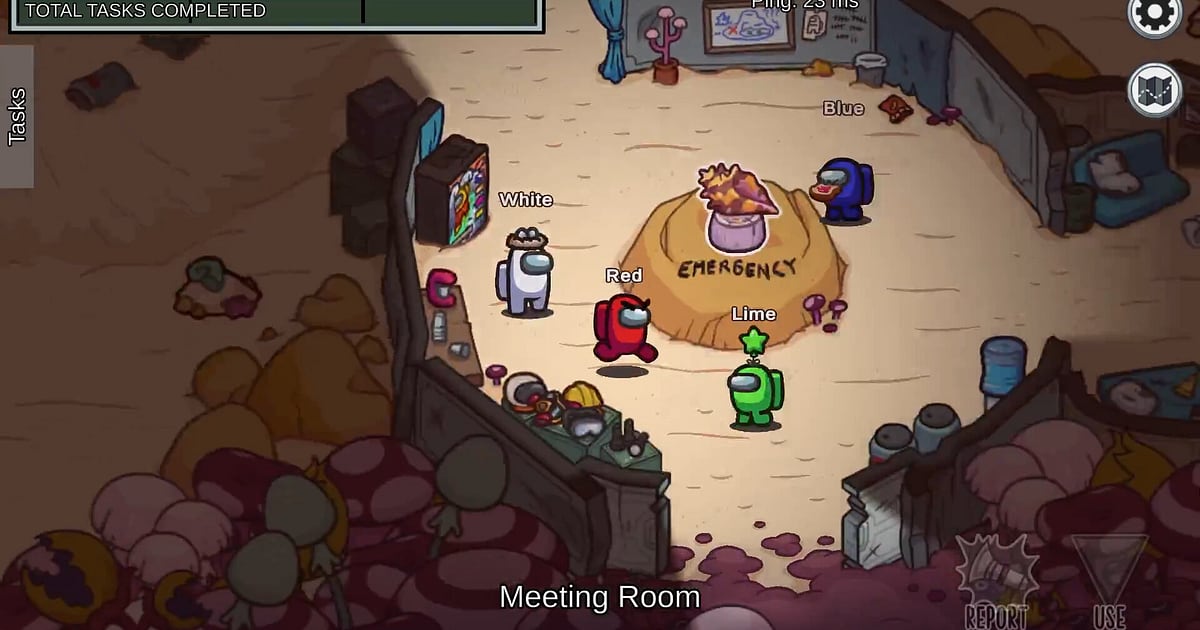

Among Us записывается автоматически, как только установлен DOR: запустите игру, и запись пойдёт сама. Ожидание друзей в лобби, раскрытие роли, задания и саботажи, экстренные собрания и экран изгнания, все раунды за вечер идут одним видео от запуска до выхода.
Своих повторов в Among Us нет, но с записью любой раунд можно пересмотреть как реплей.
В этом гайде разберём, как записать Among Us на ПК с DOR, бесплатным приложением для Windows, а потом найти сцены вроде предателя, выскочившего из вентиляции, или лжи, которая продержалась всё собрание, вырезать их и разослать своей компании.
- Все сыгранные за день раунды Among Us хранятся в одном видео, от лобби до экрана изгнания, без кнопки записи.
- Хайлайты за предателя, например побег через вентиляцию, которого никто не заметил, или двойное убийство во время саботажа света, сохраняйте клипами сразу, горячей клавишей.
- AI Voice Notes (голосовые заметки) сохраняет алиби и обвинения с собраний текстом на таймлайне, так что легко проверить, кто на самом деле был в Электрощитовой.
- Отберите только раунды за предателя и соедините их через AI Highlight в один ролик.
- Скиньте в чат друзей раунд, где вас выкинули зря, ссылкой dor.gg и докажите свою правоту.
Перед записью Among Us: установка и режим записи
Among Us лёгкая игра, поэтому её спокойно запишет даже старый ноутбук. DOR бесплатное приложение для Windows, а записи, которые оно сохраняет на ПК, идут без водяного знака.
Для Among Us используется запись всей сессии: видео не делится в конце каждого раунда, лобби и все раунды идут подряд, пока вы не закроете игру.
Смотреть Among Us на видео весело только тогда, когда хорошо слышно ваши оправдания на собраниях, поэтому перед первой сессией проверьте устройство ввода по статье как записывать игры со звуком микрофона. В таблице ниже собрано то, что стоит знать перед записью Among Us.
| Пункт | Для Among Us | Примечание |
|---|---|---|
| Установка | DOR, бесплатное приложение для Windows, записи без водяного знака | Ничего не нужно настраивать при каждом входе в лобби |
| Версия игры | Версия для Windows ПК в Steam | DOR записывает Among Us, запущенную на вашем ПК |
| Режим записи | Запись всей сессии, одно видео от запуска до выхода | Раунды не делят видео, лобби и следующий раунд идут дальше |
| Режим экрана | Записываются полноэкранный, оконный и режим без рамки | Если захват игры заблокирован, DOR переключается на захват монитора |
| Разрешение и частота кадров | По умолчанию 1080p и 30 fps, доступно 60 fps | Для лёгкой игры значений по умолчанию хватает с запасом, есть и режим 720p/30fps |
| Звук | Звук игры и микрофон вместе | Ваша защита на собрании и сирена саботажа попадают в одно видео |
Как записать Among Us с DOR: пошагово
- 1Установите DORСкачайте и установите DOR. Это занимает около минуты и ничего не стоит. После установки просто оставьте DOR запущенным. Если хотите, чтобы ваша защита на собраниях попала в запись, проверьте, что микрофон подключён.
- 2Запустите Among Us и зайдите в лоббиОткройте Among Us через Steam и зайдите в лобби к друзьям. Запись начинается, как только DOR определяет игру, поэтому в видео попадёт даже болтовня в лобби, пока все выбирают цвет.
- 3Убедитесь, что запись идётПеред первым раундом загляните в приложение DOR и проверьте, что запись идёт. Если игра не определилась, следуйте статье что делать, если программа записи не видит игру. Дальше играйте как обычно, проводите картой или носитесь по карте через вентиляцию.
- 4Сохраните клип сразу после яркого моментаКогда вы за предателя убили кого‑то незаметно или перевернули голосование на экстренном собрании и выкинули члена экипажа, нажмите горячую клавишу сохранения клипа сразу после анимации изгнания. Момент сохранится отдельным клипом, и не придётся копаться в записи с десятком раундов.
- 5Закройте игру и откройте My ClipsКогда вечер закончился, закройте Among Us. Видео с лобби и всеми раундами вместе с сохранёнными клипами появится в разделе My Clips (Мои клипы) приложения DOR. Если вы делали короткие пометки о каждом раунде, самое время их достать.
Где найти записи
Записи хранятся в разделе My Clips приложения DOR, его ещё называют библиотекой. Каждый запуск и выход из Among Us становится одной сессией, а всё, что вы сохранили горячей клавишей, отображается отдельными клипами. Раунды короткие, поэтому в одной записи их часто больше десяти.
Различайте их по экранам лобби: при перемотке считайте один раунд за каждый экран лобби, и нужный раунд найдётся быстро. Ещё один удобный ориентир: раскрытие роли в начале, где видно, член экипажа вы или предатель.
Экстренное собрание вырезайте одним куском, от открытия экрана собрания до конца анимации изгнания, чтобы зрители видели, кто кого подозревал. Экран собрания и карта растянуты по ширине, поэтому в 16:9 окно голосования не обрежется, хотя форматы 9:16 и 1:1 тоже доступны.
Подробно процесс описан в статье как обрезать игровые клипы. Ставьте лайк раундам, которые стали легендой. Когда место заканчивается, первыми удаляются старые видео без лайка, так что отмеченные раунды останутся.
Сохраняйте моменты, которые хотите оставить
Даже если записываются все раунды, сохранять раунды с поворотом клипами прямо на месте гораздо быстрее. Нажмите горячую клавишу сохранения клипа, и последний отрезок игры сохранится клипом. По умолчанию длина 30 секунд, а в настройках можно выбрать 15, 30, 45 или 60 секунд.
В Among Us её стоит жать сразу после того, как вы нырнули в вентиляцию после незаметного убийства, сразу после двух убийств подряд во время саботажа света, сразу после того, как ваше алиби сработало и выкинули другого, и сразу после того, как саботаж реактора решил раунд в последнюю секунду.
Для собраний лучше 60 секунд, чтобы в клип попали обсуждение, голосование и изгнание, а для быстрого убийства хватит 15. Длина и горячие клавиши разобраны в статье как мгновенно сохранить последние секунды.
Ищите сказанное через AI Voice Notes
Главная игра в Among Us происходит на собраниях. Фразы вроде «я проводил картой, честно», «я своими глазами видел, как ты залез в вентиляцию» и «скип, доказательств нет» сыплются каждый раунд.
DOR записывает звук игры и микрофон вместе, а AI Voice Notes переносит каждое алиби и обвинение на таймлайн записи текстом. Хотите узнать, кто говорил, что был в Электрощитовой?
Найдите эту фразу в тексте на таймлайне, выберите её и посмотрите сцену чуть раньше, чтобы понять, где этот друг был на самом деле. То, что кричавший «свет вырубили, держимся вместе» оказался предателем, тоже остаётся в записи. Если ваш голос не записывается, пройдите по статье что делать, если микрофон не записывается.
Соберите монтаж через AI Highlight
Соберите только раунды за предателя, и получится ролик, после которого друзья неделями не будут вам доверять.
В библиотеке отметьте побег через вентиляцию, которого никто не видел, перевёрнутое голосование, двойное убийство во время саботажа света, идеальное ложное алиби и победу через расплавление реактора, а затем выберите AI Highlight. DOR соединит отмеченные клипы в один монтаж.
В финал можно добавить победу экипажа на последнем голосовании. Чтобы самому выстроить раунды по порядку, смотрите статью как объединить игровые клипы.
Монтаж в DOR Studio
DOR Studio открывается в браузере, ничего устанавливать не нужно. Склейте убийство с собранием из того же раунда и поставьте punch zoom в момент, когда появляется результат голосования. Добавьте в конце подпись вроде «был предателем», и готов шортс с неожиданным поворотом.
Shake zoom на сирене саботажа и glitch‑переходы между раундами держат темп. Для шортсов собирайте ролик в 9:16 и держите своего персонажа ближе к центру. Советы по вертикальному кадру есть в статье как записывать игры для вертикальных шортсов. Готовый ролик скачайте в mp4 или сразу поделитесь ссылкой.
Делитесь ссылкой dor.gg
Отправляйте вырезанные сцены ссылками dor.gg. Тот, кто откроет ссылку, посмотрит видео прямо в браузере без приложения, поэтому это идеальный способ оправдаться в групповом чате или в Discord после несправедливого изгнания.
Но если вы ещё играете с тем же лобби, придержите раунды за предателя, ведь они могут повлиять на чужие выводы в следующей катке. Выложите всё, когда вечер закончится, и видео станет большим разоблачением.
Советы, что вырезать для каждой сцены, есть в статье как делиться клипами Among Us, а про публикацию в Discord рассказано в статье как делиться клипами в Discord.
Рекомендуемые настройки и решение проблем в Among Us
Among Us лёгкая 2D‑игра, поэтому стандартные 1080p и 30 fps уже чётко передают цвета экипажа и карту. Быстрого движения немного, так что 60 fps по желанию, а на старом ноутбуке режим 720p/30fps записывает ещё легче. Настройки для слабых машин описаны в статье как записывать игры на слабом ПК.
Записываются полноэкранный, оконный и режим без рамки, так что оставьте привычный режим экрана. На поддерживаемых видеокартах NVIDIA, например серии RTX, DOR пишет через аппаратное кодирование NVENC, поэтому влияние на игру небольшое. В DOR нет никаких читерских функций, и он не трогает файлы игры и игровые данные.
| Симптом | Что проверить | Решение |
|---|---|---|
| Вместо записи чёрный экран | Режим экрана в настройках игры | DOR одинаково записывает полноэкранный, оконный и режим без рамки. Если экран всё равно чёрный, переключитесь на захват монитора по статье что делать, если не записывается полноэкранный режим |
| Нет вашего голоса на собрании или звука игры | Устройство вывода в Windows и настройка микрофона в DOR | Проверьте, что выбрано устройство, которым вы реально пользуетесь, затем пройдите по статье что делать, если в записи нет звука |
| Больше десяти раундов, и нужный не найти | Где экраны лобби и раскрытия роли | Считайте один раунд за каждый экран лобби, а в следующий раз записывайте роль и итог после каждого раунда |
| Видео подтормаживает на старом ноутбуке | Разрешение и частота кадров записи | Аппаратное кодирование NVENC на поддерживаемых видеокартах NVIDIA, например серии RTX, снижает нагрузку, а если всё равно тяжело, переключитесь на режим 720p/30fps |
| Клип собрания обрезан, и ничего не понятно | Начало и конец обрезки | Вырежьте заново одним куском, от открытия экрана собрания до конца анимации изгнания |

