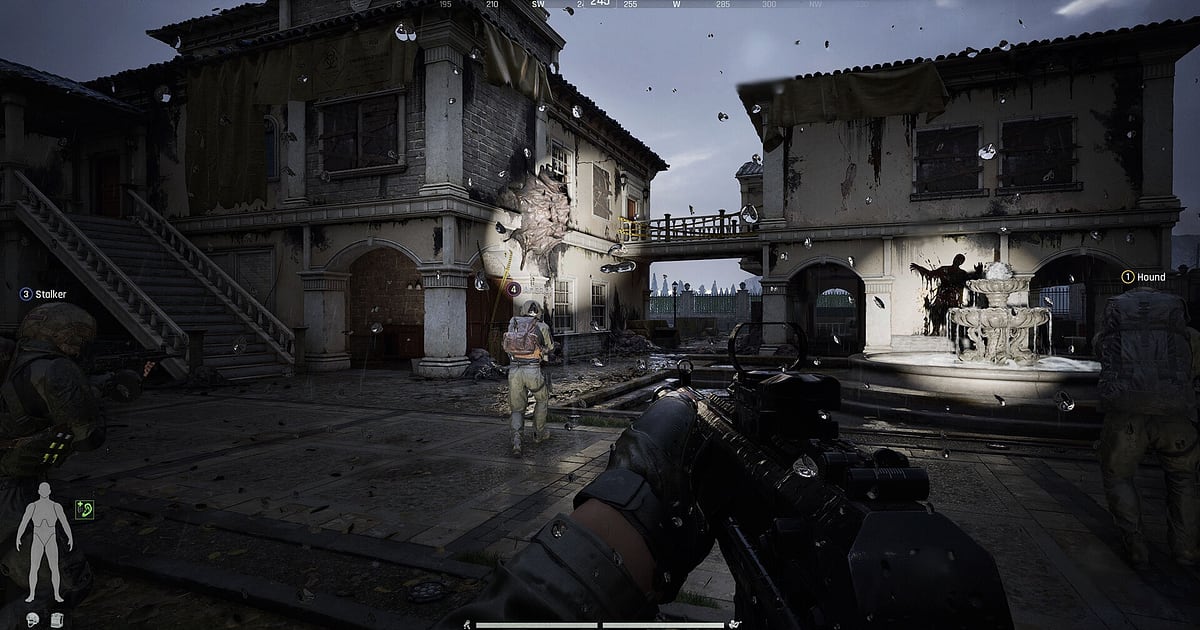

Arena Breakout: Infinite записывается автоматически, как только установлен DOR: запускаете игру, и запись начинается сама. Не нужно настраивать сцену в OBS и жать кнопку записи. Откройте ABI, и DOR снимет весь рейд целиком, от сборки снаряжения и высадки до экрана итогов, вместе со звуком игры и вашим микрофоном.
Рейд, где вы вскрыли сейф на опасной карте и тихо доползли до эвакуации, перестрелка, когда вас подловили в засаде прямо у выхода, и подсчёт лута с забитым рюкзаком: всё это можно пересмотреть. Каждый рейд заканчивается по-своему, поэтому записи отлично подходят и для разбора неудачных заходов.
Гайд для тех, кто записывает ABI впервые: подготовка, проверка записи, сохранение перестрелок, поиск моментов по рейдам, сезонный лут-лог, отправка отряду и настройки для требовательной игры.
- Сохраняйте целый вечер рейдов на разных картах и сложностях в одном видео.
- Сохраняйте отдельным клипом тихий отход после вскрытия сейфа, бой в упор на лестнице или прорыв через засаду на эвакуации.
- Находите через AI Voice Notes фразы отряда вроде «двое топают наверху» и разбирайте неудачный рейд.
- Собирайте редкую находку, выживание на грани вайпа отряда и подсчёт лута после рейда в сезонный лут-лог.
- Кидайте клип с засадой в Discord отряда и вместе планируйте следующий маршрут.
Перед записью Arena Breakout: Infinite: установка и режим записи
Для записи ABI нужен только DOR. Это бесплатное приложение для Windows, и записи, которые оно сохраняет на ваш ПК, идут без водяного знака.
ABI записывается не по рейдам, а по игровой сессии в режиме записи всей сессии, поэтому возня со снаряжением в схроне, загрузка высадки, сами рейды и экраны итогов попадают в одно видео.
Ограничения по длительности записи нет, длинные рейды пишутся до конца, но если играть рейд за рейдом, файл растёт. Если на диске с игрой мало места, перенесите записи на диск попросторнее по инструкции как сменить папку сохранения записей. В таблице ниже то, что стоит проверить перед первой записью ABI.
| Пункт | Для Arena Breakout: Infinite | Примечание |
|---|---|---|
| Установка | DOR, бесплатное приложение для Windows | Записи без водяного знака |
| Версия игры | Версия для Windows ПК в Steam | DOR находит запущенную на ПК Arena Breakout: Infinite и записывает её |
| Режим записи | Запись всей сессии | Не делится по рейдам: одно видео от запуска до выхода |
| Режим экрана | Записываются полноэкранный, оконный и режим без рамки | Если захват игры заблокирован, DOR переключается на захват монитора |
| Разрешение и частота кадров | По умолчанию 1080p и 30 fps | Доступны 60 fps и облегчённый режим 720p/30 fps |
| Звук | Выстрелы, шаги и микрофон пишутся вместе | Подсказки по шагам остаются в том же видео для разбора |
Как записать Arena Breakout: Infinite с DOR: пошагово
- 1Установите DORСкачайте DOR, установите и оставьте запущенным. Если вы переговариваетесь с отрядом в голосе, проверьте, что в DOR выбран микрофон гарнитуры. Выстрелы, шаги и ваш голос окажутся в одном видео.
- 2Запустите ABI и откройте схронЗапустите Arena Breakout: Infinite через Steam, и DOR сразу определит игру и начнёт запись. Сборка оружия и снаряжения в схроне тоже попадает в запись, так что перед высадкой ничего делать не нужно.
- 3Проверьте запись перед первой высадкойПеред первым рейдом один раз откройте приложение DOR и убедитесь, что запись идёт. Если игра не определилась, воспользуйтесь инструкцией что делать, если программа записи не видит игру. Дальше записывайте в заметки на телефоне карту, сложность и ствол для каждого рейда.
- 4Сохраните клип сразу после эвакуацииСняли кемпера у точки эвакуации и вышли или вытащили редкий лут из сейфа? Сразу нажмите горячую клавишу сохранения клипа. Последний отрезок сохранится отдельным клипом, и не придётся листать многочасовую запись с начала.
- 5Выйдите из игры и откройте My ClipsПосмотрите экран итогов последнего рейда и закройте игру. Видео сессии и все сохранённые клипы появятся вместе в разделе My Clips (Мои клипы) приложения DOR. Рейды, где вас убили, тоже есть в видео сессии, так что видно, кто вас положил.
Где найти записи
Записи лежат в разделе My Clips приложения DOR, его ещё называют библиотекой. Каждый запуск и выход из ABI собирается в одну сессию, а моменты, сохранённые горячей клавишей во время рейдов, отображаются отдельными клипами.
Прокручивайте таймлайн: экран схрона и загрузка высадки повторяются перед каждым рейдом, поэтому считайте загрузки в том порядке, в каком записывали в заметки, и попадёте точно на начало нужного рейда.
Ночные рейды и рейды в метель выглядят заметно иначе, их легко различить даже при быстрой прокрутке. Эвакуация стоит прямо перед появлением экрана итогов, смерть тоже, так что быстрее всего отматывать назад от экрана итогов.
Включайте экран итогов в клипы с эвакуацией, чтобы успех был очевиден, а долгую возню в схроне вырезайте. Экспортируйте в 16:9, 9:16 или 1:1, а подробная инструкция есть в статье как обрезать игровые клипы. Ставьте лайк лут-ранам, которые хотите сохранить. Когда место заканчивается, первыми удаляются старые видео без лайка.
Сохраняйте моменты, которые хотите оставить
Даже когда весь рейд записан, моменты, где вы выжили, гораздо проще найти, если сохранить их клипом сразу. Нажмите горячую клавишу сохранения клипа, и последний отрезок сохранится как клип. Длина по умолчанию 30 секунд, в настройках можно выбрать 15, 30, 45 или 60 секунд.
Чтобы найти редкое снаряжение на сложности Lockdown и уложить его в рюкзак, хватает примерно 30 секунд, а для боя в упор в закрытой CQB зоне, от момента перед открытием двери до зачистки комнаты, лучше 45 секунд.
Ставьте 60 секунд для эвакуации на Forbidden Zone, когда вы прорываетесь через последнюю перестрелку с топовым снаряжением, или для рейда Solo Ops, где вас окружили, а вы выбрались в одиночку.
Стоит нажать клавишу и сразу после того, как вы удержались в одиночку, когда весь отряд лёг, и сразу после того, как первым заметили и сняли врага ночью или в тумане. Настройка длины описана в статье как мгновенно сохранить последние секунды.
Ищите фразы через AI Voice Notes
В отрядной игре в ABI выживание решают звук и коллы. Фразы вроде «двое топают наверху», «сейф открыт, у меня есть место в рюкзаке», «на эвакуации кто-то сидит» и «броня пробита, перевязываюсь» звучат в каждом рейде.
DOR записывает звук игры и микрофон вместе, а AI Voice Notes (голосовые заметки) переводит ваши переговоры с отрядом в текст прямо на таймлайне записи.
Когда разбираете неудачный рейд, найдите, кто первым заметил шаги наверху или когда вы поняли, что на эвакуации засада, и нажмите на строку, чтобы сразу перейти к этой сцене.
Видя рядом момент колла и момент, когда реально началась перестрелка, проще решить, какой маршрут обходить на следующей высадке. Если микрофон звучит тихо, проверьте устройство ввода по инструкции как записывать игры со звуком микрофона.
Соберите нарезку с AI Highlight
Соберите клипы, сохранённые в каждом рейде, и получится сезонный лут-лог. В библиотеке отметьте клипы с тихим отходом после сейфа, боем в упор на лестнице, прорывом через засаду на эвакуации, редкой находкой, выживанием на грани вайпа и подсчётом лута после рейда, затем выберите AI Highlight.
DOR склеит ваши успешные эвакуации в одно видео. Разделите клипы по сложности, и выйдет летопись прогресса от первой эвакуации на Normal до побега с Forbidden Zone, или соберите только смерти для видео с разбором отряда. Если хотите задать порядок сами, загляните в статью как склеить игровые клипы.
Монтаж в DOR Studio
DOR Studio открывается в браузере, ничего устанавливать не нужно. Обрежьте только перестрелку, поставьте punch zoom на кадр с хедшотом и добавьте текстом заработанные на экране итогов Koen. Эффект handheld подходит для рывка к эвакуации, shake zoom для взрыва гранаты, а glitch-переход для смены рейдов.
Бои в упор в помещениях можно сразу выкладывать как вертикальные Shorts по ABI в 9:16, а бои на открытой местности, где важно видеть дальних врагов и рельеф, лучше в 16:9. Советы по кадрированию в статье как записывать игры для вертикальных Shorts. Готовое видео скачайте в mp4 или поделитесь ссылкой.
Делитесь ссылкой dor.gg
Отправляйте обрезанные моменты ссылками dor.gg. Кто откроет ссылку, посмотрит видео прямо в браузере без приложения.
Когда кидаете ссылку в Discord отряда, добавьте строку с картой, сложностью и тем, удалось ли выйти, и напарник, который снова пойдёт на эту карту, сразу вспомнит, на каком маршруте был бой. Рейды, где вы погибли, тоже не выбрасывайте.
Вырежьте минуту перед смертью и отправьте, и вместе разберётесь, с какой стороны стреляли. Какие моменты оставлять для каждой сложности и погоды, рассказано в статье как делиться видео эвакуаций в Arena Breakout: Infinite, а о публикации в Discord в статье как делиться клипами в Discord.
Рекомендуемые настройки Arena Breakout: Infinite и решение проблем
ABI сильно нагружает видеокарту, поэтому на рекомендуемых требованиях и выше можно держать стабильными и fps в игре, и запись. Для записи хватает стандартных 1080p и 30 fps. Выберите 60 fps, если хотите более плавные бои в упор, или режим 720p/30 fps, если ПК работает на пределе.
На поддерживаемых видеокартах NVIDIA, например серии RTX, DOR пишет через аппаратное кодирование NVENC, поэтому влияние на fps в игре небольшое. Записываются полноэкранный, оконный и режим без рамки, а если античит блокирует захват игры, DOR переключается на захват монитора.
Если во время записи скачет fps, пройдитесь по статье как исправить просадки fps при записи. DOR не трогает файлы и память игры, только записывает экран и звук, и никаких читерских функций в нём нет.
| Проблема | Что проверить | Решение |
|---|---|---|
| Вместо записи чёрный экран | Режим экрана в настройках игры | DOR записывает полноэкранный, оконный и режим без рамки и переключается на захват монитора, если захват игры заблокирован. Следуйте инструкции как исправить запись в полноэкранном режиме. |
| Не слышно шагов или коллов отряда | Устройство вывода Windows и настройки звука DOR | Проверьте, через какое устройство идёт звук игры, затем пройдитесь по статье как исправить запись игры без звука. |
| После нескольких рейдов файлы слишком большие | Разрешение записи и свободное место на диске | Сохраняйте клипами только эвакуации и перестрелки и загляните в статью как уменьшить размер файла записи игры. |
| FPS падает в перестрелках | Графические настройки игры и частота кадров записи | Переключите запись на режим 720p/30 fps и снизьте графику в игре на одну ступень. |
| Опасаетесь бана за программу записи | Как работает DOR | DOR работает как обычная программа записи: она захватывает только экран и звук, не трогает файлы и память игры и не содержит читерских функций. |

