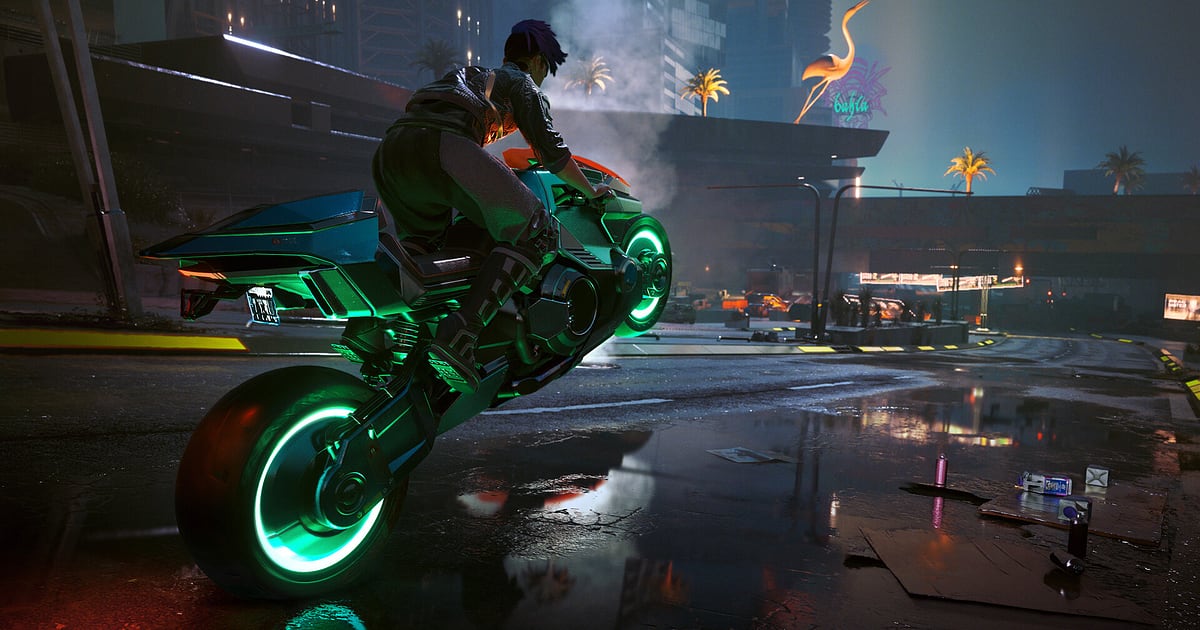
Cyberpunk 2077 записывается автоматически, как только установлен DOR: запустите игру, и дальше всё произойдёт само.
С момента, когда Ви открывает глаза, и до выхода из игры сюжетные заказы, побочки, поездки по Найт‑Сити и все разговоры, в которые вклинивается Джонни Сильверхенд, идут одним видео, так что не нужно угадывать, когда случится крутой момент.
Вместо одного кадра из фоторежима у вас остаётся сцена в движении. Этот гайд по порядку проводит через весь процесс: подготовка, проверка записи, сохранение ключевых моментов, поиск сцен в длинной записи, монтаж кинематографичных роликов и отправка ссылок.
- Храните всё время в Найт‑Сити в одном видео, от сюжетных заказов до Песьего города из Phantom Liberty.
- Сохраняйте резню с Сандевистаном или добивание Клинками богомола отдельным клипом прямо на месте.
- Находите фразы вроде «кто умрёт, если я выберу этот вариант?» через AI Voice Notes и переходите сразу к этой развилке.
- Соберите заезд по эстакаде и последний разговор перед финалом в кинематографичный монтаж через AI Highlight.
- Отправляйте друзьям вертикальный ролик 9:16 с неоновыми кадрами под синтвейв ссылкой dor.gg.
Перед записью Cyberpunk 2077: установка и режим записи
Cyberpunk 2077 сильно нагружает видеокарту, поэтому ПК на уровне рекомендуемых требований или выше держит стабильными и FPS в игре, и запись. DOR — бесплатное приложение для Windows, а записи, которые оно сохраняет на ваш ПК, без водяного знака.
Для Cyberpunk используется запись всей сессии: сколько бы заказов вы ни выполнили и сколько бы часов ни катались по городу, видео идёт до закрытия игры. Сессии в открытом мире получаются длинными, так что сохраняйте на диск с большим запасом свободного места.
Как сменить папку для записей, смотрите в статье как изменить место сохранения записей. В таблице ниже то, что стоит проверить перед первой записью.
| Пункт | Для Cyberpunk 2077 | Примечание |
|---|---|---|
| Установка | DOR, бесплатное приложение для Windows | Записи без водяного знака, поэтому клипы сразу идут в монтаж |
| Версия игры | Версия для Windows ПК в Steam | DOR записывает Cyberpunk 2077, запущенный на вашем ПК |
| Режим записи | Запись всей сессии | Сюжетные и побочные заказы и Песий город остаются в одном видео до выхода |
| Режим экрана | Записываются полноэкранный, оконный и оконный без рамки | Если захват игры заблокирован, DOR переключается на захват монитора |
| Разрешение и частота кадров | По умолчанию 1080p и 30 FPS | Выберите 60 FPS для более плавных поездок или облегчённый режим 720p/30 FPS |
| Место на диске | Видео растут вместе со временем в открытом мире | В дни, когда гуляете по городу часами, оставляйте побольше свободного места |
Как записать Cyberpunk 2077 с DOR: по шагам
- 1Установите DORСкачайте DOR и установите. После установки DOR ждёт запуска игры в фоне. Если вы подходите к финалу, поставьте его заранее, чтобы последние разговоры остались в записи.
- 2Запустите Cyberpunk 2077Запускайте Cyberpunk 2077 из Steam как обычно. Запись начинается, как только DOR определяет игру, поэтому титульный экран и загрузка сохранения в начале видео — это нормально.
- 3Убедитесь, что запись идётКогда сохранение загрузилось и Ви стоит на улицах Найт‑Сити, один раз загляните в приложение DOR и проверьте, что запись идёт. Если игра не определилась, следуйте статье что делать, если программа записи не видит игру. Дальше при смене заказов всё пишется в то же видео.
- 4Сохраните клип сразу после моментаТолько что прорезали комнату в замедленном времени с Сандевистаном или цепочкой скриптов взломали камеры и врагов? Сразу после этого нажмите горячую клавишу сохранения клипа. Последние 30 секунд сохранятся отдельным клипом.
- 5Выйдите из игры и откройте My ClipsЗакройте игру, и вся сессия окажется в разделе My Clips (Мои клипы) одним видео, а рядом будут сохранённые клипы. Прошлые задания можно пересмотреть на видео, не загружая старое сохранение.
Где найти записи
Записи собираются в разделе My Clips (Мои клипы) приложения DOR, его ещё называют библиотекой. Каждый запуск и выход из Cyberpunk становится одной сессией, а всё, что вы сохранили горячей клавишей, появляется отдельными клипами.
Сессии в открытом мире легко тянутся часами, поэтому сначала найдите нужное задание по экранам загрузки и началу заказа, а потом сужайте поиск по началу стрельбы или появлению выбора в диалоге. Для больших сцен вроде финала ещё проще оставить заметку, например «последний разговор перед финалом».
Задайте точки начала и конца, обрежьте и экспортируйте в 16:9, 9:16 или 1:1. Неоновой ночной поездке подходит 16:9, где город остаётся широким, а короткая резня с Сандевистаном хорошо смотрится вертикальным роликом 9:16. Пошагово это описано в статье как обрезать игровые клипы.
Ставьте лайк видео, которые хотите сохранить, например своей концовке. Когда место заканчивается, первыми удаляются старые видео без лайка.
Сохраняйте моменты, которые хотите оставить
Хотя записывается вся сессия, если сохранять ключевые моменты клипами прямо на месте, копаться в многочасовых записях не придётся. Нажмите горячую клавишу сохранения клипа, и последний отрезок сохранится клипом. По умолчанию длина 30 секунд, а в настройках можно выбрать 15, 30, 45 или 60 секунд.
Резня с Сандевистаном или добивание Клинками богомола укладываются в 15 или 30 секунд, а цепочке скриптов, которая выносит врагов одного за другим, подойдут 45. Атмосферные кадры вроде заезда по эстакаде или ночной поездки по Песьему городу лучше сохранять по 60 секунд как материал для монтажа.
Если сохранить реакцию сразу после выбора в диалоге, потом легко сравнивать развилки. Как поменять горячую клавишу или длину, смотрите в статье как мгновенно сохранить последние секунды.
Ищите сказанное через AI Voice Notes
Играете ли вы один или болтаете с друзьями или чатом, Cyberpunk вытягивает фразы вроде «врубаю Сандевистан, режу всех», «сначала взломай камеры» и «ночной Песий город просто нереальный».
DOR записывает звук игры и микрофон вместе, а AI Voice Notes (голосовые заметки) превращает сказанное в текст на таймлайне записи. Чтобы вернуться к развилке, где вы гадали «кто умрёт, если я выберу этот вариант?», выберите эту фразу на таймлайне и сразу перейдите к сцене. Как сбалансировать голос и звук игры, смотрите в статье как записывать игры со звуком микрофона.
Соберите монтаж через AI Highlight
Сплетите лучшие моменты Найт‑Сити в один кинематографичный ролик.
Отметьте в библиотеке резню с Сандевистаном, заезд по эстакаде, цепочку скриптов, добивание Клинками богомола, ночную поездку по Песьему городу и последний разговор перед финалом, затем выберите AI Highlight (AI‑хайлайт), и отмеченные клипы соберутся в монтаж по Cyberpunk.
Можно разделить и по билдам: отдельный ролик за нетраннера и отдельный за ближний бой. Чтобы задать порядок самостоятельно, смотрите статью как склеить игровые клипы.
Монтаж в DOR Studio
DOR Studio открывается в браузере, ничего устанавливать не нужно. Добавьте punch zoom в момент включения Сандевистана, shake zoom на аварии и glitch‑переход при смене сцен. Под настроение подойдёт фоновая музыка в стиле синтвейв, а название района или заказа текстом завершит монтаж.
Экспортируйте 9:16 для Shorts и Reels или 16:9 для кинематографичного ролика на YouTube. Про вертикальное кадрирование смотрите статью как записывать игры для вертикальных Shorts. Когда закончите, скачайте mp4 или сразу поделитесь ссылкой.
Делитесь ссылкой dor.gg
Отправляйте обрезанные моменты ссылками dor.gg. Тот, кто откроет ссылку, смотрит в браузере без приложения, поэтому вместо кадра из фоторежима можно скинуть в Discord поездку по Найт‑Сити, и друг увидит её в движении.
Записи, сохранённые на ваш ПК, без водяного знака, так что это чистая основа для аккуратных роликов в Instagram и TikTok. Перед отправкой концовок и крупных развилок уточните, докуда прошёл друг. Какие сцены выбирать под каждый билд, разобрано в статье как делиться видео из Cyberpunk 2077, а публикация в Discord описана в статье как делиться клипами в Discord.
Рекомендуемые настройки и решение проблем при записи Cyberpunk 2077
Cyberpunk 2077 сильно нагружает видеокарту, поэтому начните запись с 1080p и 30 FPS по умолчанию и переходите на 60 FPS, только когда у игры есть запас по кадрам. Если кадров не хватает, переключитесь на режим 720p/30 FPS.
На поддерживаемых видеокартах NVIDIA, например серии RTX, DOR пишет через аппаратное кодирование NVENC, и нагрузка от записи остаётся низкой даже на тяжёлых настройках вроде трассировки лучей или трассировки пути.
Записываются все три режима: полноэкранный, оконный и оконный без рамки, так что оставьте привычные настройки экрана. Если FPS падает только во время записи, смотрите статью что делать, если падает FPS при записи, а для стабильной многочасовой записи статью как записывать долгий геймплей без фризов. В DOR нет читерских функций, и он никогда не трогает файлы игры и сохранения.
| Проблема | Что проверить | Решение |
|---|---|---|
| Вместо записи чёрный экран | Режим экрана в игре | DOR одинаково записывает полноэкранный, оконный и оконный без рамки режимы. Если экран всё равно чёрный, переключитесь на захват монитора по статье что делать, если не записывается полноэкранный режим. |
| Нет музыки радио и звуков стрельбы | Устройство вывода звука в Windows и настройки звука DOR | Проверьте, через какое устройство играет звук игры, затем пройдите по статье что делать, если в записи игры нет звука. |
| FPS проседает в поездках по городу во время записи | Частота кадров записи и графические настройки | Аппаратное кодирование NVENC на поддерживаемых видеокартах NVIDIA, например серии RTX, сводит влияние к минимуму, но если тяжело, записывайте в 30 FPS или в режиме 720p/30 FPS. |
| Сложно найти задание в многочасовой записи | Начало заказов и экраны загрузки | Используйте экраны загрузки и начало заказов как границы, а в следующий раз сохраняйте клип сразу после каждого крупного момента. |
| Беспокоитесь, что запись повлияет на сохранение | Как работает DOR | DOR только захватывает экран и никогда не изменяет файлы игры и сохранения. |

