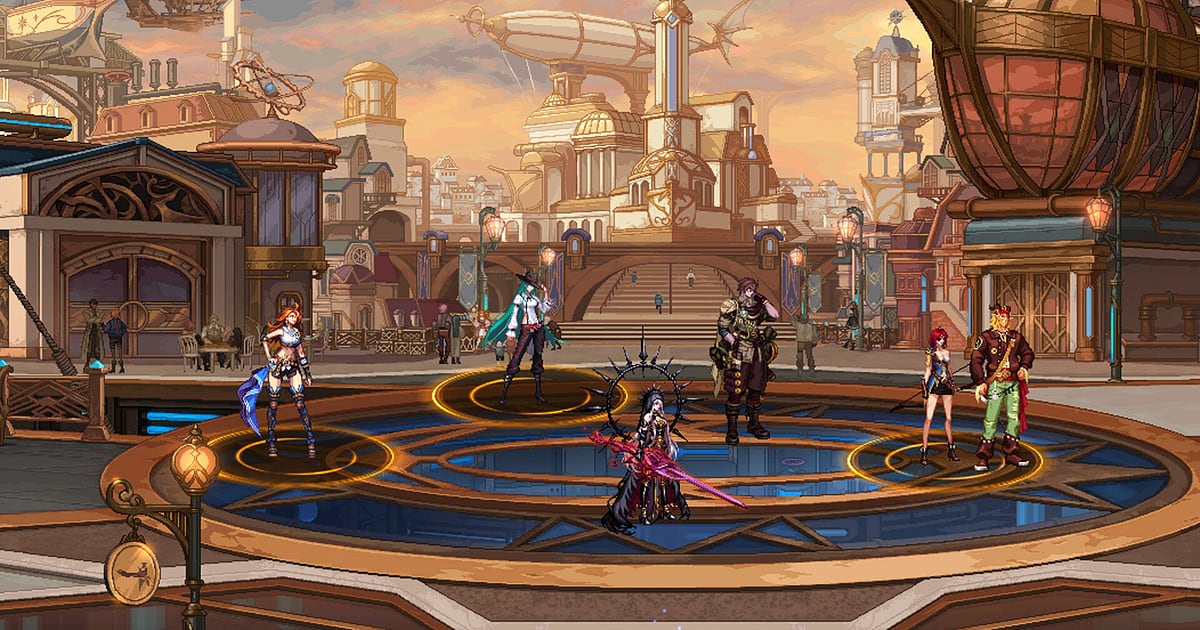
Dungeon Fighter Online записывается автоматически, как только установлен DOR: запустите игру, а остальное DOR сделает сам. Искать кнопку или клавишу записи не придётся.
Запустите Dungeon & Fighter на ПК, DOR распознает игру и сохранит всё одним видео, от сборки снаряжения в городе до дейликов, продвинутых подземелий и пати-рейдов, пока вы не закроете игру.
Записи собираются в разделе My Clips (мои клипы) приложения, так что рыться во внутриигровой папке записей не нужно. В гайде по шагам: установка DOR, проверка записи, сохранение эпиков и заточек, поиск рейдов в длинных записях, видео с комбо и отправка гильдии.
- Весь день в DFO одним видео, от подготовки в городе до финальной фазы рейда Бакала.
- Двойной дроп эпиков, вспышку удачной заточки или пробуждение сохраняйте отдельными клипами.
- С AI Voice Notes (голосовые заметки) находите рейдовые коллы вроде «холд есть, вливаем всё» и сразу переходите к этой фазе.
- Камбэк с комбо в PvP, спидран подземелья и закрытие рейда собираются в хайлайты недели.
- Дроп эпика выкладывается в Discord гильдии одной ссылкой dor.gg как доказательство.
Перед записью Dungeon Fighter Online: установка и режим записи
Dungeon Fighter Online нетребователен к железу, так что подготовка к записи простая. DOR — бесплатное приложение для Windows, и записи, которые оно сохраняет на ПК, без водяного знака.
В DFO действует запись всей сессии: видео не делится, сколько бы подземелий вы ни прошли, и идёт, пока вы не закроете игру. Дни с дейликами и рейдами могут длиться часами, поэтому стоит заранее прочитать статью о записи долгих сессий без фризов. В таблице ниже то, что полезно знать перед первой записью DFO.
| Пункт | Для Dungeon Fighter Online | Примечание |
|---|---|---|
| Установка | DOR, бесплатное приложение для Windows | Работает без кнопки и клавиши записи, на записях нет водяного знака |
| Версия игры | Dungeon & Fighter, запущенная на ПК | DOR распознаёт игру автоматически при старте |
| Режим записи | Запись всей сессии | Город, подземелья, рейды и PvP остаются одним видео до выхода |
| Куда сохраняются записи | My Clips в приложении DOR | Искать внутриигровую папку записей не нужно |
| Разрешение и частота кадров | По умолчанию 1080p и 30 fps | Доступны 60 fps, а также облегчённый режим 720p/30 fps |
| Место на диске | Около 30 МБ на 30-секундный клип в 1080p | В дни дейликов и рейдов подряд оставляйте побольше свободного места |
Запись Dungeon Fighter Online через DOR по шагам
- 1Установите DORСкачайте и установите DOR. Установка занимает около минуты, приложение бесплатное. Потом просто оставьте DOR запущенным. Перед входом в рейдовую пати нажимать клавишу записи не нужно.
- 2Запустите Dungeon Fighter OnlineЗапустите игру на ПК как обычно и выберите персонажа. Запись начинается, как только DOR распознаёт игру, поэтому экран выбора персонажа и загрузка города в начале видео — это нормально.
- 3Проверьте, что запись идётКогда окажетесь в городе, загляните один раз в приложение DOR и убедитесь, что запись идёт. Если игра не подхватилась, следуйте статье что делать, если программа записи не видит игру. Дальше проходите сколько угодно дейликов.
- 4Сохраняйте эпики и удачные заточки клипамиСразу после того, как в продвинутом подземелье упали два луча эпиков, или после того, как вы нажали заточку на +12 и вспыхнул успех, нажмите горячую клавишу сохранения клипа. Последние 30 секунд сохранятся отдельным клипом, и искать их во всей дневной записи не придётся.
- 5Выйдите и откройте My ClipsКогда закончите дейлики и закроете игру, в разделе My Clips приложения DOR появятся видео всей сессии и все сохранённые клипы. День первого закрытия рейда сохраняется так же, вплоть до экрана наград.
Где найти записи
Записи лежат в разделе My Clips приложения DOR, его ещё называют библиотекой. Каждый запуск и закрытие DFO — это одна сессия, а всё, что вы сохранили горячей клавишей, отображается отдельными клипами.
Чтобы найти рейд во всей дневной записи, проще всего запомнить, когда вы зашли на босса, а внутри рейда естественным разделителем служит катсцена при смене фазы.
Закрытие идёт сразу после последней катсцены, поэтому сначала найдите экран наград и отмотайте примерно на минуту назад, чтобы захватить всё от финальной атаки до наград. Задайте начало и конец, обрежьте нужное и экспортируйте в 16:9, 9:16 или 1:1. Полный разбор — в статье как обрезать игровые клипы.
Ставьте лайк видео, которые хотите сохранить, например первому закрытию рейда. Когда место заканчивается, первыми удаляются старые видео без лайка, а отмеченные остаются.
Сохраняйте моменты, которые хотите оставить
Даже когда записан весь день, мимолётные моменты вроде эпика или заточки гораздо проще найти, если сохранить их клипом сразу. Нажмите горячую клавишу сохранения клипа, и последний отрезок станет клипом. Длина по умолчанию 30 секунд, в настройках можно выбрать 15, 30, 45 или 60 секунд.
В DFO её стоит жать сразу после дропа эпика, сразу после вспышки удачной заточки и сразу после того, как пробуждение снесло боссу огромный кусок здоровья. Результату улучшения или заточки хватит 15 секунд, а финальная фаза рейда может идти дольше минуты, поэтому для неё ставьте 60 секунд. Как сменить горячую клавишу, читайте в статье о мгновенном сохранении последних секунд.
Находите сказанное с AI Voice Notes
Рейдовые пати живут на коллах вроде «холд есть, вливаем всё», «берём бафф и пробуждаемся вместе» и «только что упало два эпика». DOR пишет звук игры и микрофон вместе, а AI Voice Notes (голосовые заметки) превращает коллы пати в текст на таймлайне записи.
Чтобы проверить, когда баффер скомандовал пробуждение или какой паттерн договорились холдить, найдите строку в тексте таймлайна и выберите её, чтобы перейти к сцене. Ваше «иду на +12, затаите дыхание» тоже окажется в записи, так что результат легко найти снова. Если рейд общается в Discord, смотрите статью о записи звука из звонка Discord.
Монтаж хайлайтов с AI Highlight
Неделя в DFO полна однотипных дейликов, которые подряд смотреть скучно. В библиотеке отметьте клипы с закрытием рейда Бакала, двойным дропом эпиков, удачной заточкой, пробуждением, камбэком с комбо в PvP и спидраном подземелья, затем выберите AI Highlight (ИИ-хайлайт).
DOR склеит их в один ролик, и хайлайты недели соберутся без ручного монтажа. Чтобы выстроить комбо классов в своём порядке, читайте статью как склеить игровые клипы.
Монтаж в DOR Studio
DOR Studio открывается в браузере, ничего устанавливать не нужно. Поставьте punch zoom там, где связываются скиллы, и добавьте название класса и цифры урона текстом для витрины класса. Попробуйте shake zoom на вставке пробуждения и glitch-переход между подземельями, а под всем этим фоновый трек.
DFO — сайд-скроллер, поэтому бои с боссом, которые будет смотреть пати, лучше в 16:9 с полным экраном, а шортсу только с вашим комбо подходит 9:16 с персонажем по центру; советы по кадрированию — в статье о записи игр для вертикальных шортсов. Скачайте результат в mp4 или сразу поделитесь ссылкой.
Делитесь ссылкой dor.gg
Отправляйте обрезанные моменты ссылками dor.gg. Кто откроет ссылку, посмотрит видео в браузере без установки, так что хвастаться дропом эпика в Discord гильдии проще простого.
Сопартийцам по рейду отправьте отрезок от финальной атаки до экрана наград, а согильдийцам — только несколько секунд перед нажатием улучшения и результат. Неудачные улучшения тоже становятся отличными историями. Советы, как найти рейдовые сцены для отправки, — в статье как поделиться видео рейда Dungeon Fighter.
Рекомендуемые настройки Dungeon Fighter Online и решение проблем
Dungeon Fighter Online довольно лёгкий, поэтому запись идёт плавно даже на минималках. 2D-спрайты чётко смотрятся в стандартных 1080p и 30 fps, а 60 fps делают плавнее рейды, полные эффектов скиллов, и быстрые комбо в PvP.
Если в людных городах или при наложении эффектов становится тяжело, переключитесь на режим 720p/30 fps. Записываются полноэкранный, оконный и безрамочный режимы, а на поддерживаемых видеокартах NVIDIA, например серии RTX, аппаратное кодирование NVENC почти не влияет на частоту кадров.
Для старого ПК читайте статью о записи игр на слабом ПК. У DOR нет читерских функций, и он никогда не трогает файлы игры и игровые данные.
| Симптом | Что проверить | Решение |
|---|---|---|
| Запись — чёрный экран | Режим отображения в настройках игры | DOR одинаково пишет полноэкранный, оконный и безрамочный режимы. Если экран всё равно чёрный, переключитесь на захват монитора по статье как починить запись в полноэкранном режиме. |
| Нет звуков скиллов | Устройство вывода Windows и настройки звука DOR | Проверьте, через какое устройство идёт звук игры, затем пройдите по статье что делать, если в записи игры нет звука. |
| Фризы в рейдах с наложением эффектов | Разрешение и частота кадров записи | Аппаратное кодирование NVENC на поддерживаемых видеокартах NVIDIA, например серии RTX, почти не нагружает систему, но если ПК всё равно не тянет, переключитесь на режим 720p/30 fps. |
| Непонятно, где сохраняются записи | My Clips в приложении DOR | Записи DOR разложены по сессиям в My Clips, их можно сразу смотреть и обрезать. |
| Опасения, что программа записи повлияет на аккаунт | Как работает DOR | DOR только захватывает экран, не имеет читерских функций и не изменяет файлы игры и игровые данные. |

