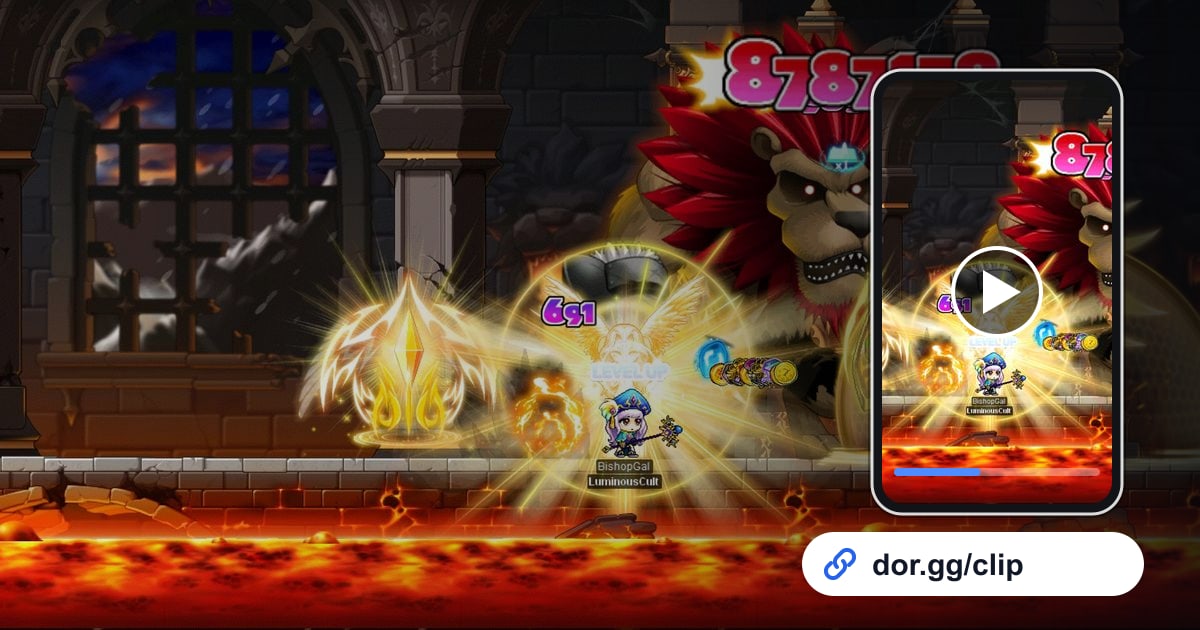

MapleStory записывается автоматически, как только установлен DOR: открыли игру, и запись идёт сама. Не нужно нажимать кнопку записи и собирать сцены и источники, как в OBS. С момента запуска MapleStory и до закрытия каждый час на фарм-картах и в комнатах боссов попадает в одно видео.
В гайде по порядку разобран весь процесс: установка DOR, проверка записи, сохранение моментов Star Force и убийства боссов, поиск записей, сборка итогов недели и отправка гильдии. Фармите ли вы часами под Hyper Burning или закрываете еженедельных боссов за один заход, играйте как обычно.
- Вся сессия MapleStory в одном видео, от долгого фарма под Hyper Burning до последнего еженедельного босса за вечер.
- Сохраняйте отдельным клипом секунду, когда попытка Star Force на пути к 22 звёздам удалась или куб выкинул нужную строку потенциала.
- С AI Voice Notes находите в голосовом чате пати команды на бурст и разговоры про счётчик смертей и сразу переходите к этому месту рейда.
- Соберите убийство Чёрного мага (Black Mage), первого босса нового класса и лучшие клипы усиления в одни итоги недели.
- Отправьте удачный Star Force в Discord гильдии одной ссылкой dor.gg как доказательство.
Перед записью MapleStory: установка и режим записи
MapleStory нетребовательна к железу, поэтому для записи рядом с игрой почти ничего не нужно готовить. DOR — бесплатное приложение для Windows, а записи и клипы, сохранённые на ПК, идут без водяного знака, так что клипы с доказательством усиления выглядят чисто.
Для MapleStory используется запись полной сессии: смена карты или канала видео не прерывает. Запись идёт до закрытия игры. У корейского сервиса и глобальной версии в Steam разные размер установки и рекомендуемые характеристики, поэтому сверьте цифры для своей версии в статье системные требования MapleStory. В таблице ниже собрано то, что полезно знать до первой записи MapleStory.
| Пункт | Для MapleStory | Примечание |
|---|---|---|
| Установка | DOR, бесплатное приложение для Windows | Сохранённые записи и клипы без водяного знака, поэтому они служат чистым доказательством дропа или усиления |
| Версия игры | Версия для ПК на Windows (глобальная в Steam или региональный клиент) | DOR записывает MapleStory, запущенную на вашем ПК, на каком бы сервисе вы ни играли |
| Режим записи | Запись полной сессии | Одно видео от запуска до выхода, без разбивки при смене карты или канала |
| Режим экрана | Записываются полноэкранный, оконный и режим без рамки | MapleStory в окне продолжает записываться, даже когда вы переключаетесь на другие окна |
| Разрешение и частота кадров | По умолчанию 1080p при 30 fps | Выберите 60 fps для более плавных паттернов боссов или облегчённый режим 720p/30 fps |
| Место на диске | Около 30 МБ на 30-секундный клип в 1080p | В дни долгого фарма оставляйте побольше свободного места |
Запись MapleStory с DOR: пошагово
- 1Установите DORСкачайте и установите DOR. Это занимает около минуты и ничего не стоит. После этого просто оставьте DOR запущенным: открывать программу для записи вручную перед сессией MapleStory не нужно.
- 2Запустите MapleStoryЗапустите MapleStory из Steam или регионального лаунчера и выберите персонажа. Как только DOR распознаёт игру, начинается запись, поэтому всё с первой фарм-карты попадает в видео.
- 3Проверьте записьЗайдя на карту, один раз загляните в приложение DOR и убедитесь, что запись идёт. Если она не началась, следуйте инструкции что делать, если программа записи не видит игру. Дальше можно спокойно проходить еженедельный контент или Monster Park.
- 4Сохраняйте результаты в момент их появленияНажмите горячую клавишу сохранения клипа сразу после того, как выпал результат Star Force или босс упал и выронил награды. Последние 30 секунд сохранятся отдельным клипом, и не придётся искать один клик в четырёхчасовой записи.
- 5Закройте игру и откройте My ClipsЗакончив с боссами, закройте MapleStory. Полная сессия и все сохранённые клипы появятся вместе в разделе My Clips в приложении DOR. День, когда вы дошли до 22 звёзд, и день, когда снаряжение взорвалось, лежат там одинаково аккуратно.
Где найти записи
Записи хранятся в разделе My Clips в приложении DOR, его ещё называют библиотекой. Каждый запуск и закрытие MapleStory становится одной сессией, а всё, что вы сохранили горячей клавишей, отображается под ней отдельными клипами.
Чтобы найти конкретного босса в длинной сессии, ищите экран входа к боссу и экран наград после убийства. Для попыток усиления ищите отрезок, где открыто окно Star Force. Задайте точки начала и конца, чтобы вырезать нужное, и экспортируйте в 16:9, 9:16 или 1:1.
Подробные шаги в статье как обрезать игровые клипы. Ставьте лайк видео, которые хотите сохранить навсегда, например первому убийству Чёрного мага. Когда место заканчивается, первыми удаляются старые видео без лайка, так что отмеченные убийства боссов остаются на месте.
Сохраняйте моменты, которые хотите оставить
Даже если записана вся сессия, сохранять достойные гильдии моменты сразу значит потом гораздо меньше листать запись. Нажмите горячую клавишу сохранения клипа, и последний отрезок игры станет клипом. По умолчанию длина 30 секунд, а в настройках можно выбрать 15, 30, 45 или 60 секунд.
В MapleStory жать её стоит сразу после результата Star Force, сразу после того, как куб выдал нужную строку потенциала, сразу после дропа с босса и сразу после того, как вы пережили бой на последней жизни из счётчика смертей. Результаты усиления появляются быстро, так что 15 секунд хватает.
Для долгой финальной фазы вроде Чёрного мага ставьте 60 секунд, чтобы в клип попало окно бурста. Какая длина подходит к какому моменту, читайте в статье как мгновенно сохранить последние секунды.
Ищите сказанное с помощью AI Voice Notes
Еженедельные боссы с пати обычно идут с открытым звонком в Discord, поэтому фразы вроде «бурст через три, все вместе» и «у меня последняя жизнь, тащите» звучат без перерыва. DOR записывает звук игры и микрофон вместе, а AI Voice Notes превращает эти фразы в текст на таймлайне записи.
Когда разбираете, почему пати вайпнулась, выберите слово «бурст» в тексте на таймлайне и сразу попадёте на сам колл, чтобы понять, опоздал он или просто не хватило урона. Момент «иду на 22 звезды, держите кулаки» находится так же. Чтобы записывать и голоса пати, смотрите статью как записать звук звонка в Discord.
Соберите монтаж с AI Highlight
После недели боссов соберите сохранённые клипы в итоги. В библиотеке отметьте убийство Чёрного мага, успешные 22 звезды, удачный куб, выживание на последней жизни и первого босса нового класса, затем выберите AI Highlight.
DOR склеит их в один монтаж без открытия редактора, и ролик готов для канала объявлений гильдии. Если хотите сами задать порядок клипов, смотрите как объединить игровые клипы.
Монтаж в DOR Studio
DOR Studio открывается в браузере, устанавливать ничего не нужно. Обрежьте клип прямо перед кликом усиления и добавьте shake zoom на результат, и момент с 22 звёздами заиграет намного ярче. Добавьте надпись «22 STAR» и музыку, экспортируйте в 9:16, и шортс готов.
Можно также склеить несколько убийств боссов и связать их переходами glitch. Советы по вертикальному кадру есть в статье как записывать игры для вертикальных Shorts. Готовое видео можно сразу скачать в mp4 или отправить ссылкой.
Делитесь ссылкой dor.gg
Отправляйте вырезанные моменты ссылками dor.gg. Кто откроет ссылку, сразу посмотрит видео в браузере без установки, так что ссылки в Discord гильдии достаточно, чтобы увидели все. Как доказательство удачного Star Force такое видео убедительнее скриншота.
Советы, как вырезать из длинной записи только убийство босса, есть в статье как поделиться видео убийства босса в MapleStory, а отправка в Discord разобрана в гайде как делиться клипами в Discord.
Рекомендуемые настройки для MapleStory и решение проблем
MapleStory — 2D-игра, поэтому стандартных 1080p при 30 fps уже хватает, чтобы чётко видеть эффекты умений и паттерны боссов. Если хотите, чтобы уклонения от паттернов выглядели плавнее, переключитесь на 60 fps. Если часами фармите на ноутбуке, режим 720p/30 fps держит нагрузку низкой.
Полноэкранный, оконный режим и окно без рамки записываются одинаково, так что оставьте тот режим, который уже стоит в настройках игры. Там, где античит блокирует захват игры, DOR переключается на захват монитора и продолжает запись.
На поддерживаемых видеокартах NVIDIA, например серии RTX, DOR пишет с аппаратным кодированием NVENC, поэтому влияние на FPS во время фарма небольшое. MapleStory часто открыта целый день, так что про стабильную долгую запись читайте в статье как записывать долгий геймплей без фризов. В DOR нет читерских функций, и он никогда не трогает файлы игры и игровые данные.
| Проблема | Что проверить | Решение |
|---|---|---|
| В полноэкранном режиме запись получается чёрным экраном | Режим экрана игры и способ захвата | Попробуйте оконный режим или окно без рамки либо переключитесь на захват монитора по инструкции что делать, если не записывается полноэкранный режим. |
| Нет музыки боссов или звуков умений | Устройство вывода звука в Windows и настройки звука DOR | Проверьте, через какое устройство играет звук игры, затем пройдите по шагам из статьи что делать, если в записи игры нет звука. |
| Лаги или просадки FPS во время фарма | Разрешение и частота кадров записи | На поддерживаемых видеокартах NVIDIA, например серии RTX, аппаратное кодирование NVENC держит влияние низким, но если ПК всё равно не справляется, переключитесь на режим 720p/30 fps. |
| Сессии под Hyper Burning занимают много места | Разрешение записи и свободное место на диске | Вырезайте в клипы моменты, которые стоит показать, а просмотренные длинные сессии оставляйте без лайка, чтобы при нехватке места они удалялись первыми. |
| Беспокоитесь, что из-за программы записи аккаунт попадёт под подозрение | Как работает DOR | DOR только захватывает экран, в нём нет читерских функций, и он не изменяет файлы игры и игровые данные. |