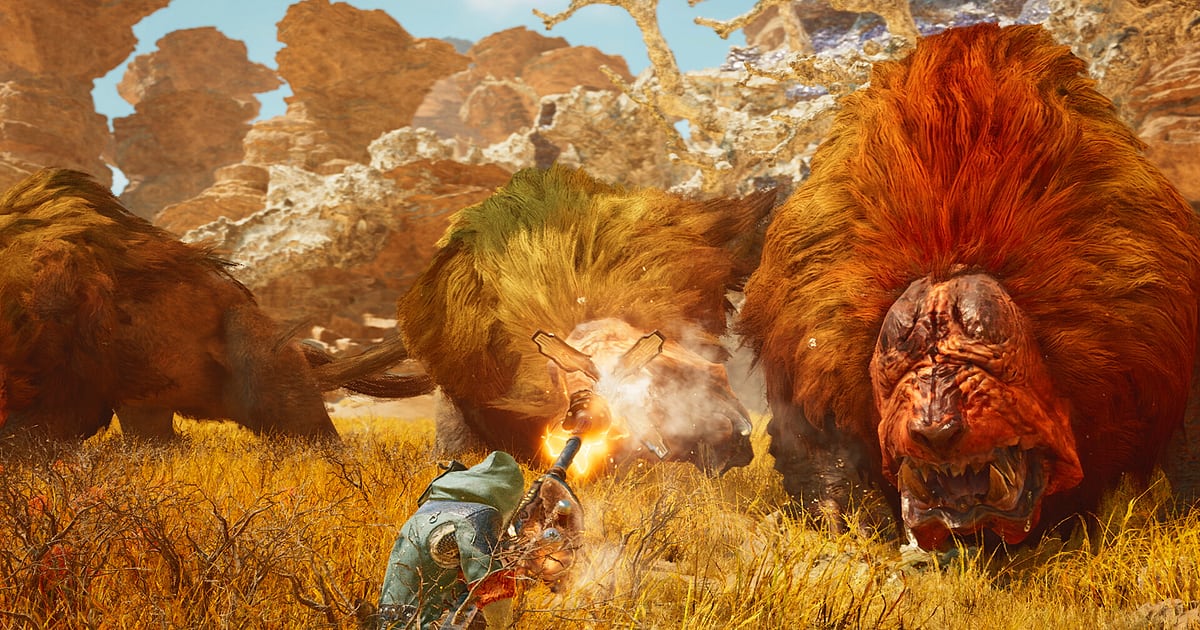

Monster Hunter Wilds записывается автоматически, как только установлен DOR: запустите игру, и остальное DOR сделает сам.
Запустите Wilds через Steam, DOR распознает игру и сохранит всё — от сборов в лагере, выслеживания и боёв в песчаной буре до поимки, разделки и экрана завершения квеста — в одном видео, пока вы не закроете игру.
DOR — отдельное бесплатное приложение, которое работает независимо от инструментов записи производителя видеокарты, поэтому оно пишет игру и на тех ПК, где запись NVIDIA её не подхватывает.
Этот гайд проведёт вас через установку DOR, проверку записи, сохранение ярких моментов, их поиск, сборку хайлайта охоты и отправку друзьям.
- Храните каждую сессию охоты в одном видео, от выхода на квест до экрана его завершения.
- Сохраняйте True Charged Slash по ране, Foresight Slash длинным мечом или отрубленный хвост отдельными клипами.
- С AI Voice Notes находите реплики группы вроде «хромает, готовьте ловушку», и переходите прямо к этому моменту.
- Соберите опрокидывание через Offset Attack, добивание вчетвером и поимку в ловушку в ролик об охоте на одного монстра.
- Выкладывайте спидран или соло-охоту на свой сервер в Discord одной ссылкой dor.gg.
Перед записью Monster Hunter Wilds: установка и режим записи
Monster Hunter Wilds сильно нагружает видеокарту, поэтому разрешение и частоту кадров записи лучше один раз настроить заранее. DOR — бесплатное приложение для Windows, и записи, которые оно сохраняет на ваш ПК, идут без водяного знака.
Для Wilds используется запись всей сессии: видео не делится, сколько бы раз вы ни брали квест и ни возвращались, и пишется, пока вы не закроете игру. Если после включения записи проседает FPS, сначала загляните в статью как убрать просадки FPS при записи. В таблице ниже — то, что стоит знать перед первой записью Wilds.
| Параметр | Для Monster Hunter Wilds | Примечание |
|---|---|---|
| Установка | DOR, бесплатное приложение для Windows | Работает отдельно от инструментов записи видеокарты и сохраняет записи без водяного знака |
| Версия игры | Monster Hunter Wilds на ПК, запуск через Steam | DOR автоматически распознаёт игру при запуске |
| Режим записи | Запись всей сессии | Не делится по квестам: одно видео до выхода из игры |
| Режим экрана | Записываются полноэкранный, оконный и безрамочный режимы | Оставьте тот режим, который уже стоит в настройках игры |
| Разрешение и частота кадров | По умолчанию 1080p при 30 fps | 60 fps доступно даже в крупных боях, есть и облегчённый режим 720p/30 fps |
| Звук | Звук игры и микрофон записываются вместе | Команды вашей группы на охоте попадают в то же видео |
Как записать Monster Hunter Wilds с DOR: пошагово
- 1Установите DORСкачайте и установите DOR. Установка занимает около минуты, приложение бесплатное. После этого просто оставьте DOR запущенным — нажимать кнопку записи перед каждым квестом не нужно.
- 2Запустите Wilds через SteamЗапустите Monster Hunter Wilds через Steam и загрузите сохранение. Запись начинается, как только DOR распознаёт игру, так что титульный экран и загрузка лагеря в начале видео — это нормально.
- 3Убедитесь, что запись идётКогда окажетесь в лагере, один раз загляните в DOR и убедитесь, что запись идёт. Если игра не определилась, следуйте статье что делать, если программа записи не видит игру. Дальше сосредоточьтесь на снаряжении и охоте.
- 4Сразу сохраняйте яркие моментыСразу после того, как True Charged Slash попал в открытую рану или Offset Attack опрокинул монстра, нажмите клавишу сохранения клипа. Последние 30 секунд сохранятся отдельным клипом, и вам не придётся искать этот удар в многочасовой записи.
- 5Выйдите из игры и откройте My ClipsКогда вы закончите охоту и закроете игру, полное видео сессии и все сохранённые клипы появятся вместе в разделе My Clips (мои клипы) в приложении DOR. Экраны завершения квеста и наград тоже сохраняются.
Где найти записи
Ваши записи лежат в разделе My Clips приложения DOR, его ещё называют библиотекой. Каждый запуск и закрытие Wilds — это одна сессия, а всё, что вы сохранили клавишей клипа, появляется отдельными клипами.
Несколько квестов идут подряд в одном видео, так что нужную охоту ищите по сообщениям о завершении квеста и по экранам загрузки при возвращении в лагерь. Если заметить реальное время, когда появилось уведомление о разрушении части или идеально зашла комба, искать будет ещё точнее.
Задайте начало и конец, чтобы обрезать нужное, и экспортируйте в 16:9, 9:16 или 1:1. Подробно это описано в статье как обрезать игровые клипы. Ставьте лайк видео, которые хотите сохранить, например первой соло-охоте. Когда место заканчивается, первыми удаляются старые видео без лайка, так что отмеченные лайком остаются.
Сохраняйте моменты, которые хотите оставить
Даже когда вся охота записана, удары, которые вы будете пересматривать, гораздо проще найти, если сохранить их прямо на месте. Нажмите клавишу сохранения клипа, и последний отрезок станет клипом. По умолчанию длина 30 секунд, а в настройках можно выбрать 15, 30, 45 или 60 секунд.
В Wilds жать её стоит сразу после того, как True Charged Slash попал в рану, как отлетел хвост и как удалась поимка в ловушку. Комба оружием длится от первого удара до восстановления охотника, так что 15–30 секунд хватит с запасом, а длинные сцены вроде добивания вчетвером лучше ложатся в 60 секунд. Как поменять клавишу, читайте в статье как мгновенно сохранить последние секунды.
Ищите сказанное с AI Voice Notes
Охота в группе — это непрерывные реплики вроде «хромает, готовьте ловушку», «хвост отрубили, разделывайте» и «вспышка, отвернитесь». DOR записывает звук игры и микрофон вместе, а AI Voice Notes переносит реплики группы на таймлайн записи в виде текста.
Чтобы проверить, кто сказал «ловим сейчас», а сам продолжил бить, найдите строку в тексте таймлайна и выберите её, чтобы перейти к сцене. Момент, когда кто-то крикнул «рана открыта, включай Focus Mode», тоже на записи, что помогает при разборе боя. Если группа общается в Discord, смотрите статью как записать звук звонка в Discord.
Соберите нарезку с AI Highlight
В охоте от начала до конца много выслеживания и перемещений. В библиотеке отметьте клипы с True Charged Slash по ране, Foresight Slash длинным мечом, отрубленным хвостом, опрокидыванием через Offset Attack, добиванием вчетвером и поимкой в ловушку, затем выберите AI Highlight.
DOR склеит их в один ролик об охоте такой длины, чтобы было видно ваше владение оружием. Чтобы самому расставить охоты на разных монстров, смотрите статью как склеить игровые клипы.
Монтаж в DOR Studio
DOR Studio открывается в браузере, ничего устанавливать не нужно. Добавьте эффект Punch zoom на кадр, где опускается клинок, и Shake zoom, когда монстр падает. Выведите на экран текстом тип оружия и время прохождения, добавьте фоновую музыку — и получится полноценное видео об охоте.
Переход Glitch между охотами делает ролик аккуратнее. Сцены, где монстр занимает весь экран, хорошо смотрятся в 16:9, а комба одного охотника работает как вертикальный шорт 9:16; советы по кадрированию — в статье как записывать игры для вертикальных Shorts. Скачайте результат в mp4 или сразу поделитесь им ссылкой.
Делитесь ссылкой dor.gg
Отправляйте обрезанные моменты ссылками dor.gg. Тот, кто откроет ссылку, посмотрит видео в браузере без установки, так что группа может смотреть прямо из Discord.
Друзьям с тем же оружием оставьте две-три секунды перед комбой, где вы создаёте окно для атаки, а клипы с разрушением частей начинайте с двух-трёх ударов по этой части — так будет видно, когда именно вкладываться. Сколько обрезать для каждого типа сцены, разобрано в статье как делиться видео с комбо и разрушением частей в Monster Hunter Wilds, а публикация в Discord — в статье как делиться клипами в Discord.
Рекомендуемые настройки Monster Hunter Wilds и решение проблем
Monster Hunter Wilds сильно нагружает видеокарту, поэтому ПК на уровне рекомендуемых требований или выше держит стабильными и FPS в игре, и запись. Начните со стандартных 1080p при 30 fps, а если хотите, чтобы комбо оружием и анимации монстров выглядели плавнее, переключитесь на 60 fps.
60 fps доступно даже в крупных боях, но если с записью становится тяжело, перейдите в режим 720p/30 fps. Записываются полноэкранный, оконный и безрамочный режимы, а на поддерживаемых видеокартах NVIDIA, например серии RTX, DOR пишет с аппаратным кодированием NVENC, так что влияние на FPS небольшое.
Для ночей, когда вы часами проходите квест за квестом, смотрите статью как записывать долгие сессии без фризов. В DOR нет читерских функций, и он никогда не трогает файлы игры и сохранения.
| Симптом | Что проверить | Решение |
|---|---|---|
| Вместо записи чёрный экран | Режим экрана в настройках игры | DOR одинаково записывает полноэкранный, оконный и безрамочный режимы. Если экран всё равно чёрный, следуйте статье как исправить запись в полноэкранном режиме и переключитесь на захват монитора. |
| Запись NVIDIA не захватывает игру | Запущен ли DOR | DOR работает независимо от оверлеев видеокарты, так что запустите игру при работающем DOR, и запись пойдёт. |
| На записи нет реплик группы | Устройство ввода в Windows и настройки микрофона в DOR | Убедитесь, что выбран нужный микрофон, затем следуйте статье что делать, если не записывается микрофон. |
| Просадки FPS в сценах вроде песчаной бури | Разрешение и частота кадров записи, графические настройки игры | Аппаратное кодирование NVENC на поддерживаемых видеокартах NVIDIA, например серии RTX, держит влияние небольшим, но если ПК всё равно не тянет, перейдите в режим 720p/30 fps. |
| Опасение, что программа записи повлияет на аккаунт | Как работает DOR | DOR только захватывает экран, не имеет читерских функций и не изменяет файлы игры или игровые данные. |

