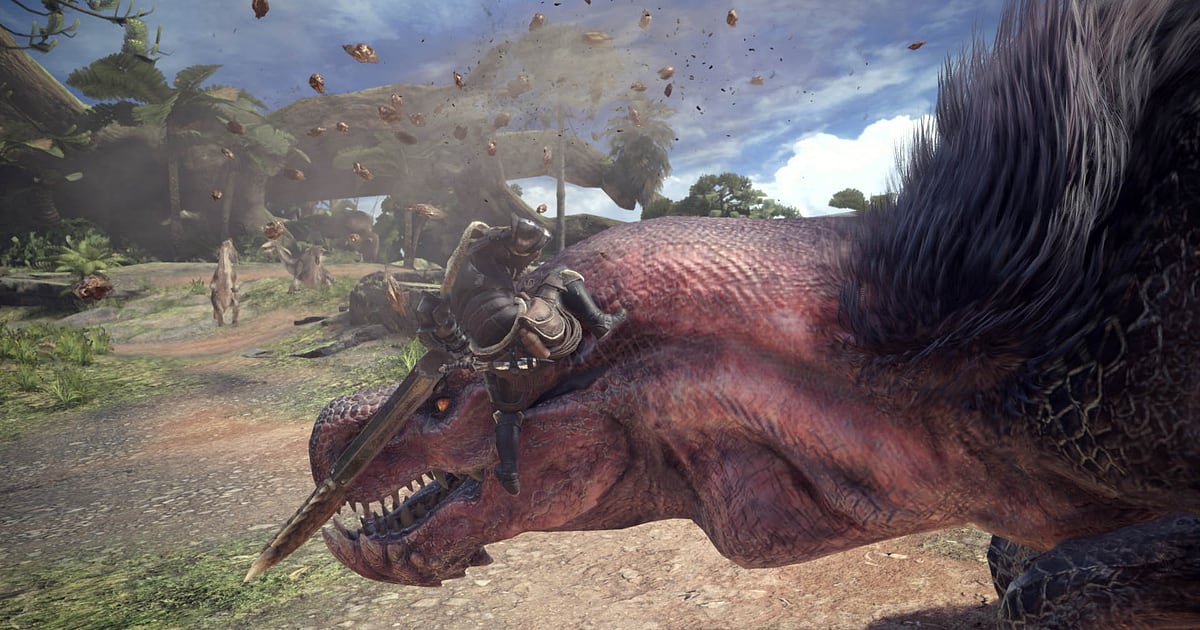

Monster Hunter: World записывается автоматически, как только установлен DOR: запускаете игру, и запись начинается сама. Кнопку записи нажимать не нужно. С момента, когда вы выбираете снаряжение и берёте задание в хабе, и до экрана наград вся охота попадает в одно видео вместе с рёвом монстров и голосами группы.
Этот гайд по порядку проводит охотников через весь процесс: установка DOR, проверка записи, сохранение ярких моментов, поиск их потом, сборка ролика об охоте и отправка группе. Где вы упали в обморок и почему прошла та атака? Ответ есть в записи.
- Сохраните на видео всю охоту целиком, от выслеживания Раталоса в Древнем лесу до экрана наград.
- Сразу сохраняйте клипом Истинный заряженный удар Большим мечом в голову или удачную поимку в ловушку.
- С AI Voice Notes находите командные фразы вроде «флешка, не смотрите» и прыгайте прямо к этому моменту.
- Соберите сломанные шипы Нергиганта, оседлание с падением монстра и победу над Фаталисом в ролик об охоте.
- Отправьте победу тем, с кем охотились, одной ссылкой dor.gg.
Перед записью Monster Hunter: World: установка и режим записи
Monster Hunter: World сильно нагружает видеокарту, поэтому на железе уровня рекомендуемых требований и выше стабильны и FPS в игре, и запись. DOR — бесплатное приложение для Windows, а записи, которые оно сохраняет на ваш ПК, без водяного знака.
MHW записывается целой сессией, так что несколько заданий подряд и возвращения в Астеру между охотами видео не разрывают. Запись идёт, пока вы не закроете игру. Если переживаете за кадры в охоте вчетвером, где много эффектов, сначала прочитайте как исправить просадки FPS при записи. В таблице ниже собрано то, что полезно знать перед первой записью MHW.
| Пункт | Для Monster Hunter: World | Примечания |
|---|---|---|
| Установка | DOR, бесплатное приложение для Windows | На записях нет водяного знака, охота сохраняется ровно такой, какой вы её сыграли |
| Версия игры | Версия для Windows ПК в Steam, включая Iceborne | DOR записывает MHW на вашем ПК соло и в группе из четырёх |
| Режим записи | Запись всей сессии | Одно видео от запуска до выхода, не обрывается по окончании задания |
| Железо | Игра, требовательная к видеокарте | На уровне рекомендуемых требований и выше стабильны и FPS, и запись |
| Разрешение и частота кадров | По умолчанию 1080p и 30 fps | 60 fps для более плавных уклонений или облегчённый режим 720p/30fps, чтобы снизить нагрузку |
| Место на диске | Около 30 МБ на 30-секундный клип в 1080p | Оставляйте побольше места в дни, когда часами фармите одно и то же задание |
Как записать Monster Hunter: World с DOR: пошагово
- 1Установите DORСкачайте и установите DOR. Это занимает около минуты и бесплатно. После этого просто держите его запущенным, и охота не пропадёт из-за того, что вы забыли включить рекордер.
- 2Запустите Monster Hunter: WorldЗапустите Monster Hunter: World из Steam и выберите охотника. Как только DOR определит игру, начнётся запись, поэтому всё — от сборки снаряжения в хабе до подхода к доске заданий — попадёт в видео.
- 3Проверьте запись перед выходом на охотуПеред первым заданием один раз загляните в приложение DOR и убедитесь, что запись идёт. Если ничего не началось, следуйте гайду что делать, если рекордер не видит игру. Дальше сосредоточьтесь на следах монстра.
- 4Сохраняйте клип сразу после яркого моментаНажмите горячую клавишу сохранения клипа сразу после того, как Истинный заряженный удар попал в голову, монстр в ловушке пойман или оседлание закончилось падением. Последние 30 секунд сохранятся клипом, и искать тот самый удар в длинной записи не придётся.
- 5Выйдите из игры и откройте My ClipsЗакончив охоту, закройте игру. Вся сессия и все сохранённые клипы появятся вместе в разделе My Clips (Мои клипы) приложения DOR. День, когда вы одолели Фаталиса, и день, когда трижды упали и провалили задание, хранятся одинаково.
Где найти записи
Записи лежат в разделе My Clips приложения DOR, его ещё называют библиотекой. Каждый запуск и закрытие MHW становится одной сессией, а клипы, сохранённые горячей клавишей, отображаются под ней.
Чтобы найти конкретную охоту внутри длинной сессии, используйте как ориентиры экран выхода на задание и экран наград после победы. Они чётко делят сессию на охоты. Хотите понять, почему упали в обморок, — отмотайте на несколько десятков секунд назад, и атака, которая вас достала, будет прямо там.
Задайте начало и конец, чтобы вырезать нужное, и экспортируйте в 16:9, 9:16 или 1:1. Подробные шаги — в гайде как обрезать игровые клипы. Ставьте лайк видео, которые хотите сохранить, например первой победе над новым монстром. Когда место заканчивается, первыми удаляются старые видео без лайка, так что та охота останется.
Сохраняйте моменты, которые хотите оставить
Даже если охота записана целиком, удар, который хочется показать группе, проще потом найти, если сразу сохранить его клипом. Нажмите горячую клавишу сохранения клипа, и последний отрезок сохранится отдельно. По умолчанию длина 30 секунд, а в настройках можно выбрать 15, 30, 45 или 60 секунд.
В MHW нажимать стоит сразу после Истинного заряженного удара в голову, сразу после удачной поимки в ловушку, сразу после того, как сломали шипы Нергиганта, и сразу после уклонения, прошедшего на волоске.
Один удар Большим мечом укладывается в 15 секунд, а оседлание с падением монстра или последние размены ударами с Фаталисом лучше смотрятся в 60. Какая длина подходит к какому моменту, смотрите в гайде мгновенное сохранение последних секунд.
Ищите сказанное через AI Voice Notes
В охоте вчетвером одна фраза может решить исход задания. «Хромает, ставлю ловушку», «флешка, не смотрите», «бейте, пока я на нём» звучат без остановки. DOR записывает звук игры вместе с микрофоном, а AI Voice Notes превращает командные переговоры в текст на шкале времени записи.
Чтобы проверить, вовремя ли прозвучало «ловушка стоит, ловите», найдите эту фразу в тексте на шкале времени и выберите её — вы сразу окажетесь в нужной сцене. То, как вы держались после «ещё один обморок, и провал», находится так же. Чтобы записывать и голоса группы, смотрите гайд как записать звук звонка в Discord.
Соберите монтаж с AI Highlight
Когда победы накопятся, превратите сохранённые клипы в ролик об охоте. В библиотеке отметьте Истинный заряженный удар в голову, сбитого Раталоса, сломанные шипы Нергиганта, поимку в ловушку и победу над Фаталисом, затем выберите AI Highlight. DOR склеит отмеченные клипы в один монтаж.
Если группировать клипы по оружию, получатся тематические видео, например нарезка мощных ударов Большим мечом или охоты с Луком. Чтобы задать порядок самому, смотрите гайд как склеить игровые клипы.
Монтаж в DOR Studio
DOR Studio открывается в браузере, ничего устанавливать не нужно. Покажите кадр, где Большой меч обрушивается на голову, дважды с эффектом punch zoom. Добавьте имя монстра текстом и музыку для видео с победой, а shake zoom хорошо подходит к моментам рёва.
Когда экспортируете шортс в 9:16, загляните в гайд запись игр для вертикальных Shorts, чтобы охотник и монстр поместились в кадр вместе. Скачайте результат в mp4 или сразу поделитесь ссылкой.
Делитесь ссылкой dor.gg
Отправляйте обрезанные моменты ссылками dor.gg. Получатель смотрит видео в браузере без всякой установки, так что просто скиньте группе ссылку на победу в Discord. Победу над Фаталисом можно выложить и на YouTube ровно в том виде, в каком она записана, без водяного знака.
Советы, как вырезать только убийство и поимку монстра, — в гайде как отправить видео охоты в Monster Hunter: World, а публикация в Discord разобрана в гайде как делиться клипами в Discord.
Monster Hunter: World: рекомендуемые настройки и решение проблем
Monster Hunter: World сильно нагружает видеокарту, поэтому важно подогнать настройки записи под ваше железо. На уровне рекомендуемых требований и выше начните со стандартных 1080p и 30 fps, а если хотите, чтобы уклонения и анимации оружия выглядели плавнее, переключитесь на 60 fps.
На ПК с небольшим запасом по кадрам используйте режим 720p/30fps, чтобы снизить нагрузку. На поддерживаемых видеокартах NVIDIA, например серии RTX, DOR пишет через аппаратный кодировщик NVENC, поэтому нагрузка остаётся низкой даже в охоте вчетвером с кучей эффектов.
Полноэкранный, оконный и оконный без рамки режимы записываются, так что настройки экрана игры менять не нужно. Часы повторных заданий быстро заполняют диск, поэтому чтобы перенести записи туда, где места больше, смотрите гайд как изменить папку сохранения записей. В DOR нет читерских функций, и он никогда не трогает файлы игры и сохранения.
| Симптом | Что проверить | Как исправить |
|---|---|---|
| Нет рёва монстров или голосов группы | Устройство вывода в Windows и настройки звука в DOR | Проверьте, через какое устройство играют игра и Discord, затем пройдитесь по гайду что делать, если в записи игры нет звука. |
| Полноэкранный режим записывается чёрным экраном | Режим экрана в игре и способ захвата | Переключитесь на оконный без рамки или по гайду что делать, если не записывается полноэкранный режим смените захват на захват монитора. |
| Просадки FPS в охоте вчетвером | Разрешение и частота кадров записи, графика в игре | Перейдите на режим 720p/30fps и снизьте пресет графики в игре на одну ступень. |
| Опасение, что рекордер повлияет на аккаунт | Как работает DOR | DOR только захватывает экран, в нём нет читерских функций, и он не изменяет файлы игры и сохранения. |

