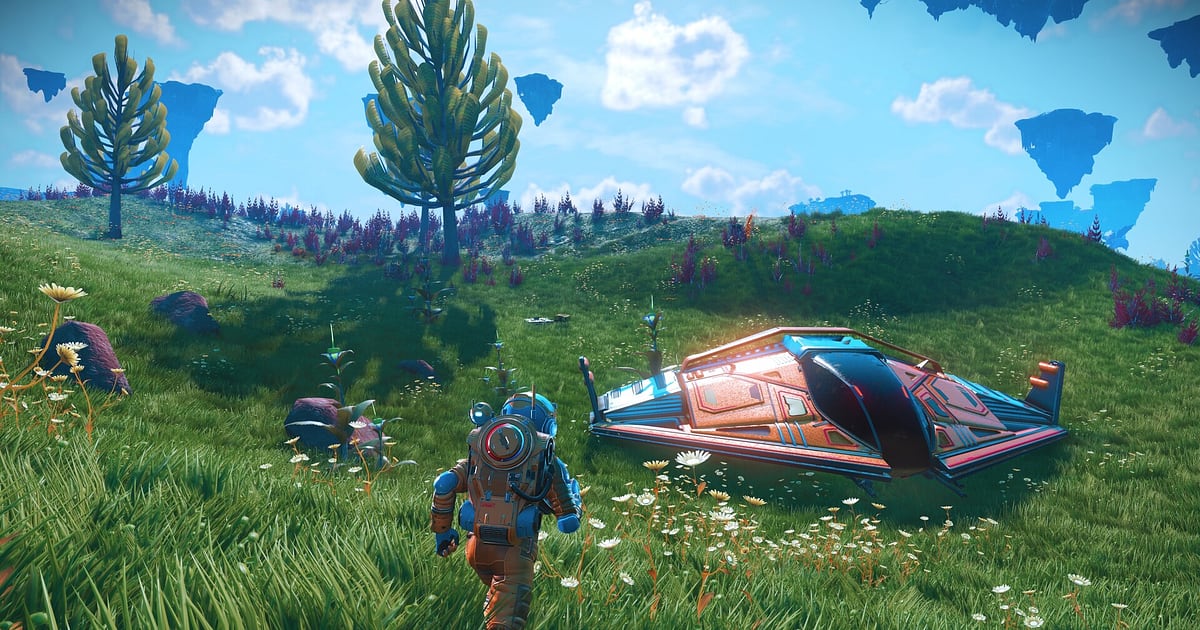

No Man's Sky записывается автоматически, как только установлен DOR: запускаете игру, а остальное DOR берет на себя. Вселенная генерируется процедурно, и планету, которую вы только что открыли, почти никто больше не увидит, поэтому видео лучше всего показывает пейзаж или существо.
Вылет из ангара грузового корабля, рывок через космос на импульсном двигателе, прорыв сквозь облака при первой посадке остаются в записи без единого нажатия кнопки записи.
В этом гайде по порядку: подготовка, проверка, что запись идет, сохранение моментов исследования, поиск сцен в записи без загрузочных экранов, сборка тревел-ролика и отправка друзьям.
- Сохраняйте весь полет одним видео, от взлета до выхода из игры, сколько бы планет вы ни посетили.
- Сохраняйте отдельными клипами посадку через атмосферу, уничтоженный пиратский корабль или встречу с гигантским существом.
- Через AI Voice Notes находите реплику вроде «небо на этой планете просто нереальное» и возвращайтесь к этому миру, даже если забыли координаты.
- Склейте клипы целого сезона экспедиции в галактический тревел-ролик через AI Highlight.
- Покажите готовую базу или редкую планету на своем Discord-сервере по ссылке dor.gg.
Перед записью No Man's Sky: установка и режим записи
No Man's Sky сильно нагружает видеокарту, поэтому перед записью проверьте ПК и свободное место на диске. DOR — бесплатное приложение для Windows, и записи, которые оно сохраняет на ваш ПК, идут без водяного знака.
Для этой игры используется запись всей сессии: космические полеты, исследование планет и строительство баз остаются в одном видео, пока вы не закроете игру. Сессии исследования часто длятся часами, и записи растут вместе с ними, поэтому заранее прочитайте, как уменьшить размер файла записи игры. В таблице ниже то, что стоит знать перед записью No Man's Sky.
| Пункт | Для No Man's Sky | Примечание |
|---|---|---|
| Установка | DOR, бесплатное приложение для Windows | Записи на ПК без водяного знака, небо остается чистым |
| Версия игры | No Man's Sky для ПК в Steam | DOR записывает путешествие, запущенное на вашем ПК |
| Режим записи | Запись всей сессии | Как космос перетекает в поверхность планеты без загрузок, так и запись остается одним видео до выхода из игры |
| Режим экрана | Полноэкранный, оконный и окно без рамки | Записываются все три, поэтому настройки экрана в игре можно не трогать |
| Разрешение и частота кадров | По умолчанию 1080p и 30 fps, доступно 60 fps | Выбирайте 60 fps, чтобы варпы и вход в атмосферу были плавнее |
| Место на диске | Около 30 МБ на 30-секундный клип в 1080p | Долгие сессии исследования дают большие записи, держите свободное место с запасом |
Запись No Man's Sky через DOR: по шагам
- 1Установите DORСкачайте DOR, установите и оставьте запущенным. Приложение бесплатное, оплачивать ничего не нужно, и перед каждым запуском No Man's Sky больше ничего готовить не придется. Настройте его до старта новой экспедиции, и ваша первая планета попадет в запись.
- 2Запустите No Man's SkyЗапустите No Man's Sky из Steam. Запись начинается, как только DOR обнаруживает игру, поэтому момент, когда вы загружаете сохранение и садитесь в кабину, уже записан. Стартуете ли вы из ангара грузового корабля или с базы на планете, запись идет.
- 3Проверьте запись перед взлетомПеред первым взлетом один раз откройте приложение DOR и убедитесь, что запись идет. Если игра не определилась, воспользуйтесь гайдом что делать, если программа записи не видит игру. Дальше спокойно летайте на импульсном двигателе или катайтесь на экзокрафте по поверхности, не думая о записи.
- 4Сохраняйте клипы первых посадок и боевКогда садитесь на незнакомую планету или сбиваете пиратский корабль, сразу после этого нажмите горячую клавишу сохранения клипа. Последний отрезок сохранится отдельным клипом, и вам не придется искать эту планету в многочасовой записи.
- 5Закончите полет и откройте My ClipsКогда вы закончите исследование на сегодня и закроете игру, видео всей сессии и все сохраненные клипы появятся вместе в разделе My Clips (Мои клипы) приложения DOR. Сколько бы звездных систем вы ни пересекли, все они лежат в одной сессии, и всегда понятно, какого дня это было путешествие.
Где найти записи
Записи открываются из раздела My Clips в приложении DOR, его еще называют библиотекой. Каждый запуск и выход из No Man's Sky становится одной сессией, а все, что вы сохранили горячей клавишей, появляется отдельными клипами.
Игра перетекает из космоса на поверхность планет без загрузочных экранов, поэтому границы между сценами размыты. Ориентируйтесь на моменты, когда картинка резко меняется: вход в атмосферу, посадка, выход из варпа. Найдя сцену, задайте начало и конец, обрежьте ее и экспортируйте в 16:9, 9:16 или 1:1.
Хорошее правило: пейзажи оставляйте длинными, бои короткими, а подробная инструкция есть в статье как обрезать игровые клипы. Ставьте лайк видео, которые хотите сохранить надолго, например обзору готовой базы.
Когда место заканчивается, первыми удаляются старые видео без лайка, так что отмеченные дневники путешествий остаются на месте.
Сохраняйте моменты, которые хотите оставить
Даже если записано все путешествие, сцены, которые будете пересматривать, проще найти, если сохранить их клипом сразу. Нажмите горячую клавишу сохранения клипа, и последний отрезок игры сохранится как клип. По умолчанию длина 30 секунд, в настройках можно выбрать 15, 30, 45 или 60 секунд.
В No Man's Sky ее удобно нажимать сразу после прорыва через атмосферу и посадки, сразу после того, как сбит пиратский корабль, сразу после первой встречи с гигантским существом и сразу после того, как вы оторвались от погони Стражей и добрались до корабля.
Вход в атмосферу вместе с посадкой легко длится дольше 30 секунд, поэтому поставьте 45 или 60, и спуск сквозь облака сохранится целиком. Чтобы поменять горячую клавишу, смотрите как мгновенно сохранить последние секунды.
Находите сказанное через AI Voice Notes
В кооперативе исследование превращается в сплошной комментарий: «небо на этой планете просто нереальное», «Стражи, бегом к кораблю», «это точно нужные глифы портала?». DOR записывает звук игры и микрофон вместе, а AI Voice Notes переводит этот разговор в текст на таймлайне записи.
Координаты планеты можно забыть, но момент, когда вы сказали «какое странное существо», найти легко: ищите по тексту на таймлайне и выберите строку, чтобы сразу перейти к сцене.
Планы вроде «после этой экспедиции покупаем грузовой корабль» тоже остаются в записи, и это помогает при выборе следующей цели. Как настроить вход микрофона, смотрите в статье как записывать игру со звуком микрофона.
Соберите монтаж через AI Highlight
Записи целого сезона экспедиции превращаются в один фильм о путешествии через AI Highlight (автосборка ролика из отмеченных моментов).
Отметьте в библиотеке посадку через атмосферу, сбитый пиратский корабль, вылет с грузового корабля, встречу с гигантским существом, побег от Стражей и показ готовой базы на планете, затем выберите AI Highlight. DOR склеит отмеченные моменты в одно видео.
Соберите ролик только из первых посадок, и получится тревелог, который показывает весь ваш путь через галактику с одного взгляда. Если хотите сами расставить клипы по звездным системам, смотрите как склеить игровые клипы.
Монтаж в DOR Studio
DOR Studio открывается прямо в браузере, ничего устанавливать не нужно. Половина атмосферы пейзажного видео — это музыка, поэтому соедините клипы исследования, добавьте спокойный трек и названия планет текстом, и настроение тревелога передастся.
Для контраста используйте переход glitch на выходе из варпа и эффект shake zoom при взрыве пиратского корабля. Длинные тревелоги экспортируйте в 16:9, а Shorts с одним кадром неба в 9:16. Чтобы горизонт планеты естественно смотрелся в вертикальном кадре, прочитайте как записывать игры для вертикальных Shorts. Когда закончите, скачайте результат в MP4 или сразу поделитесь ссылкой.
Делитесь по ссылке dor.gg
Отправляйте обрезанные сцены ссылками dor.gg. Тот, кто откроет ссылку, посмотрит видео прямо в браузере без установки, так что можно отправить напарнику по исследованию обзор базы, которую вы строили вместе, а другу, который никогда не играл, планету с необычным небом.
Сбитый пиратский корабль выложите на Discord-сервер, где собирается ваша команда экспедиции. Советы, какие сцены с планетами отправлять, есть в статье как делиться видео планет из No Man's Sky, а публикация в Discord разобрана в гайде как делиться клипами в Discord.
Рекомендуемые настройки и решение проблем в No Man's Sky
No Man's Sky сильно нагружает видеокарту, поэтому ПК на уровне рекомендуемых требований или выше держит стабильными и FPS в игре, и запись. Стандартные 1080p и 30 fps уже четко передают пейзажи планет, а 60 fps стоит выбрать для более плавных варпов и космических боев.
На слабом ПК облегченный режим 720p/30fps снижает нагрузку. Записываются полноэкранный, оконный режим и окно без рамки, поэтому настройки игры можно не трогать.
На поддерживаемых видеокартах NVIDIA, например серии RTX, DOR пишет с аппаратным кодированием NVENC, поэтому влияние на FPS во время исследования небольшое. В DOR нет читерских функций, и он не трогает файлы игры и игровые данные. Если во время записи проседают кадры, смотрите как исправить падение FPS при записи, а для сессий на несколько часов есть гайд как записывать долгий геймплей без фризов.
| Симптом | Что проверить | Решение |
|---|---|---|
| Вместо записи черный экран | Режим экрана в настройках игры | DOR одинаково записывает полноэкранный, оконный режим и окно без рамки. Если экран все равно черный, следуйте гайду как исправить запись в полноэкранном режиме и переключитесь на захват монитора. |
| FPS скачет при входе в атмосферу | Разрешение и частота кадров записи, характеристики ПК | На поддерживаемых видеокартах NVIDIA, например серии RTX, аппаратное кодирование NVENC держит влияние небольшим, но на слабом железе переключитесь на режим 720p/30fps. |
| Долгие полеты быстро забивают диск | Папка сохранения и свободное место | Перенесите записи на более свободный диск по гайду как изменить папку сохранения записей, а сцены для пересмотра сохраняйте клипами. |
| Пропала музыка планеты | Устройство вывода Windows и настройки звука DOR | Проверьте, через какое устройство играет звук игры, и убедитесь, что в настройках звука DOR выбрано то же самое. |
| Беспокоитесь, не повлияет ли программа записи на аккаунт | Как работает DOR | DOR только захватывает экран, в нем нет читерских функций, и он не изменяет файлы игры и игровые данные. |

