Phasmophobia записывается автоматически, как только установлен DOR: запускаете игру, и запись стартует сама. Пока вы собираете снаряжение в лобби, запись уже идёт и продолжается через все контракты, пока вы не выйдете.
Ответ радиоприёмника (spirit box) или несколько секунд после начала охоты, когда вы ныряете в шкаф, не повторить, так что запись всего расследования — единственный способ вернуться к ним.
Внутриигровая видеокамера — это снаряжение для поиска улик вроде призрачного огонька, а DOR — другое: он сохраняет ваш настоящий экран и голосовой чат видеофайлом.
В этом гайде по порядку разбираем запись Phasmophobia на ПК: подготовка, проверка записи, клипы с охотами, поиск криков в записи, сборка хоррор-видео и отправка ссылок.
- Сохраняйте всё расследование на видео, от выхода из фургона до того, как вы назвали призрака и сбежали.
- Оставляйте отдельными клипами охоту, пережитую в шкафу, первый ответ радиоприёмника или ЭМП 5 на кухне.
- Через AI Voice Notes (голосовые заметки) находите крики вроде «температура падает, сейчас охота, прячьтесь» и сразу переходите туда.
- Соберите найденные улики, пережитые охоты и момент, когда схватили друга, в одно хоррор-видео через AI Highlight.
- Отправьте крик друга в Discord ссылкой dor.gg, чтобы он пережил это ещё раз.
Перед записью Phasmophobia: установка и режим записи
Phasmophobia — лёгкий кооперативный хоррор, так что подготовка к записи занимает совсем немного. DOR — это бесплатное приложение для Windows, и записи, которые оно сохраняет на ваш ПК, идут без водяного знака.
Игра пишется целой сессией, то есть видео не делится по контрактам: лобби, ожидание в фургоне и несколько расследований остаются в одном видео до закрытия игры. Половина этой игры — голоса друзей, поэтому главное — убедиться, что ваш микрофон подхватывается.
Как записывать звук микрофона, проверьте перед стартом по гайду как записывать игру со звуком микрофона. В таблице ниже собрано, что нужно знать для Phasmophobia.
| Пункт | Для Phasmophobia | Примечание |
|---|---|---|
| Установка | DOR, бесплатное приложение для Windows | На записях нет водяного знака |
| Версия игры | Phasmophobia для ПК в Steam | DOR записывает расследование, запущенное на вашем ПК |
| Режим записи | Запись всей сессии | Лобби, фургон и несколько расследований остаются в одном видео до выхода |
| Отличие от внутриигровой видеокамеры | DOR сохраняет весь экран видеофайлом | Камера в игре — это снаряжение для улик и с записью никак не связана |
| Звук | Звук игры и микрофон пишутся вместе | Крики в локальном голосовом чате и вопросы к радиоприёмнику попадают в видео |
| Разрешение и частота кадров | По умолчанию 1080p и 30 fps | Для тёмных карт лучше всего стандартный вариант, есть также 60 fps и более лёгкий режим 720p/30fps |
Запись Phasmophobia с DOR: пошагово
- 1Установите DORСкачайте DOR, установите и оставьте запущенным. Это бесплатно, а как приложение начинает запись сразу при запуске игры, разобрано в гайде автоматическая запись игр в DOR. Сделайте это один раз до вечера расследований с друзьями.
- 2Запустите PhasmophobiaЗапустите Phasmophobia из Steam. Когда DOR распознаёт игру, запись начинается прямо с экрана лобби, так что выбор снаряжения и контракта уже на видео.
- 3Проверьте запись перед первым расследованиемПрежде чем выйти из фургона, один раз откройте приложение DOR и убедитесь, что запись идёт и ввод с микрофона подхватывается. Дальше просто берите фонарик и датчик ЭМП и идите внутрь.
- 4Сохраните клипом только что пережитую охотуКогда мигает свет, начинается охота и вы еле выживаете, спрятавшись в шкафу, нажмите клавишу сохранения клипа, пока переводите дух. Всё от момента перед охотой до этих тихих секунд в укрытии сохранится отдельным клипом.
- 5Выйдите и откройте My ClipsКогда закончите контракты на вечер и закроете игру, полное видео сессии и все сохранённые клипы появятся вместе в разделе My Clips (Мои клипы) приложения DOR. Вечер, когда вы назвали призрака и добежали до фургона, и вечер, когда поймали всех, хранятся одинаково.
Где найти записи
Открывайте записи в разделе My Clips приложения DOR, его ещё называют библиотекой. Каждый запуск и закрытие Phasmophobia — это одна сессия, а всё, что вы сохранили клавишей, появляется отдельными клипами.
Чтобы найти охоту в длинной сессии из нескольких расследований подряд, ищите мигающий экран и места, где голоса всех разом подскакивают. Если помните, какой это был контракт и где всё случилось, поиск быстро сужается.
Охота страшнее выглядит в тихие секунды после того, как вы спрятались, чем в беготне, так что при обрезке оставляйте после этого момента побольше времени, а потом экспортируйте в 16:9, 9:16 или 1:1. Советы по обрезке в гайде как обрезать игровые клипы.
Ставьте лайк видео, которые хотите сохранить навсегда, например первому разу, когда вы правильно назвали призрака. Когда место заканчивается, первыми удаляются старые видео без лайка, так что отмеченные расследования остаются на месте.
Сохраняйте моменты, которые хотите оставить
Хоть всё расследование и записывается, если сохранить крик клипом прямо на месте, искать его потом не придётся. Нажмите клавишу сохранения клипа, и последний отрезок игры станет клипом. По умолчанию это 30 секунд, в настройках можно выбрать 15, 30, 45 или 60 секунд.
В Phasmophobia жмите её сразу после первого ответа радиоприёмника, сразу после того, как датчик ЭМП показал 5 на кухне, сразу после того, как пережили охоту в шкафу, и сразу после того, как схватили друга, оставшегося одного в подвале.
Охота длится долго, от падения температуры, которое о ней предупреждает, до её конца, так что ставьте длину 45 или 60 секунд, чтобы напряжение не обрывалось. Чтобы поменять клавишу, смотрите гайд как мгновенно сохранить последние секунды.
Находите сказанное через AI Voice Notes
Phasmophobia держится на локальном голосовом чате (proximity chat), так что сказанное и есть контент. Фразы вроде «ЭМП 5 на кухне, на кухне», «если ты здесь, подай знак» и «я же говорил не тянуть карты таро» звучат без остановки.
DOR записывает звук игры и ваш микрофон вместе, а AI Voice Notes превращает этот разговор в текст на таймлайне записи. Когда хотите найти момент, где кто-то заорал «температура падает, сейчас охота, прячьтесь», поищите в тексте таймлайна и выберите фразу, чтобы сразу перейти к сцене.
Можно и проверить, кто побежал первым и кто вытянул карты таро, сверяя слова с картинкой. Если команда говорит в отдельном звонке Discord, смотрите гайд как записать звук звонка в Discord.
Соберите монтаж через AI Highlight
Секрет видео по Phasmophobia — в том, чтобы вырезать медленные поиски и оставить только жуткие части.
В библиотеке отметьте первый ответ радиоприёмника, ЭМП 5 на кухне, охоту, пережитую в шкафу, пойманный призрачный огонёк, друга одного в подвале и верную догадку с побегом к фургону, затем выберите AI Highlight (ИИ-хайлайты). DOR соединит отмеченные моменты в одно хоррор-видео.
Постройте его вокруг одного контракта от начала до конца, и зрителям покажется, что они расследуют вместе с вами. Чтобы задать порядок самому, смотрите гайд как склеить игровые клипы.
Редактирование в DOR Studio
DOR Studio открывается в браузере, ничего устанавливать не нужно. Вырежьте поиски и добавьте shake zoom на кадр, где появляется призрак, чтобы скример попал в цель. Выведите текст прямо на крике, а тихим сценам добавьте эффект handheld, чтобы нагнать напряжение.
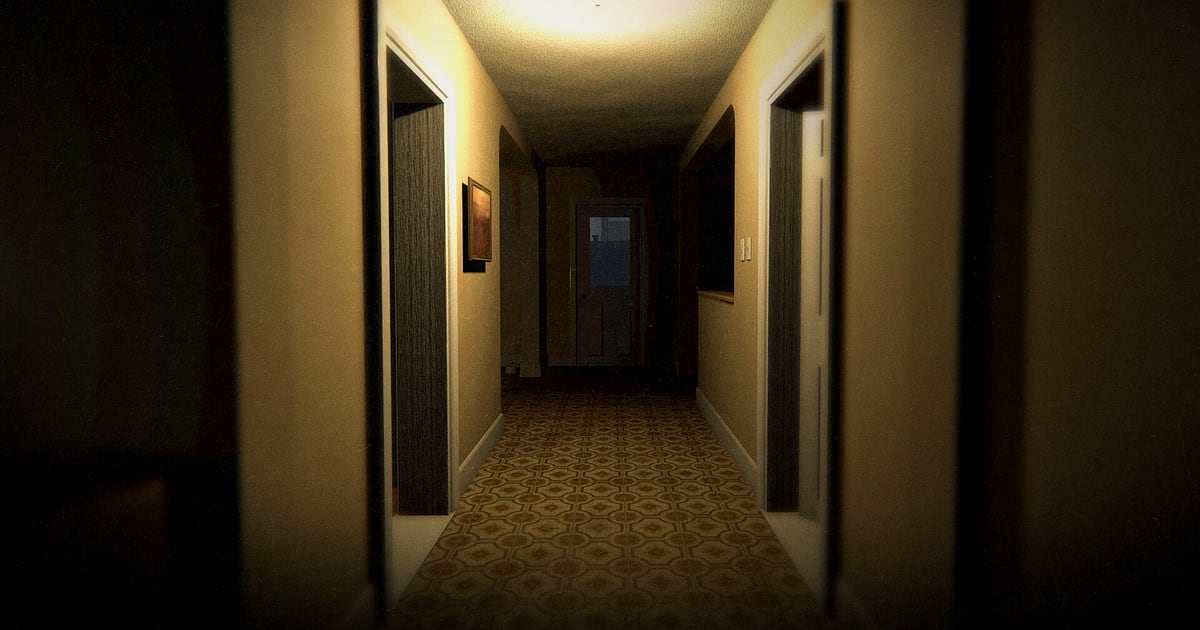
Шортсам с реакциями подходит 9:16, а полным расследованиям 16:9. Чтобы тёмный коридор не казался тесным в вертикальном кадре, прочитайте гайд запись игр для вертикальных Shorts. Когда закончите, скачайте результат в mp4 или сразу отправьте ссылкой.
Делитесь ссылкой dor.gg
Отправляйте вырезанные сцены ссылками dor.gg. Видео по ссылке воспроизводится прямо в браузере без установки чего-либо, так что можно дать тиммейту ещё раз пережить собственный крик в Discord или отправить охоту другу, который пропустил тот вечер.
В общий чат с друзьями, которые не переносят хорроры, отправьте короткий клип, обрезанный прямо перед криком. Как находить и отправлять моменты с криками, разобрано в гайде как делиться видео Phasmophobia, а публикация в Discord в гайде как делиться клипами в Discord.
Рекомендуемые настройки Phasmophobia и решение проблем
Phasmophobia довольно лёгкая, так что запись идёт плавно даже на минимальных характеристиках. Карты тёмные, и лучи фонариков важны, поэтому стандартные 1080p и 30 fps не дают тусклым коридорам превратиться в кашу.
Выберите 60 fps, если хотите, чтобы беготня во время охоты выглядела плавнее, а если FPS в игре проседает, самый лёгкий вариант — режим 720p/30fps в DOR. Полноэкранный, оконный и безрамочный режимы записываются одинаково, так что настройки игры можно не трогать.
На поддерживаемых видеокартах NVIDIA, например серии RTX, DOR пишет через аппаратное кодирование NVENC, поэтому влияние на игру небольшое. В нём нет читерских функций, и оно никогда не трогает файлы игры и игровые данные. Если записываете на ноутбуке, смотрите гайд как записывать игры на слабом ПК.
| Симптом | Что проверить | Решение |
|---|---|---|
| Вместо записи чёрный экран | Режим экрана в настройках игры | DOR одинаково записывает полноэкранный, оконный и безрамочный режимы. Если экран всё равно чёрный, переключитесь на захват монитора по гайду что делать, если не пишется полноэкранный режим. |
| Вашего крика нет в записи | Устройство ввода Windows и настройки микрофона в DOR | Проверьте, что выбран нужный микрофон, затем пройдитесь по гайду что делать, если не записывается микрофон. |
| Не слышно шагов призрака и хлопков дверей | Устройство вывода Windows и настройки звука DOR | Проверьте, через какое устройство играет звук игры, затем следуйте гайду что делать, если в записи нет звука. |
| Тёмные сцены выглядят мутно | Разрешение записи | Если используете режим 720p/30fps, верните стандартные 1080p. |
| Беспокоитесь, что программа записи повлияет на аккаунт | Как работает DOR | DOR только захватывает экран, в нём нет читерских функций, и он не меняет файлы игры и игровые данные. |

