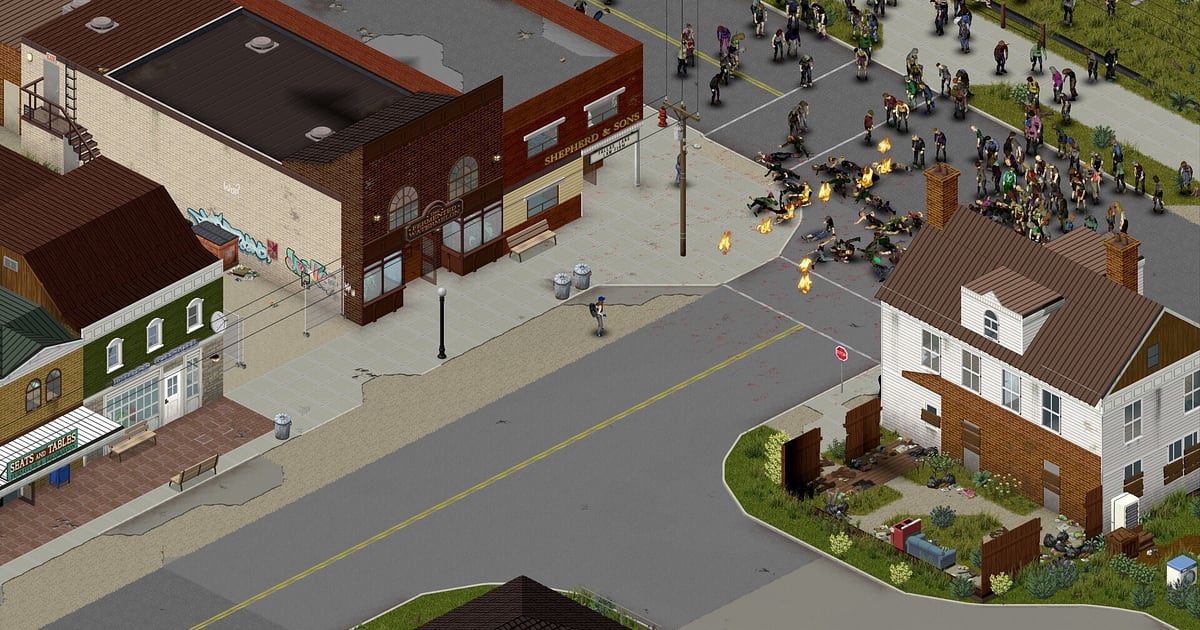
Project Zomboid записывается автоматически, как только установлен DOR: запускаете игру, и запись уже идёт. В отличие от OBS, не нужно собирать сцены и источники.
Запустите Zomboid из Steam, и DOR распознает игру и сохранит каждый игровой день в округе Нокс, от выбора профессии и первой запертой входной двери до закрытия игры, в одном видео.
Один укус может стоить персонажу жизни, и никогда не знаешь, когда это случится, но с полной записью сессии всегда можно пересмотреть, где всё пошло не так. Этот гайд проведёт вас от установки DOR до сборки документалки о выживании и отправки её друзьям с сервера.
- Сохраняйте забег на видео, от заколоченных окон в первый день до ночи, когда вас укусили.
- Сохраняйте отдельными клипами уход от орды за вертолётом или прорыв на пикапе через толпу зомби.
- С AI Voice Notes находите момент, когда напарник в коопе сказал «наберите ванны, пока не отключили воду», и переходите к этому дню.
- Объединяйте оборону базы, первый день с работающим генератором и драку битой в короткую документалку о выживании.
- Кидайте побег в Discord своего мультиплеерного сервера одной ссылкой dor.gg.
Перед записью Project Zomboid: установка и режим записи
Project Zomboid нетребователен к железу, так что подготовка к записи занимает совсем немного. DOR — это бесплатное приложение для Windows, и записи, которые оно сохраняет на ваш ПК, без водяного знака.
Для Zomboid используется полная запись сессии: видео идёт через каждый цикл дня и ночи и каждый сон персонажа, пока вы не закроете игру. Сессии в Zomboid обычно затягиваются на часы, поэтому заранее стоит прочитать как записывать долгие сессии без лагов. В таблице ниже то, что полезно знать перед первой записью Zomboid.
| Пункт | Для Project Zomboid | Примечание |
|---|---|---|
| Установка | DOR, бесплатное приложение для Windows | Не нужно собирать сцены и источники, как в OBS, а записи без водяного знака |
| Версия игры | Project Zomboid на ПК, запуск из Steam | Одиночная игра и мультиплеерные серверы записываются с вашего экрана |
| Режим записи | Полная запись сессии | Одно видео от запуска до выхода, без деления по игровым дням |
| Режим отображения | Записываются полноэкранный, оконный и режим без рамки | Оставьте тот режим, которым уже пользуетесь в настройках игры |
| Разрешение и частота кадров | По умолчанию 1080p и 30 fps | Доступны 60 fps, а также более лёгкий режим 720p/30 fps |
| Место на диске | Около 30 МБ на 30-секундный клип в 1080p | В дни, когда выживаете часами, оставляйте побольше свободного места |
Запись Project Zomboid через DOR: пошагово
- 1Установите DORСкачайте и установите DOR. Установка занимает около минуты, приложение бесплатное. После этого просто оставьте DOR запущенным. Даже когда создаёте нового персонажа, настраивать запись заново не нужно.
- 2Запустите Zomboid из SteamЗапустите Project Zomboid из Steam. Запись начинается, как только DOR распознаёт игру, поэтому экран выбора профессии и черт тоже попадает в видео. С подключением к мультиплеерному серверу всё так же.
- 3Убедитесь, что запись идётКогда доберётесь до первого дома и запрёте дверь, один раз загляните в приложение DOR и убедитесь, что запись идёт. Если игра не определилась, воспользуйтесь гайдом что делать, если программа записи не видит игру. Дальше сосредоточьтесь на луте и выживании.
- 4Сохраняйте клип сразу после спасенияСразу после того, как наконец оторвались от орды, которую притащил вертолёт, или пережили ночь до утра в заколоченном доме, нажмите горячую клавишу сохранения клипа. Последние 30 секунд сохранятся отдельным клипом, и потом не придётся копаться в многочасовой записи.
- 5Выйдите из игры и откройте My ClipsСохраните и закройте игру, и полное видео сессии вместе со всеми сохранёнными клипами появится в разделе My Clips (Мои клипы) в приложении DOR. День, когда персонажа всё-таки укусили, тоже сохранится, вплоть до последней сцены.
Где найти записи
Записи хранятся в разделе My Clips приложения DOR, его ещё называют библиотекой. Каждый запуск и закрытие Zomboid становятся одной сессией, а всё, что вы сохранили горячей клавишей, появляется отдельными клипами.
Чтобы найти момент в длинной сессии, ориентируйтесь на смену дня и ночи, когда экран светлеет и темнеет, и на моменты, когда персонаж ложится спать и просыпается. Смерть всегда в самом конце сессии, так что прокручивайте назад от конца.
Задайте начало и конец, обрежьте нужное и выведите в 16:9, 9:16 или 1:1. Подробно это описано в гайде как обрезать игровые клипы. Ставьте лайк видео, которые хотите сохранить, например последнему дню самого долгого забега. Когда место заканчивается, первыми удаляются старые видео без лайка, а отмеченные остаются.
Сохраняйте моменты, которые хотите оставить
Даже при полной записи сессии моменты, которые вы пережили, гораздо проще найти, если сохранить их сразу. Нажмите горячую клавишу сохранения клипа, и последний отрезок игры станет клипом. По умолчанию это 30 секунд, а в настройках можно выбрать 15, 30, 45 или 60 секунд.
В Zomboid её стоит жать сразу после того, как вы выскользнули из переулка перед ордой, проехали сквозь толпу или когда впервые запустили генератор и загорелся свет.
Оборона заколоченного дома может длиться всю ночь, поэтому поставьте длину клипа 60 секунд, чтобы поймать последнюю минуту перед тем, как дверь не выдержит. Как сменить горячую клавишу, читайте в гайде как мгновенно сохранить последние секунды.
Ищите сказанное через AI Voice Notes
Когда выживаешь с друзьями на мультиплеерном сервере, фразы вроде «Вертолёт, все прячемся», «Меня поцарапали, только бы не укус» и «Окна заколочены, ночь продержимся» идут нонстоп. DOR записывает игровой звук и микрофон вместе, а AI Voice Notes переносит ваш разговор на таймлайн записи текстом.
Если хотите узнать, в какой день друг запустил генератор или в какой момент царапина оказалась укусом, найдите фразу в тексте таймлайна и выберите её, чтобы сразу перейти к сцене. Получается журнал выживания, который не пришлось вести вручную. Если ваш голос звучит тихо, проверьте устройство ввода по гайду как записывать игры со звуком микрофона.
Соберите монтаж через AI Highlight
В неделях выживания много лута и ходьбы. В библиотеке отметьте клипы с уходом от орды за вертолётом, ночной обороной заколоченного дома, прорывом на пикапе, первым днём с генератором, дракой битой и последним днём после укуса, затем выберите AI Highlight.
DOR склеит выбранные клипы в документалку о выживании, которая рассказывает долгую историю за несколько минут. Чтобы расставить дни в своём порядке, читайте как объединить игровые клипы.
Монтаж в DOR Studio
DOR Studio открывается в браузере, ничего устанавливать не нужно. Обрежьте последние мгновения персонажа, выведите на экран число прожитых дней текстом, а затем добавьте shake zoom и музыку для мрачного финала в духе экрана смерти Zomboid.
Попробуйте punch zoom в момент, когда зомби выбивают окно, и glitch transition на стыке одного дня со следующим. Документалке о выживании подходит 16:9 для YouTube, а побег хорошо работает как шортс в 9:16. Скачайте результат в mp4 или сразу поделитесь ссылкой.
Делитесь ссылкой dor.gg
Отправляйте обрезанные моменты ссылками dor.gg. Кто откроет ссылку, посмотрит видео в браузере без установки, так что свежий побег можно закинуть в Discord сервера за пару секунд.
Друзьям с того же сервера выбирайте оборону, в которой они участвовали, а тем, кто ни разу не играл, что-то понятное с первого взгляда, например пикап, таранящий орду. Советы по выбору моментов перед смертью есть в материале как сохранять видео выживания в Project Zomboid, а публикация в Discord разобрана в гайде как делиться клипами в Discord.
Рекомендуемые настройки и решение проблем в Project Zomboid
Project Zomboid довольно лёгкая игра, поэтому запись идёт плавно даже на минимальных требованиях. Стандартные 1080p и 30 fps чётко передают орды и интерьеры зданий, а 60 fps делают погони на машинах и ближний бой плавнее. Если подолгу выживаете на ноутбуке, режим 720p/30 fps держит нагрузку низкой.
Записываются полноэкранный, оконный и режим без рамки, так что настройки отображения в игре можно не трогать. На поддерживаемых видеокартах NVIDIA, например серии RTX, DOR пишет с аппаратным кодированием NVENC, поэтому влияние на FPS небольшое. Для старого ПК загляните также в гайд как записывать игры на слабом ПК. DOR только записывает экран и никогда не трогает файлы игры, сохранения и моды.
| Проблема | Что проверить | Решение |
|---|---|---|
| Вместо записи чёрный экран | Режим отображения в настройках игры | DOR записывает полноэкранный, оконный и режим без рамки одинаково. Если экран всё равно чёрный, следуйте гайду как исправить запись в полноэкранном режиме и переключитесь на захват монитора. |
| Файлы разрастаются после нескольких дней выживания | Разрешение записи и свободное место на диске | Сохраняйте пересматриваемые сцены клипами и подстройте параметры по гайду как уменьшить размер записи игры. |
| Картинка подтормаживает, когда приходит орда | Разрешение и частота кадров записи | Аппаратное кодирование NVENC на поддерживаемых видеокартах NVIDIA, например серии RTX, сводит влияние к минимуму, но если ПК всё равно не тянет, переключитесь на режим 720p/30 fps. |
| В мультиплеере друзей слышно тихо | Устройство вывода Windows и настройки голосового чата в игре | Проверьте, через какое устройство идёт игровой звук, прибавьте громкость голосового чата в игре и запишите снова. |
| Опасаетесь, что программа записи вызовет проблемы на сервере | Как работает DOR | DOR только захватывает экран, не содержит читов и не изменяет файлы игры и игровые данные. |

