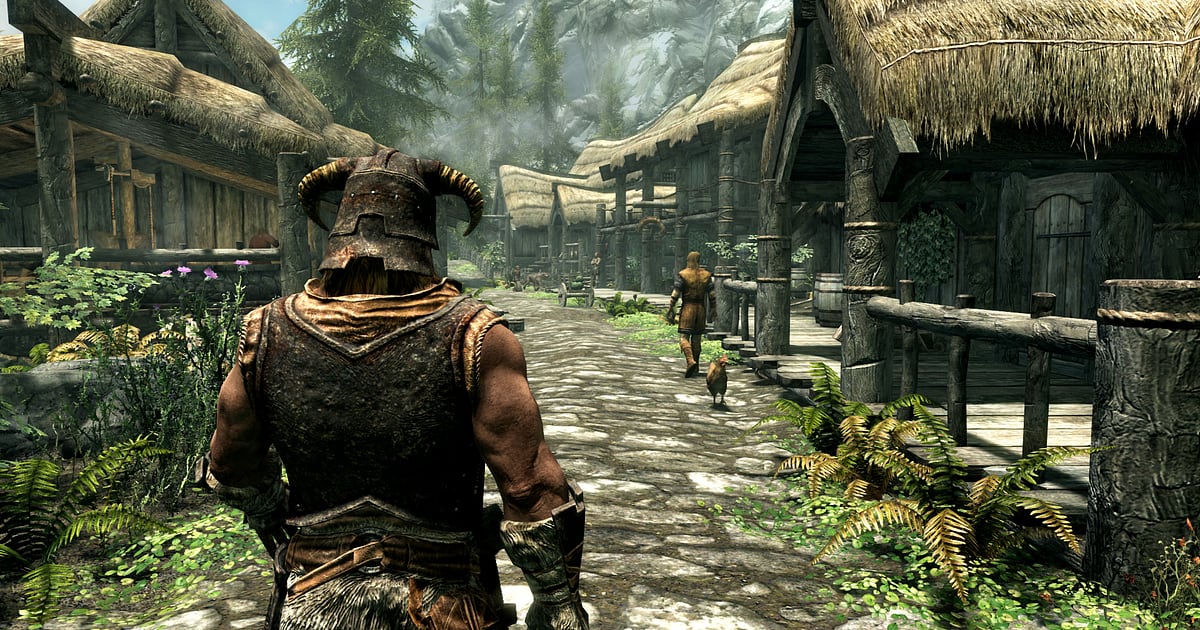
Skyrim Special Edition записывается автоматически, как только установлен DOR: запустите игру, и дальше всё происходит само.
Видеодневник Довакина начинается с того момента, как вы приходите в себя на повозке по дороге в Хелген, и первая душа дракона у сторожевой башни Вайтрана или драугр, улетевший с обрыва от Фус Ро Да, сохраняются без единого нажатия кнопки записи.
Каждое прохождение Скайрима рассказывает свою историю, и заранее не угадаешь, где и когда случится тот самый момент. Поэтому так спокойно, когда всё приключение уже на видео.
Этот гайд по порядку разбирает запись Skyrim на ПК: подготовка, проверка записи, сохранение драконов и криков, поиск сцен в записи, сборка витрины модов и отправка ссылок.
- Держите всё приключение на видео: загрузку сохранения, поездки между городами, вылазки в курганы и разговоры.
- Сохраняйте отдельными клипами поглощённую душу дракона, Фус Ро Да с обрыва или полёт в стратосферу после удара великана.
- Через AI Voice Notes находите фразы, брошенные вполголоса, вроде «дракон прилетел, крик уже откатился?», и сразу переходите к этой сцене.
- Через AI Highlight объединяйте охоту на драконов, босса нордской гробницы и северное сияние над тундрой в хронику приключений.
- Покажите свою тщательно настроенную сборку модов на Discord-сервере ссылкой dor.gg.
Перед записью Skyrim Special Edition: установка и режим записи
Skyrim Special Edition довольно нетребователен к железу, так что для ванильной игры готовить почти нечего, а если у вас много модов, достаточно проверить, какой запас мощности остался у ПК.
DOR — бесплатное приложение для Windows, которое сохраняет записи на ваш ПК без водяного знака, так что заснеженные пейзажи остаются чистыми. Игра записывается целой сессией: путешествия, бои, диалоги и возня с инвентарём после загрузки сохранения идут в одно видео до выхода из игры.
Сессии в Скайриме легко растягиваются на часы, поэтому стоит заранее прочитать, как записывать долгий геймплей без фризов. В таблице ниже собрано то, что нужно знать именно для Skyrim.
| Пункт | Для Skyrim Special Edition | Примечание |
|---|---|---|
| Установка | DOR, бесплатное приложение для Windows | Записи на вашем ПК без водяного знака, видео с модами остаются чистыми |
| Версия игры | Skyrim Special Edition для ПК в Steam | DOR записывает игру, запущенную на вашем ПК |
| Моды | Сборки с модами тоже записываются | Моды на броню или замену NPC не мешают, если вы запускаете тот же Skyrim |
| Режим записи | Запись всей сессии | Долгие походы по подземельям и городам остаются в одном видео до выхода |
| Разрешение и частота кадров | По умолчанию 1080p и 30 fps | Доступны 60 fps и облегчённый режим 720p/30 fps |
| Место на диске | Около 30 МБ на 30-секундный клип в 1080p | В дни долгих исследований оставляйте побольше свободного места |
Как записать Skyrim Special Edition с DOR: по шагам
- 1Установите DORСкачайте DOR, установите и оставьте запущенным. Это бесплатно, и перед каждым запуском Скайрима больше ничего готовить не нужно. Общая схема записи любой игры на ПК описана в гайде как записывать игры на ПК.
- 2Запустите Skyrim и загрузите сохранениеЗапустите Skyrim Special Edition из Steam. Как только DOR обнаружит игру, запись начнётся уже с главного меню: новый персонаж попадёт на видео с повозки до Хелгена, а старый с момента загрузки сохранения.
- 3Проверьте запись перед походомПрежде чем покинуть город, один раз откройте приложение DOR и убедитесь, что запись идёт. Дальше можно спокойно скакать через владение или спускаться в самую глубь кургана, не думая о записи.
- 4Сохраните клип сразу после победы над дракономКогда с неба доносится рёв и меняется боевая музыка, начался бой с драконом. Как только он рухнет и его душа потечёт к вам, нажмите горячую клавишу сохранения клипа. Всё от последнего удара до поглощения души сохранится клипом.
- 5Выйдите из игры и откройте My ClipsКогда закончите приключения на сегодня и закроете игру, видео всей сессии и все сохранённые клипы появятся вместе в разделе My Clips (Мои клипы) приложения DOR. День на основном квесте и день сбора алхимических ингредиентов хранятся одинаково.
Где найти записи
Записи открываются в разделе My Clips приложения DOR, его ещё называют библиотекой. Каждый запуск и закрытие Скайрима становится одной сессией, а всё, что вы сохранили горячей клавишей, появляется отдельными клипами.
Чтобы найти сцену в многочасовой сессии, ориентируйтесь по экранам загрузки, которые появляются при проходе через дверь. Отрезок между двумя загрузками охватывает одну локацию, так что достаточно вспомнить, в каком подземелье это было. Другие удобные ориентиры: поток души дракона или гул у Стены слов.
Найдя сцену, задайте начало и конец, обрежьте и экспортируйте в 16:9, 9:16 или 1:1. Хорошее правило: бои делать короткими и резкими, а пейзажи длинными и неспешными; подробнее в гайде как обрезать игровые клипы. Ставьте лайк видео, которые хотите хранить всегда, например первому убитому дракону.
Когда место заканчивается, первыми удаляются старые видео без лайка, так что отмеченные приключения остаются.
Сохраняйте моменты, которые хотите оставить
Даже когда записано всё приключение, сцены, о которых захочется рассказать, проще сохранить сразу, чем потом копаться в часах видео. Нажмите горячую клавишу сохранения клипа, и последний отрезок игры сохранится клипом. По умолчанию это 30 секунд, а в настройках можно выбрать 15, 30, 45 или 60 секунд.
В Скайриме её удобно жать сразу после поглощения души дракона, после того как Фус Ро Да сбросил врага с обрыва, после полёта в небо от удара великана и после убийства скрытной атакой.
Одиночный крик или физический казус укладывается в 15 секунд, а долгий бой, например с боссом нордской гробницы, лучше сохранять на 60, чтобы финальный удар попал в клип. Как сменить горячую клавишу, смотрите в гайде как мгновенно сохранить последние секунды.
Ищите сказанное через AI Voice Notes
Skyrim — одиночная игра, но во время исследований так и тянет комментировать. Сами собой вырываются фразы вроде «ударишь великана и полетишь в космос», «насколько глубоко уходят эти двемерские руины» или «мод на снег выглядит невероятно».
DOR записывает звук игры и микрофон вместе, а AI Voice Notes превращает сказанное в текст на таймлайне записи. Чтобы пересмотреть момент, когда вы сказали «только не бей великана» и тут же улетели в небо, найдите эту фразу в тексте таймлайна и выберите её, чтобы сразу перейти к сцене.
Если вы делаете прохождение с комментариями, расшифровка ваших слов сильно упрощает выбор сцен. Настройка микрофона описана в гайде как записывать игру со звуком микрофона.
Соберите нарезку через AI Highlight
Охота на драконов и физический хаос заслуживают своей хроники. В библиотеке отметьте поглощённую душу дракона, Фус Ро Да с обрыва, полёт от великана, босса нордской гробницы, северное сияние над тундрой и убийство скрытной атакой, затем выберите AI Highlight.
DOR соединит отмеченные моменты в одно видео. Соберите клипы одного персонажа с первого уровня, и получится путь Довакина в одном ролике. Чтобы самостоятельно расставить клипы в порядке квестов, смотрите гайд как объединить игровые клипы.
Монтаж в DOR Studio
DOR Studio открывается в браузере, ничего устанавливать не нужно. Одного эффекта Shake zoom в момент, когда крик попадает в цель, достаточно, чтобы клип из Скайрима ощущался иначе.
Для витрины модов выводите название каждого мода текстом поверх спокойной фоновой музыки, а между кадрами «до» и «после» ставьте переход Glitch, чтобы показать разницу. Шортсы с одним криком экспортируйте в 9:16, а витрины и прохождения в 16:9. Как получить результат в mp4, описано в гайде экспорт клипов из DOR, или сразу поделитесь ссылкой.
Делитесь ссылкой dor.gg
Отправляйте обрезанные сцены ссылками dor.gg. Кто откроет ссылку, посмотрит видео прямо в браузере без установки, так что тщательно настроенные снежные пейзажи с модами можно выложить на Discord-сервере моддеров, а полёт от великана отправить в общий чат.
Сравнения «до и после» отправьте другу с той же сборкой модов, а первого убитого дракона другу, который только начинает Skyrim. Сколько резать разные сцены и как их отправлять, описано в гайде как делиться видео с драконами из Skyrim, а про публикацию в Discord читайте в гайде как делиться клипами в Discord.
Рекомендуемые настройки Skyrim Special Edition и решение проблем
Skyrim Special Edition довольно лёгкий, поэтому запись идёт плавно даже на минимальных требованиях. Стандартные 1080p и 30 fps чётко передают снега и северное сияние, а 60 fps стоит выбрать для более плавных боёв с драконами.
Если тяжёлые графические моды впритык держат FPS в игре, переключите запись в облегчённый режим 720p/30 fps, чтобы снизить нагрузку. Полноэкранный, оконный и безрамочный режимы записываются одинаково, так что настройки игры можно не трогать.
На поддерживаемых видеокартах NVIDIA, например серии RTX, DOR пишет через аппаратное кодирование NVENC, поэтому влияние на игру небольшое. В DOR нет читерских функций, и он не трогает файлы игры и игровые данные. Для старого ПК смотрите гайд как записывать игры на слабом ПК.
| Симптом | Что проверить | Решение |
|---|---|---|
| Вместо записи чёрный экран | Режим отображения в настройках игры | DOR одинаково записывает полноэкранный, оконный и безрамочный режимы. Если экран всё равно чёрный, переключитесь на захват монитора по гайду что делать, если не записывается полноэкранный режим. |
| Нет рёва драконов и музыки | Устройство вывода Windows и настройки звука DOR | Проверьте, через какое устройство играет звук игры, затем следуйте гайду что делать, если в записи нет звука. |
| Графические моды вызывают фризы при записи | Нагрузка от модов, разрешение и частота кадров записи | На поддерживаемых видеокартах NVIDIA, например серии RTX, аппаратное кодирование NVENC держит нагрузку низкой. Если моды впритык держат FPS, переключите запись в режим 720p/30 fps. |
| Часы исследований дают большие файлы | Свободное место на диске | Сохраняйте клипами только сцены, которыми стоит поделиться, и настройте параметры по гайду как уменьшить размер записи игры. |

