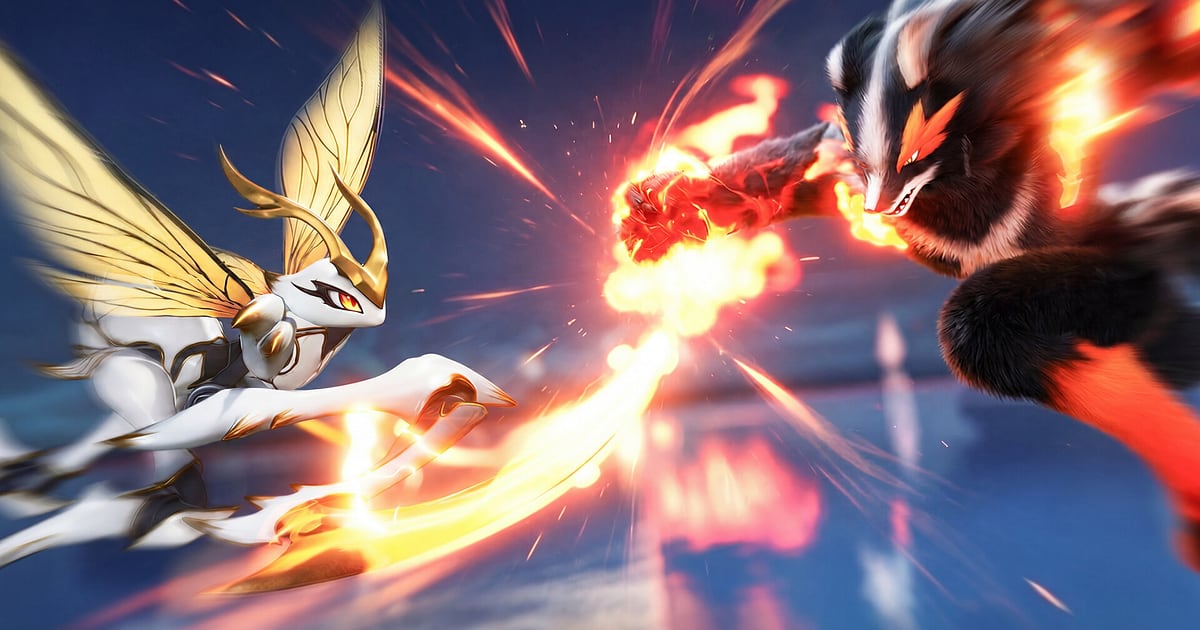

Aniimo จะถูกอัดอัตโนมัติเมื่อมี DOR อยู่ในเครื่อง แค่เปิดเกมบนคอม DOR ก็เริ่มอัดให้เอง ไม่ต้องกดปุ่มอัดใดๆ ตั้งแต่ออกไปในทุ่งเพื่อพบ Aniimo ตัวแรกจนถึงตอนปิดเกม การสำรวจ Idyll การจับด้วย Aniipod และการต่อสู้ของ Aniimo จะอยู่ในวิดีโอเดียว คู่มือนี้ไล่ทีละขั้นตั้งแต่ติดตั้ง DOR เช็กการอัด เซฟฉากจับ หาย้อนหลัง ทำวิดีโอแนะนำคู่หู ไปจนถึงแชร์ แม้การจับที่ต้องโยนแล้วโยนอีกก็อยู่ในวิดีโอครบทุกวินาที คุณจะไม่พลาดวินาทีที่คู่หูตัวใหม่เข้าทีม
- เก็บการสำรวจ Idyll ไว้ในวิดีโอเดียว ตั้งแต่สบตากับ Aniimo ตัวใหม่ในพงหญ้าจนจับได้
- เซฟ Aniimo หายากที่จับได้หลังโยนหลายรอบ หรือการร่อน Twined ลงจากหน้าผา เป็นคลิปแยก
- ใช้ AI Voice Notes หาเสียงตะโกนอย่าง ‘บนเนินนั้นมีตัวที่ไม่เคยเห็น’ แล้วกระโดดไปที่ฉากนั้น
- รวมฉากพลิกเกมตอนต่อสู้ พระอาทิตย์ตกเหนือทุ่ง และฉากถ่ายรูปรวมทั้งทีม เป็นคลิปสั้น 9:16 แนะนำคู่หู
ก่อนอัด Aniimo: ติดตั้งและโหมดการอัด
Aniimo เป็นเกมที่กินการ์ดจอ ถ้าเล่นด้วยสเปกเท่ากับหรือสูงกว่าสเปกแนะนำ ทั้งเฟรมเรตในเกมและการอัดจะนิ่ง ช่วงที่หนักที่สุดคือตอนร่อนข้ามโลกเปิดกว้างและตอนเอฟเฟกต์การต่อสู้ระเบิด ถ้ากังวลเรื่องเฟรม เริ่มจาก แก้ FPS ตกตอนอัดเกม ก่อน DOR เป็นแอป Windows ฟรี และวิดีโอที่เซฟลงคอมไม่มีลายน้ำ คู่หูของคุณจึงไม่มีอะไรบัง Aniimo ใช้การอัดแบบเต็มเซสชัน จากสำรวจไปแต่งบ้านแล้วกลับออกทุ่งก็ยังเป็นวิดีโอเดียวจนกว่าจะปิดเกม แม้เพื่อนจะเข้าร่วมจากแพลตฟอร์มอื่น หน้าจอ Aniimo บนคอมของคุณก็ถูกอัดตามปกติ
| รายการ | สำหรับ Aniimo | หมายเหตุ |
|---|---|---|
| การติดตั้ง | DOR แอป Windows ฟรี | วิดีโอที่อัดไม่มีลายน้ำ จึงไม่มีอะไรบังคู่หูของคุณ |
| เวอร์ชันเกม | เวอร์ชัน Windows PC บน Steam | DOR อัด Aniimo บนคอมของคุณ รวมถึงตอนเล่นมัลติเพลเยอร์กับเพื่อน |
| โหมดการอัด | อัดเต็มเซสชัน | วิดีโอเดียวตั้งแต่เปิดจนออกเกม ไม่ขาดตอนระหว่างสำรวจกับแต่งบ้าน |
| ฮาร์ดแวร์ | เกมที่กินการ์ดจอ | ถ้าเท่ากับหรือสูงกว่าสเปกแนะนำ ทั้งเฟรมเรตและการอัดจะนิ่ง |
| ความละเอียดและเฟรมเรต | ค่าเริ่มต้น 1080p 30fps | เลือก 60fps ให้การร่อนและการต่อสู้ลื่นขึ้น หรือใช้โหมด 720p/30fps ถ้าเครื่องเริ่มหน่วง |
| พื้นที่เก็บ | คลิป 1080p ยาว 30 วินาทีประมาณ 30MB | วันที่สำรวจนานๆ ควรเหลือพื้นที่ไดรฟ์ไว้เยอะ |
อัด Aniimo ด้วย DOR ทีละขั้น
- 1ดาวน์โหลดและติดตั้ง DORดาวน์โหลด DOR แล้วติดตั้ง ใช้เวลาราวหนึ่งนาทีและฟรี เปิดทิ้งไว้ แล้วไม่ต้องเตรียมอะไรอีกทุกครั้งที่เปิด Aniimo
- 2เปิด Aniimoเปิด Aniimo จาก Steam แล้วเข้าเกม ทันทีที่ DOR จับเกมได้ การอัดจะเริ่ม ทุกอย่างตั้งแต่ออกไปในทุ่งเพื่อพบ Aniimo ตัวแรกจึงถูกอัดไว้
- 3เช็กการอัดก่อนออกสำรวจก่อนเริ่มสำรวจ ลองดูแอป DOR สักครั้งว่ากำลังอัดอยู่ ถ้าไม่มีอะไรเริ่ม ใช้ วิธีแก้เมื่อโปรแกรมอัดไม่จับเกม หลังจากนั้นก็โฟกัสกับ Aniimo หลังพงหญ้าและบนเนินได้เต็มที่
- 4เซฟคลิปทันทีหลังจับได้กดคีย์ลัดเซฟคลิปทันทีหลังจับ Aniimo หายากได้หลังโยน Aniipod หลายรอบ หรือทันทีหลังร่อน Twined ลงจากหน้าผาจบ 30 วินาทีล่าสุดจะถูกเซฟเป็นคลิป ไม่ต้องไปไล่หาในเซสชันสำรวจยาวๆ
- 5ออกเกมแล้วเปิด My Clipsจบการผจญภัยแล้วก็ปิดเกม วิดีโอทั้งเซสชันและทุกคลิปที่เซฟไว้จะขึ้นอยู่ด้วยกันใน My Clips ในแอป DOR วันที่ได้คู่หูใหม่และวันที่แค่ชมวิวก็ถูกเก็บแบบเดียวกัน
หาวิดีโอที่อัดไว้
วิดีโอที่อัดจะอยู่ใน My Clips ในแอป DOR หรือที่เรียกว่าคลัง (library) การเปิดจนปิด Aniimo หนึ่งครั้งนับเป็นหนึ่งเซสชัน และคลิปที่เซฟด้วยคีย์ลัดจะอยู่ใต้เซสชันนั้น ถ้ากำลังหาฉากจับ การโยน Aniipod ครั้งแรกคือเบาะแสที่ดีที่สุด ถ้าจำได้คร่าวๆ ว่าเจอ Aniimo หายากหลังล็อกอินไปนานแค่ไหน และตอนนั้นอากาศกับช่วงเวลาในเกมเป็นแบบไหน ก็หาเจอเร็วแม้ในวิดีโอยาว ตั้งจุดเริ่มและจุดจบเพื่อตัดส่วนที่ต้องการ แล้ว export เป็น 16:9, 9:16 หรือ 1:1 ขั้นตอนเต็มอยู่ใน วิธีตัดคลิปเกม กดถูกใจวิดีโอที่จับตัวหายากได้ครั้งแรก เมื่อพื้นที่ใกล้เต็ม วิดีโอเก่าที่ไม่ได้กดถูกใจจะถูกลบก่อน วินาทีนั้นจึงยังอยู่
เซฟฉากที่อยากเก็บไว้
การสำรวจกินเวลานาน แต่การจับเกิดขึ้นแป๊บเดียว แม้จะอัดทั้งเซสชัน การเซฟวินาทีที่คู่หูใหม่เข้าทีมเป็นคลิปทันทีก็ช่วยประหยัดเวลาหาทีหลัง กดคีย์ลัดเซฟคลิป ช่วงล่าสุดจะถูกเซฟเป็นคลิป ความยาวเริ่มต้นคือ 30 วินาที และเลือกได้ 15, 30, 45 หรือ 60 วินาทีในการตั้งค่า ใน Aniimo จังหวะที่ควรกดคือ ทันทีหลังจับด้วย Aniipod สำเร็จ ทันทีหลังย่องเข้าด้านหลังแล้วจับได้ในครั้งแรก ทันทีหลังพลิกเกมในการต่อสู้ และทันทีหลังร่อนหรือดำน้ำแบบ Twined ถ้าเป็นการจับที่ต้องโยนหลายรอบ ตั้งไว้ 60 วินาทีเพื่อให้มีการโยนครั้งแรกด้วย ช่วงท้ายของรอบ Egg Heist สามคนก็พอดีกับ 60 วินาทีเช่นกัน ดู เซฟไม่กี่วินาทีล่าสุดได้ทันที ว่าความยาวไหนเหมาะกับฉากแบบไหน
หาสิ่งที่พูดไว้ด้วย AI Voice Notes
สำรวจกับเพื่อนทีไร เสียงตะโกนอย่าง ‘บนเนินนั้นมีตัวที่ไม่เคยเห็น’ ‘ตีให้เลือดลดอีกนิดแล้วค่อยโยน’ และ ‘ได้แล้ว เข้าทีมสักที’ ก็มาไม่ขาดสาย DOR อัดเสียงเกมกับไมค์พร้อมกัน และ AI Voice Notes จะเขียนคำพูดเหล่านั้นเป็นข้อความบนไทม์ไลน์ของวิดีโอ แม้แต่เสียงอุทานตอนมีคนเจอ Aniimo หายากก็ถูกเก็บเป็นข้อความ คุณจึงหาเจอว่าเพื่อนตะโกนถึงเนินไหนในฟุตเทจการสำรวจ ฉาก ‘ดูพระอาทิตย์ตกสิ หยุดแป๊บ’ ก็หาแบบเดียวกัน ถ้าอยากปรับเสียงเกมกับเสียงพูดให้สมดุล ดู อัดเกมพร้อมเสียงไมค์
ทำคลิปรวมด้วย AI Highlight
พอมีคู่หูสักหลายตัว ก็เปลี่ยนคลิปที่เซฟไว้เป็นบันทึกการผจญภัย ในคลัง ติ๊กเลือกฉากจับ Aniimo ตัวแรก ฉากไล่ตามตัวหายาก ฉากพลิกเกมในการต่อสู้ของ Aniimo ฉากปีนหน้าผากับคู่หู และพระอาทิตย์ตกเหนือทุ่ง แล้วเลือก AI Highlight DOR จะรวมทั้งหมดเป็นคลิปเดียว ปิดท้ายด้วยฉากถ่ายรูปรวมทั้งทีม คลิปจะจบด้วยคู่หูทุกตัวอยู่ในเฟรมเดียวกัน ถ้าอยากเรียงลำดับเอง ดู วิธีรวมคลิปเกม
ตัดต่อใน DOR Studio
DOR Studio เปิดในเบราว์เซอร์ได้เลยโดยไม่ต้องติดตั้งอะไร ตัดช่วงเดินทางทิ้ง แล้วใส่ punch zoom กับเพลงตรงที่ Aniimo แสดงปฏิกิริยา ใส่ shake zoom ตอนเอฟเฟกต์การต่อสู้ระเบิด และเอฟเฟกต์ handheld กับช็อตร่อน ให้รู้สึกเหมือนอยู่ตรงนั้นจริงๆ export เป็น 9:16 ได้คลิปสั้นแนะนำคู่หูน่ารักๆ เทคนิคจัดเฟรมแนวตั้งอยู่ใน อัดเกมสำหรับ Shorts แนวตั้ง ดาวน์โหลดวิดีโอที่เสร็จแล้วเป็น mp4 หรือแชร์เป็นลิงก์ได้ทันที
แชร์ด้วยลิงก์ dor.gg
ส่งฉากที่ตัดแล้วเป็นลิงก์ dor.gg คนที่เปิดจะดูได้ในเบราว์เซอร์โดยไม่ต้องติดตั้งอะไร แค่ลิงก์เดียวใน Discord ก็อวด Aniimo ที่จับมาได้แล้ว เลือกคลิปให้เข้ากับคนดู ส่งรอบ Egg Heist เต็มๆ ให้เพื่อนที่เล่นด้วยกัน และส่งแค่ฉากจับให้คนที่เพิ่งเห็นเกมนี้ครั้งแรก เทคนิคเลือกฉากจับตัวหายากและฉาก Egg Heist อยู่ใน เก็บวิดีโอการจับ Aniimo และการโพสต์ลง Discord อยู่ใน แชร์คลิปลง Discord
ค่าที่แนะนำและการแก้ปัญหาสำหรับ Aniimo
Aniimo กินการ์ดจอ การปรับค่าการอัดให้เข้ากับเครื่องจึงสำคัญ ถ้าเท่ากับหรือสูงกว่าสเปกแนะนำ เริ่มจากค่าเริ่มต้น 1080p 30fps แล้วเปลี่ยนเป็น 60fps ถ้าอยากให้การร่อนและการต่อสู้ลื่นขึ้น ถ้าเฟรมเหลือไม่มาก ใช้โหมด 720p/30fps เพื่อลดภาระ บนการ์ดจอ NVIDIA ที่รองรับอย่างซีรีส์ RTX นั้น DOR อัดด้วยการเข้ารหัสฮาร์ดแวร์ NVENC การอัดจึงกระทบเฟรมเรตน้อย อัดได้ทั้งเต็มจอ หน้าต่าง และไร้ขอบ ใช้การตั้งค่าแสดงผลของเกมเดิมได้เลย วันที่ท่องทวีปนานหลายชั่วโมง ดู อัดเกมยาวๆ ไม่ให้กระตุก ด้วย DOR ไม่มีฟีเจอร์โกง และไม่แตะไฟล์เกมหรือข้อมูลการเล่น
| อาการ | สิ่งที่ต้องเช็ก | วิธีแก้ |
|---|---|---|
| เสียงเพื่อนหรือเสียงเกมหาย | อุปกรณ์เสียงออกของ Windows และการตั้งค่าเสียงใน DOR | เช็กว่าเกมเล่นเสียงออกทางอุปกรณ์ไหน แล้วไล่ดู แก้อัดเกมแล้วไม่มีเสียง |
| เต็มจอแล้วอัดออกมาเป็นจอดำ | โหมดการแสดงผลของเกมและวิธีจับภาพ | เปลี่ยนเป็นไร้ขอบ หรือทำตาม แก้อัดเต็มจอไม่ได้ เพื่อเปลี่ยนเป็นจับภาพทั้งจอ |
| เฟรมตกตอนร่อนหรือต่อสู้ | ความละเอียดและเฟรมเรตของการอัด และกราฟิกในเกม | ลดเป็นโหมด 720p/30fps แล้วลดพรีเซ็ตกราฟิกในเกมลงหนึ่งขั้น |
| กังวลว่าโปรแกรมอัดจะกระทบบัญชี | วิธีทำงานของ DOR | DOR แค่จับภาพหน้าจอ ไม่มีฟีเจอร์โกง และไม่แก้ไขไฟล์เกมหรือข้อมูลการเล่น |

