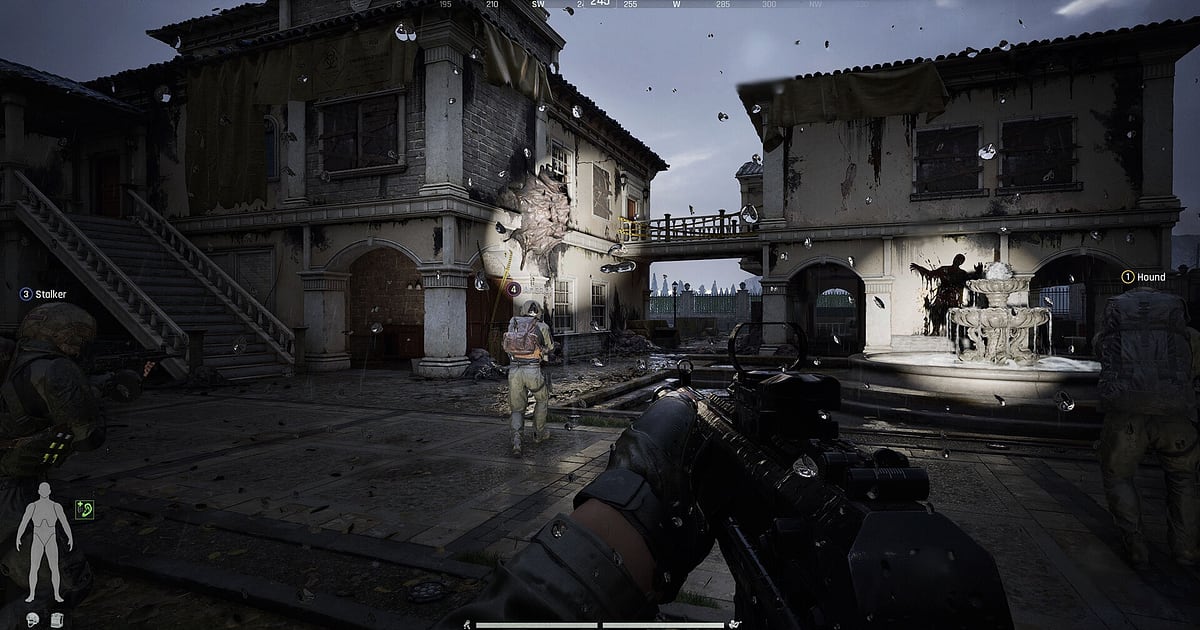
Arena Breakout: Infinite อัดอัตโนมัติทันทีที่ติดตั้ง DOR แค่เปิดเกม ที่เหลือ DOR จัดการให้เอง ไม่ต้องตั้งซีนใน OBS และไม่ต้องกดปุ่มอัด เปิด ABI ปุ๊บ DOR ก็อัดทั้งเรด ตั้งแต่จัด loadout ลงเรด ไปจนถึงหน้าสรุปผลหลังเรด พร้อมเสียงเกมและเสียงไมค์ของคุณ เรดที่งัดตู้เซฟในแมพความเสี่ยงสูงแล้วคลานเงียบ ๆ ไปถึงจุด extract ไฟต์ที่โดนดักก่อนออกเรดแค่นิดเดียว และตอนนับของในกระเป๋าเต็ม ๆ ทุกอย่างพร้อมให้ย้อนดู แต่ละเรดจบไม่เหมือนกัน วิดีโอที่อัดไว้จึงเหมาะกับการย้อนดูเรดที่พังด้วย คู่มือนี้เขียนสำหรับคนที่อัด ABI เป็นครั้งแรก ครอบคลุมการเตรียมตัว เช็กว่าอัดอยู่จริง เก็บไฟต์ หาฉากทีละเรด ทำบันทึกของดรอปทั้งซีซัน แชร์ให้ทีม และการตั้งค่าสำหรับเกมที่กินสเปก
- เก็บเรดทั้งคืนจากหลายแมพหลายระดับความยากไว้ในวิดีโอเดียว
- เซฟจังหวะย่องเงียบหลังงัดตู้เซฟ ไฟต์ระยะประชิดที่บันไดตึก หรือการฝ่าดักที่จุด extract เป็นคลิปแยก
- ใช้ AI Voice Notes หาคอลของทีม เช่น 'ข้างบนมีเสียงเท้าสองคน' แล้วย้อนดูเรดที่พัง
- รวมของแรร์ที่เจอ ตอนรอดจากเกือบโดนล้างทีม และตอนนับของหลังเรด เป็นบันทึกของดรอปประจำซีซัน
- แปะคลิปที่โดนดักลง Discord ของทีม แล้ววางเส้นทางเรดถัดไปด้วยกัน
ก่อนอัด Arena Breakout: Infinite: ติดตั้งและโหมดการอัด
อัด ABI ได้ด้วย DOR ตัวเดียว เป็นแอป Windows ฟรี และวิดีโอที่เซฟลง PC ไม่มีลายน้ำ ABI อัดแบบทั้งเซสชันเกม ไม่ได้แยกตามเรด เวลาที่จัดของในคลัง หน้าโหลดลงเรด ตัวเรด และหน้าสรุปผลจึงอยู่ในวิดีโอเดียวกันหมด ไม่มีจำกัดเวลาอัด เรดยาวแค่ไหนก็อัดต่อได้ แต่ถ้าเล่นหลายเรดติดกันไฟล์จะใหญ่ขึ้น ถ้าไดรฟ์ที่ลงเกมไว้เหลือพื้นที่น้อย ให้ย้ายที่เก็บไปไดรฟ์ที่กว้างกว่าตาม วิธีเปลี่ยนที่เก็บไฟล์อัด ตารางด้านล่างคือสิ่งที่ควรเช็กก่อนอัด ABI ครั้งแรก
| หัวข้อ | สำหรับ Arena Breakout: Infinite | หมายเหตุ |
|---|---|---|
| ติดตั้ง | DOR แอป Windows ฟรี | วิดีโอที่อัดไม่มีลายน้ำ |
| เวอร์ชันเกม | เวอร์ชัน Windows PC บน Steam | DOR ตรวจจับและอัด Arena Breakout: Infinite ที่รันบน PC ของคุณ |
| โหมดการอัด | อัดทั้งเซสชัน | ไม่แยกตามเรด เป็นวิดีโอเดียวตั้งแต่เปิดจนปิดเกม |
| โหมดแสดงผล | อัดได้ทั้ง Fullscreen, Windowed และ Borderless | ถ้าการจับภาพเกมถูกบล็อก จะสลับไปจับภาพจอมอนิเตอร์ |
| ความละเอียดและเฟรมเรต | ค่าเริ่มต้น 1080p 30fps | เลือก 60fps ได้ และมีโหมดเบา 720p/30fps |
| เสียง | เสียงปืน เสียงเท้า และไมค์อัดไปพร้อมกัน | คอลเสียงเท้าอยู่ในวิดีโอเดียวกัน ย้อนดูง่าย |
อัด Arena Breakout: Infinite ด้วย DOR ทีละขั้นตอน
- 1ติดตั้ง DORดาวน์โหลด DOR ติดตั้ง แล้วเปิดทิ้งไว้ ถ้าคุยคอลกับทีมผ่านเสียง ให้เช็กว่า DOR เลือกไมค์ของหูฟังที่ใช้อยู่ เสียงปืน เสียงเท้า และไมค์ของคุณจะรวมอยู่ในวิดีโอเดียวกัน
- 2เปิด ABI แล้วเข้าคลังของเปิด Arena Breakout: Infinite จาก Steam แล้ว DOR จะตรวจจับเกมและเริ่มอัดทันที ตอนแต่งปืนและจัด loadout ในคลังก็ถูกอัดด้วย ก่อนลงเรดจึงไม่ต้องทำอะไรเพิ่ม
- 3เช็กการอัดก่อนลงเรดแรกก่อนลงเรดแรก เปิดแอป DOR ดูสักครั้งว่ากำลังอัดอยู่ ถ้าเกมไม่ถูกตรวจจับ ให้ทำตาม วิธีแก้เมื่อโปรแกรมอัดไม่เจอเกม จากนั้นจดแมพ ระดับความยาก และปืนของแต่ละเรดไว้ในโน้ตมือถือ
- 4เซฟคลิปทันทีที่ออกเรดได้เคลียร์คนที่แคมป์หน้าจุด extract แล้วออกได้ หรือหยิบของแรร์จากตู้เซฟได้เมื่อไร กดคีย์ลัดเซฟคลิปทันที ช่วงล่าสุดจะถูกเก็บเป็นคลิปแยก ไม่ต้องไล่ดูวิดีโอหลายชั่วโมงตั้งแต่ต้น
- 5ออกเกมแล้วเปิด My Clipsดูหน้าสรุปผลของเรดสุดท้ายแล้วปิดเกม วิดีโอทั้งเซสชันและทุกคลิปที่เซฟไว้จะขึ้นอยู่ด้วยกันใน My Clips ในแอป DOR เรดที่คุณร่วงก็อยู่ในวิดีโอเซสชันด้วย จึงดูได้ว่าใครยิงคุณ
หาไฟล์ที่อัดไว้
วิดีโอที่อัดอยู่ใน My Clips ในแอป DOR หรือที่เรียกว่าไลบรารี การเปิดและปิด ABI แต่ละครั้งจะรวมเป็นหนึ่งเซสชัน ส่วนจังหวะที่เซฟด้วยคีย์ลัดระหว่างเรดจะแยกเป็นคลิปของมันเอง เลื่อนไทม์ไลน์ดูจะเห็นว่าหน้าคลังและหน้าโหลดลงเรดวนซ้ำทุกเรด นับหน้าโหลดตามลำดับที่จดไว้ก็จะไปถึงต้นเรดที่ต้องการพอดี เรดกลางคืนและเรดพายุหิมะดูต่างกันชัดเจน แค่กวาดตาดูก็แยกออก ทั้งการ extract สำเร็จและการตายจะอยู่ก่อนหน้าสรุปผลขึ้นพอดี ย้อนจากหน้าสรุปผลจึงเร็วที่สุด คลิป extract ควรใส่หน้าสรุปผลไว้ด้วยให้เห็นว่ารอด และตัดช่วงจัดของในคลังยาว ๆ ออก ส่งออกได้ทั้ง 16:9, 9:16 หรือ 1:1 ดูขั้นตอนเต็มได้ที่ วิธีตัดคลิปเกม กดถูกใจวิดีโอเรดฟาร์มของที่อยากเก็บไว้ เมื่อพื้นที่เต็ม วิดีโอเก่าที่ไม่ได้กดถูกใจจะถูกลบก่อน
เซฟจังหวะที่อยากเก็บไว้
ถึงจะอัดทั้งเรดไว้แล้ว แต่ถ้าเซฟคลิปทันทีตอนรอดมาได้ จะหาฉากนั้นง่ายขึ้นมาก กดคีย์ลัดเซฟคลิปแล้วช่วงล่าสุดจะถูกเก็บเป็นคลิป ความยาวเริ่มต้น 30 วินาที และเลือก 15, 30, 45 หรือ 60 วินาทีได้ในการตั้งค่า เจอของแรร์ในระดับ Lockdown แล้วเก็บเข้ากระเป๋า ใช้ประมาณ 30 วินาทีพอดี ส่วนไฟต์ระยะประชิดในพื้นที่ CQB ในอาคาร ตั้งแต่ก่อนเปิดประตูจนเคลียร์ห้อง เหมาะกับ 45 วินาที ตั้งเป็น 60 วินาทีสำหรับการ extract ในระดับ Forbidden Zone ที่ต้องฝ่าไฟต์สุดท้ายพร้อมของเทียร์สูง หรือเรด Solo Ops ที่โดนล้อมแล้วรอดออกมาคนเดียว จังหวะที่ยื้อรอดคนเดียวหลังทีมร่วงหมด และจังหวะที่เห็นศัตรูก่อนแล้วเคลียร์ได้ในคืนหรือหมอก ก็เป็นช่วงที่ควรกดเหมือนกัน ดูการตั้งความยาวได้ที่ เซฟวินาทีล่าสุดทันที
หาคำพูดในเรดด้วย AI Voice Notes
เล่น ABI เป็นทีม เสียงและคอลคือตัวตัดสินว่าใครรอด ประโยคอย่าง 'ข้างบนมีเสียงเท้าสองคน' 'ตู้เซฟเปิดแล้ว กระเป๋าฉันยังว่าง' 'มีคนแคมป์จุด extract' และ 'เกราะแตก ขอพันแผลก่อน' ดังอยู่ทุกเรด DOR อัดเสียงเกมกับไมค์ไปพร้อมกัน และ AI Voice Notes จะเขียนคอลที่คุยกับทีมลงไทม์ไลน์ของวิดีโอเป็นข้อความ ตอนย้อนดูเรดที่พัง หาได้เลยว่าใครคอลเสียงเท้าข้างบนก่อน หรือคุณรู้ตัวว่าโดนดักที่จุด extract ตอนไหน แล้วกดที่ประโยคนั้นเพื่อกระโดดไปฉากนั้นทันที เห็นจังหวะที่คอลเทียบกับจังหวะที่ไฟต์เริ่มจริง จะตัดสินใจง่ายขึ้นว่าเรดหน้าควรเลี่ยงเส้นทางไหน ถ้าเสียงไมค์เบา ให้เช็กอุปกรณ์อินพุตตาม อัดเกมพร้อมเสียงไมค์
ทำคลิปรวมด้วย AI Highlight
รวมคลิปที่เซฟไว้แต่ละเรดก็ได้บันทึกของดรอปทั้งซีซัน ในไลบรารี ติ๊กคลิปตอนย่องเงียบหลังงัดตู้เซฟ ไฟต์ระยะประชิดที่บันได การฝ่าดักที่จุด extract ของแรร์ที่เจอ ตอนรอดจากเกือบโดนล้างทีม และตอนนับของหลังเรด แล้วเลือก AI Highlight DOR จะต่อเรดที่ extract สำเร็จเป็นวิดีโอเดียว แยกคลิปตามระดับความยากก็ได้บันทึกพัฒนาการตั้งแต่ extract ครั้งแรกในระดับ Normal จนถึงหนีรอดจาก Forbidden Zone หรือรวมเฉพาะตอนตายเป็นวิดีโอรีวิวของทีมก็ได้ ถ้าอยากเรียงลำดับเอง ดู วิธีรวมคลิปเกม
ตัดต่อใน DOR Studio
DOR Studio เปิดในเบราว์เซอร์ได้เลย ไม่ต้องติดตั้งอะไร ตัดเฉพาะไฟต์ ใส่ punch zoom ตรงเฟรมเฮดช็อต และพิมพ์จำนวน Koen ที่ได้จากหน้าสรุปผลเป็นข้อความ เอฟเฟกต์ handheld เข้ากับการวิ่งไปจุด extract shake zoom เข้ากับตอนระเบิดลง และ glitch transition ใช้คั่นระหว่างเรดได้ดี ไฟต์ระยะประชิดในอาคารส่งออกเป็น Shorts ของ ABI แบบ 9:16 ได้ทันที ส่วนไฟต์กลางแจ้งที่ต้องเห็นศัตรูไกล ๆ และภูมิประเทศเหมาะกับ 16:9 ดูเทคนิคจัดเฟรมได้ที่ อัดเกมสำหรับ Shorts แนวตั้ง ดาวน์โหลดผลงานเป็น mp4 หรือแชร์เป็นลิงก์ก็ได้
แชร์ด้วยลิงก์ dor.gg
ส่งช่วงที่ตัดแล้วเป็นลิงก์ dor.gg คนที่เปิดลิงก์ดูได้ในเบราว์เซอร์ทันทีโดยไม่ต้องมีแอป เวลาแปะลิงก์ลง Discord ของทีม ให้เขียนแมพ ระดับความยาก และว่า extract ได้ไหมไว้หนึ่งบรรทัด เพื่อนที่จะกลับไปแมพนั้นจะนึกออกทันทีว่าไฟต์เกิดบนเส้นทางไหน เรดที่ตายก็อย่าเพิ่งทิ้ง ตัดหนึ่งนาทีก่อนร่วงแล้วส่งไป จะได้ช่วยกันดูว่ากระสุนมาจากทางไหน ส่วนจะเก็บจังหวะไหนในแต่ละระดับความยากและสภาพอากาศ ดูได้ที่ แชร์วิดีโอ extract ของ Arena Breakout: Infinite และวิธีโพสต์ลง Discord ดูที่ แชร์คลิปบน Discord
ตั้งค่าแนะนำและแก้ปัญหาการอัด Arena Breakout: Infinite
ABI กินการ์ดจอพอสมควร ถ้าเครื่องถึงสเปกแนะนำหรือสูงกว่า จะรักษาเฟรมเรตในเกมและการอัดให้นิ่งได้ทั้งคู่ สำหรับการอัด ค่าเริ่มต้น 1080p 30fps ก็เพียงพอ เลือก 60fps ถ้าอยากให้ไฟต์ระยะประชิดลื่นขึ้น หรือโหมด 720p/30fps ถ้าเครื่องใกล้เต็มกำลัง บนการ์ดจอ NVIDIA ที่รองรับอย่างซีรีส์ RTX DOR อัดด้วยฮาร์ดแวร์เอ็นโค้ด NVENC จึงกระทบเฟรมเรตในเกมน้อย อัดได้ทั้ง Fullscreen, Windowed และ Borderless และถ้าระบบกันโกงบล็อกการจับภาพเกม DOR จะสลับไปจับภาพจอมอนิเตอร์ ถ้าเฟรมเรตแกว่งระหว่างอัด ให้ไล่ตาม แก้ FPS ตกตอนอัดเกม DOR ไม่แตะไฟล์เกมหรือหน่วยความจำ อัดแค่ภาพและเสียง และไม่มีฟีเจอร์โกงใด ๆ
| อาการ | สิ่งที่ต้องเช็ก | วิธีแก้ |
|---|---|---|
| วิดีโอที่อัดเป็นจอดำ | โหมดแสดงผลในการตั้งค่าเกม | DOR อัดได้ทั้ง Fullscreen, Windowed และ Borderless และสลับไปจับภาพจอมอนิเตอร์เมื่อการจับภาพเกมถูกบล็อก ทำตาม แก้อัดเต็มจอไม่ติด |
| ไม่มีเสียงเท้าหรือคอลของทีม | อุปกรณ์เอาต์พุตของ Windows และการตั้งค่าเสียงใน DOR | เช็กว่าเกมเล่นเสียงออกทางอุปกรณ์ไหน แล้วไล่ตาม แก้อัดเกมแล้วไม่มีเสียง |
| ไฟล์ใหญ่ขึ้นหลังเล่นหลายเรด | ความละเอียดการอัดและพื้นที่ว่างในไดรฟ์ | เซฟคลิปเฉพาะตอน extract และไฟต์ แล้วดู ลดขนาดไฟล์อัดเกม |
| เฟรมเรตตกตอนยิงกัน | การตั้งค่ากราฟิกในเกมและเฟรมเรตการอัด | ลดการอัดเป็นโหมด 720p/30fps และลดกราฟิกในเกมลงหนึ่งระดับ |
| กังวลว่าโปรแกรมอัดจะโดนแบน | วิธีที่ DOR ทำงาน | DOR เป็นโปรแกรมอัดทั่วไปที่จับแค่ภาพและเสียง ไม่แตะไฟล์เกมหรือหน่วยความจำ และไม่มีฟีเจอร์โกง |

