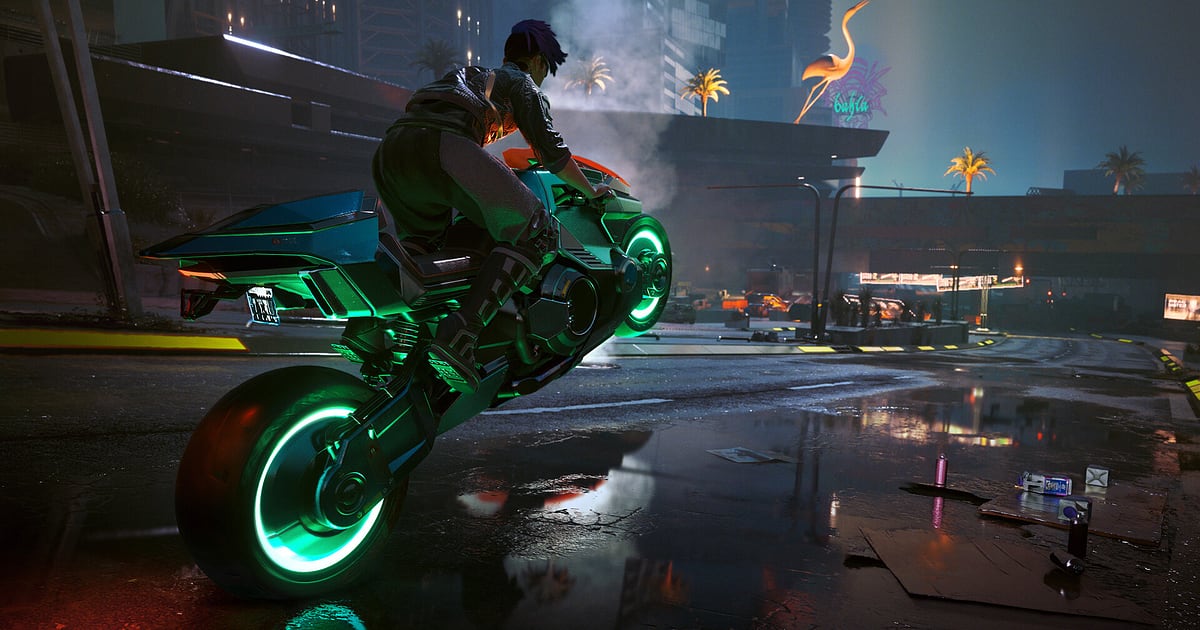
Cyberpunk 2077 ถูกอัดอัตโนมัติทันทีที่ติดตั้ง DOR แค่เปิดเกม ที่เหลือระบบจัดการให้เอง ตั้งแต่ V ตื่นขึ้นมาจนคุณออกจากเกม ภารกิจหลัก งานเสริม การขับรถใน Night City และทุกบทสนทนาที่ Johnny Silverhand แทรกเข้ามา จะต่อกันอยู่ในวิดีโอเดียว ไม่ต้องเดาว่าจังหวะเด็ดจะมาตอนไหน แทนที่จะได้แค่ภาพนิ่งจาก photo mode คุณจะได้เก็บฉากที่เคลื่อนไหวจริง คู่มือนี้ไล่ขั้นตอนทั้งหมดตามลำดับ ตั้งแต่เตรียมตัว เช็กว่ากำลังอัด เซฟจังหวะสำคัญ หาฉากในไฟล์อัดยาว ๆ ทำมอนทาจและคลิปตัดต่อ ไปจนถึงแชร์ลิงก์
- เก็บเวลาใน Night City ไว้ในวิดีโอเดียว ตั้งแต่ภารกิจหลักจนถึง Dogtown ของ Phantom Liberty
- เซฟฉากลุยด้วย Sandevistan หรือท่าปิดฉากด้วย Mantis Blades เป็นคลิปแยกได้ทันที
- หาประโยคอย่าง “ถ้าเลือกตัวเลือกนี้ใครจะตาย” ด้วย AI Voice Notes (แปลงเสียงพูดเป็นข้อความบนไทม์ไลน์) แล้วกระโดดไปที่ทางแยกนั้น
- รวมฉากซิ่งมอเตอร์ไซค์บนทางยกระดับกับบทสนทนาสุดท้ายก่อนฉากจบเป็นมอนทาจด้วย AI Highlight
- ส่งคลิปตัดต่อ 9:16 ฉากนีออนคลอเพลงซินธ์เวฟให้เพื่อนด้วยลิงก์ dor.gg
ก่อนอัด Cyberpunk 2077: ติดตั้งและโหมดการอัด
Cyberpunk 2077 กินการ์ดจอหนัก คอมที่สเปกเท่าที่แนะนำหรือสูงกว่าจะทำให้ทั้งเฟรมเรตในเกมและการอัดนิ่ง DOR เป็นแอป Windows ฟรี และไฟล์อัดที่บันทึกในเครื่องไม่มีลายน้ำ Cyberpunk ใช้การอัดทั้งเซสชัน หมายความว่าจะรันกี่งานหรือขับเล่นในเมืองกี่ชั่วโมง วิดีโอก็อัดต่อไปจนกว่าจะปิดเกม เซสชันโอเพนเวิลด์ยาวมาก จึงควรเก็บไฟล์ไว้ในไดรฟ์ที่มีพื้นที่ว่างเยอะ ถ้าจะเปลี่ยนที่เก็บไฟล์อัด ดูที่วิธีเปลี่ยนที่เก็บไฟล์อัด ตารางด้านล่างคือสิ่งที่ควรเช็กก่อนอัดครั้งแรก
| รายการ | สำหรับ Cyberpunk 2077 | หมายเหตุ |
|---|---|---|
| ติดตั้ง | DOR แอป Windows ฟรี | ไฟล์อัดไม่มีลายน้ำ เอาคลิปไปตัดต่อต่อได้เลย |
| เวอร์ชันเกม | เวอร์ชัน Windows PC บน Steam | DOR อัด Cyberpunk 2077 ที่รันอยู่บนคอมของคุณ |
| โหมดการอัด | อัดทั้งเซสชัน | ภารกิจหลัก งานเสริม และ Dogtown อยู่ในวิดีโอเดียวจนกว่าจะออกจากเกม |
| โหมดการแสดงผล | อัดได้ทั้งเต็มจอ หน้าต่าง และ borderless | ถ้าการจับภาพเกมถูกบล็อก DOR จะสลับไปจับภาพจอมอนิเตอร์แทน |
| ความละเอียดและเฟรมเรต | ค่าเริ่มต้น 1080p 30fps | เลือก 60fps ให้ฉากขับรถลื่นขึ้น หรือโหมดเบา 720p/30fps |
| พื้นที่เก็บ | วิดีโอโตตามเวลาที่เล่นโอเพนเวิลด์ | วันที่ตะลอนหลายชั่วโมง เผื่อพื้นที่ว่างไว้เยอะ ๆ |
อัด Cyberpunk 2077 ด้วย DOR ทีละขั้นตอน
- 1ติดตั้ง DORดาวน์โหลดแล้วติดตั้ง DOR พอติดตั้งเสร็จ DOR จะรอเบื้องหลังจนกว่าเกมจะเปิด ถ้าใกล้ถึงฉากจบแล้ว ให้ติดตั้งไว้ก่อน บทสนทนาสุดท้ายจะได้ถูกอัดไว้
- 2เปิด Cyberpunk 2077เปิด Cyberpunk 2077 จาก Steam ตามปกติ การอัดเริ่มทันทีที่ DOR จับเกมได้ หน้าไตเติลและหน้าโหลดเซฟช่วงต้นวิดีโอจึงเป็นเรื่องปกติ
- 3เช็กว่ากำลังอัดอยู่พอโหลดเซฟเสร็จและ V ยืนอยู่ใน Night City ให้เหลือบดูแอป DOR หนึ่งครั้งว่ากำลังอัดอยู่ ถ้าแอปจับเกมไม่ได้ ให้ทำตามวิธีแก้เมื่อโปรแกรมอัดจับเกมไม่ได้ หลังจากนั้นจะเปลี่ยนงานกี่งานก็อยู่ในวิดีโอเดียวกัน
- 4เซฟคลิปทันทีหลังจังหวะเด็ดเพิ่งใช้ Sandevistan ฟันฝ่าทั้งห้องแบบสโลว์ หรือเชื่อม quickhack ข้ามกล้องและศัตรูต่อกันใช่ไหม กดปุ่มลัดเซฟคลิปทันที 30 วินาทีล่าสุดจะถูกเก็บเป็นคลิปแยก
- 5ออกจากเกมแล้วเปิด My Clipsปิดเกมแล้วทั้งเซสชันจะไปอยู่ใน My Clips เป็นวิดีโอเดียว พร้อมคลิปที่เซฟไว้อยู่ข้าง ๆ ดูภารกิจที่ผ่านมาซ้ำเป็นวิดีโอได้โดยไม่ต้องโหลดเซฟเก่า
หาไฟล์อัดของคุณ
ไฟล์อัดจะรวมอยู่ใน My Clips ของแอป DOR หรือที่เรียกว่าคลังคลิป เปิดและปิด Cyberpunk หนึ่งครั้งนับเป็นหนึ่งเซสชัน และทุกอย่างที่เก็บด้วยปุ่มลัดเซฟคลิปจะขึ้นเป็นคลิปแยก เซสชันโอเพนเวิลด์ยาวหลายชั่วโมงได้ง่าย ๆ ให้ใช้หน้าโหลดและช่วงเปิดของแต่ละงานหาภารกิจที่ต้องการก่อน แล้วค่อยแคบลงด้วยจุดที่เริ่มมีเสียงปืนหรือจุดที่ตัวเลือกบทสนทนาโผล่ขึ้นมา สำหรับฉากใหญ่อย่างฉากจบ ถ้าจดโน้ตไว้ เช่น “บทสนทนาสุดท้ายก่อนฉากจบ” จะหาง่ายขึ้นอีก กำหนดจุดเริ่มและจุดจบเพื่อตัด แล้ว export เป็น 16:9, 9:16 หรือ 1:1 ฉากขับรถยามค่ำในแสงนีออนเหมาะกับ 16:9 ที่เห็นเมืองกว้าง ส่วนฉาก Sandevistan สั้น ๆ เหมาะกับคลิปตัดต่อ 9:16 วิธีทำอยู่ในวิธีตัดคลิปเกม กดไลก์วิดีโอที่อยากเก็บไว้ เช่น ฉากจบของคุณ เมื่อพื้นที่เต็ม วิดีโอเก่าที่ไม่ได้กดไลก์จะถูกลบก่อน
เซฟจังหวะที่อยากเก็บไว้
แม้ทั้งเซสชันจะถูกอัด แต่การเซฟจังหวะสำคัญเป็นคลิปทันทีจะทำให้ไม่ต้องไล่หาในฟุตเทจหลายชั่วโมง กดปุ่มลัดเซฟคลิปแล้วช่วงล่าสุดจะถูกเซฟเป็นคลิป ความยาวเริ่มต้น 30 วินาที และเลือก 15, 30, 45 หรือ 60 วินาทีได้ในการตั้งค่า ฉากลุยด้วย Sandevistan หรือท่าปิดฉากด้วย Mantis Blades ใช้ 15 หรือ 30 วินาทีก็พอ ส่วน quickhack ต่อเนื่องที่เก็บศัตรูทีละคนเหมาะกับ 45 วินาที ฉากขายอารมณ์อย่างซิ่งมอเตอร์ไซค์บนทางยกระดับหรือขับรถยามค่ำใน Dogtown เหมาะกับ 60 วินาทีไว้เป็นวัตถุดิบตัดต่อ การเซฟปฏิกิริยาทันทีหลังเลือกบทสนทนา จะทำให้เทียบทางแยกภายหลังได้ง่าย ถ้าจะเปลี่ยนปุ่มลัดหรือความยาว ดูที่วิธีเซฟไม่กี่วินาทีล่าสุดทันที
หาสิ่งที่พูดไว้ด้วย AI Voice Notes
จะเล่นคนเดียวหรือคุยกับเพื่อนหรือแชต Cyberpunk ก็ชวนให้หลุดประโยคอย่าง “เปิด Sandevistan ฟันให้หมด” “quickhack กล้องก่อน” หรือ “Dogtown ตอนกลางคืนสวยเกินจริง” DOR อัดเสียงเกมกับไมค์ไปพร้อมกัน และ AI Voice Notes จะเขียนสิ่งที่คุณพูดเป็นข้อความลงบนไทม์ไลน์ของไฟล์อัด ถ้าอยากกลับไปดูทางแยกที่เคยสงสัยว่า “ถ้าเลือกตัวเลือกนี้ใครจะตาย” ก็เลือกประโยคนั้นในไทม์ไลน์แล้วกระโดดไปที่ฉากได้ทันที ถ้าจะปรับสมดุลเสียงพูดกับเสียงเกม ดูที่วิธีอัดเกมพร้อมเสียงไมค์
ทำมอนทาจด้วย AI Highlight
รวมจังหวะที่ดีที่สุดของ Night City เป็นซีนสไตล์ภาพยนตร์ในคลิปเดียว ในคลังคลิป ให้ติ๊กเลือกฉากลุยด้วย Sandevistan ฉากซิ่งมอเตอร์ไซค์บนทางยกระดับ quickhack ต่อเนื่อง ท่าปิดฉากด้วย Mantis Blades ฉากขับรถยามค่ำใน Dogtown และบทสนทนาสุดท้ายก่อนฉากจบ แล้วเลือก AI Highlight จะได้มอนทาจ Cyberpunk ออกมา จะแยกตามบิลด์ก็ได้ เช่น คัตสายเน็ตรันเนอร์กับคัตสายประชิด ถ้าอยากเรียงลำดับเอง ดูที่วิธีรวมคลิปเกม
ตัดต่อใน DOR Studio
DOR Studio เปิดในเบราว์เซอร์ได้เลยโดยไม่ต้องติดตั้งอะไร ใส่ punch zoom ตอน Sandevistan ทำงาน shake zoom ตอนรถชน และ glitch transition ตรงที่เปลี่ยนฉาก เพลงพื้นหลังแนวซินธ์เวฟเข้ากับบรรยากาศ แล้วปิดงานด้วยข้อความชื่อเขตหรือชื่องาน export เป็น 9:16 สำหรับ Shorts และ Reels หรือ 16:9 สำหรับคลิปซีเนมาติกบน YouTube ถ้าจะจัดเฟรมแนวตั้ง ดูที่วิธีอัดเกมสำหรับ Shorts แนวตั้ง เสร็จแล้วดาวน์โหลดเป็น mp4 หรือแชร์เป็นลิงก์ได้ทันที
แชร์ด้วยลิงก์ dor.gg
ส่งจังหวะที่ตัดแล้วเป็นลิงก์ dor.gg ใครเปิดลิงก์ก็ดูในเบราว์เซอร์ได้โดยไม่ต้องมีแอป แทนที่จะส่งภาพนิ่งจาก photo mode ก็แปะฉากขับรถใน Night City ลง Discord ให้เพื่อนเห็นภาพเคลื่อนไหวจริง ไฟล์อัดที่บันทึกในเครื่องไม่มีลายน้ำ จึงเป็นฐานที่สะอาดสำหรับคลิปตัดต่อเนี้ยบ ๆ บน Instagram และ TikTok ส่วนฉากจบและทางแยกสำคัญ ให้เช็กก่อนว่าเพื่อนเล่นไปถึงไหนแล้ว ฉากไหนเหมาะกับบิลด์ไหนอยู่ในวิธีแชร์คลิปเกม Cyberpunk 2077 และการโพสต์ลง Discord อยู่ในวิธีแชร์คลิปบน Discord
ตั้งค่าที่แนะนำสำหรับ Cyberpunk 2077 และการแก้ปัญหา
Cyberpunk 2077 กินการ์ดจอหนัก ให้เริ่มอัดที่ค่าเริ่มต้น 1080p 30fps แล้วค่อยขยับเป็น 60fps เมื่อเฟรมเรตในเกมยังเหลือ ถ้าเฟรมไม่พอ ให้ลดเป็นโหมด 720p/30fps บนการ์ดจอ NVIDIA ที่รองรับ เช่น ซีรีส์ RTX DOR อัดด้วยฮาร์ดแวร์เอนโค้ด NVENC ภาระจากการอัดจึงต่ำแม้เปิดค่ากราฟิกหนัก ๆ อย่าง ray tracing หรือ path tracing อัดได้ทั้งเต็มจอ หน้าต่าง และ borderless จึงใช้การตั้งค่าจอแบบเดิมได้เลย ถ้าเฟรมตกเฉพาะตอนอัด ดูที่วิธีแก้ FPS ตกตอนอัดเกม และถ้าจะอัดยาวหลายชั่วโมงให้นิ่ง ดูที่วิธีอัดเกมยาว ๆ ไม่ให้กระตุก DOR เป็นแค่ตัวจับภาพหน้าจอ ไม่มีฟีเจอร์โกง และไม่แตะไฟล์เกมหรือไฟล์เซฟเลย
| อาการ | สิ่งที่ต้องเช็ก | วิธีแก้ |
|---|---|---|
| ไฟล์อัดเป็นจอดำ | โหมดการแสดงผลของเกม | DOR อัดได้ทั้งเต็มจอ หน้าต่าง และ borderless ถ้ายังดำอยู่ ให้ทำตามวิธีแก้อัดเต็มจอไม่ติด เพื่อสลับไปจับภาพจอมอนิเตอร์ |
| เสียงวิทยุในเกมและเสียงปืนหายไป | อุปกรณ์เสียงขาออกของ Windows และการตั้งค่าเสียงของ DOR | เช็กว่าเกมเล่นเสียงออกทางอุปกรณ์ไหน แล้วทำตามวิธีแก้ไฟล์อัดเกมไม่มีเสียง |
| เฟรมตกตอนขับรถในเมืองระหว่างอัด | เฟรมเรตการอัดและการตั้งค่ากราฟิก | ฮาร์ดแวร์เอนโค้ด NVENC บนการ์ดจอ NVIDIA ที่รองรับ เช่น ซีรีส์ RTX ช่วยให้กระทบน้อย แต่ถ้ายังหนัก ให้อัดที่ 30fps หรือใช้โหมด 720p/30fps |
| หาภารกิจในฟุตเทจหลายชั่วโมงยาก | ช่วงเปิดงานและหน้าโหลด | ใช้หน้าโหลดและช่วงเปิดงานเป็นเส้นแบ่ง และครั้งหน้าให้เซฟคลิปทันทีหลังจังหวะใหญ่แต่ละครั้ง |
| กังวลว่าการอัดจะกระทบไฟล์เซฟ | หลักการทำงานของ DOR | DOR แค่จับภาพหน้าจอ ไม่แก้ไขไฟล์เกมหรือไฟล์เซฟ |

