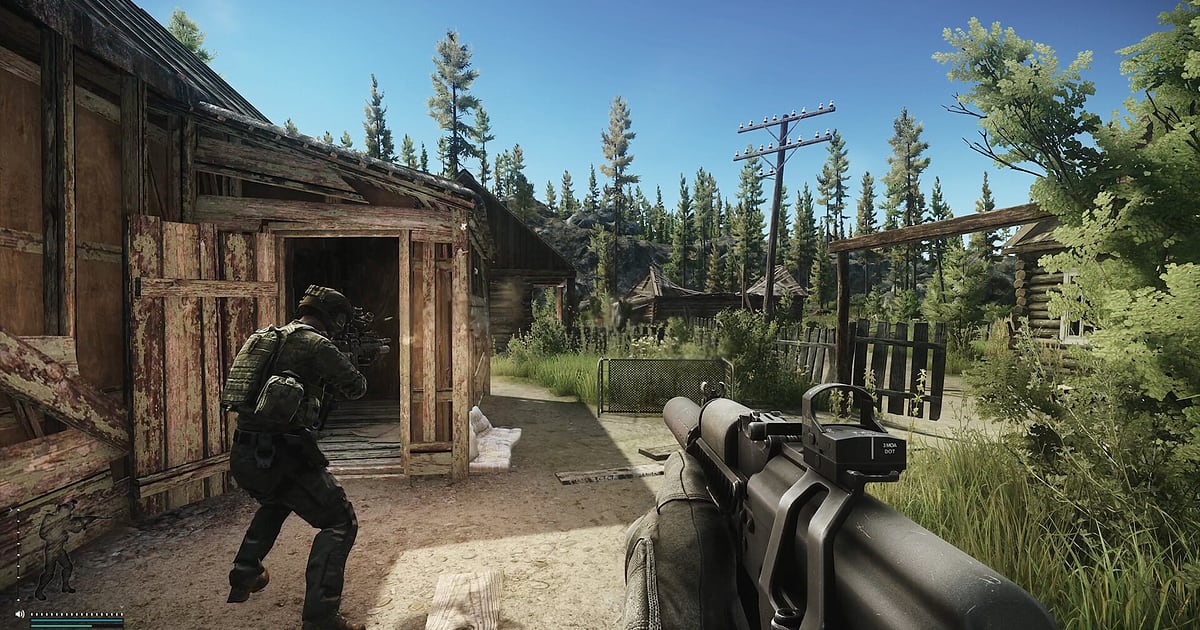
Escape from Tarkov จะถูกอัดอัตโนมัติเมื่อติดตั้ง DOR แล้ว แค่เปิดเกม ที่เหลือ DOR จัดการเอง ตั้งแต่ Tarkov เริ่มจนถึงตอนออกเกม การจัดของในสแตช หน้าโหลดเรด ตัวเรด และหน้าสรุปผลหลังเรด จะต่อกันอยู่ในวิดีโอเดียว เวลาอยากรู้ว่าตายเพราะอะไรกันแน่ ก็ไม่ต้องมานั่งนึกว่ากดอัดไว้หรือเปล่า คู่มือนี้ไล่ขั้นตอนทั้งหมดตามลำดับ ตั้งแต่เตรียมตัว เช็กการอัด เซฟไฟต์และการเอ็กซ์แทรก หาเรดเดียวในวิดีโอยาว ๆ ทำไฮไลต์ ไปจนถึงส่งลิงก์ให้ทีม
- เก็บเรดทั้งวันไว้ในวิดีโอเดียว ตั้งแต่จัดของในสแตชจนถึงหน้าสรุปผลเรดสุดท้าย
- เซฟจังหวะที่จะกลับมาดูซ้ำ เช่น ไฟต์ที่หอพัก Customs หรือการออกเรดพร้อมของเต็มตัว เป็นคลิปได้ทันที
- หาคอลของทีมอย่าง 'เสียงเท้าชั้น 3 หอพัก' ด้วย AI Voice Notes แล้วกระโดดไปที่จังหวะนั้น
- รวมจังหวะล้มบอสและการเอ็กซ์แทรกตลอดไวป์เป็นรีลเรดที่รอดออกมาได้ด้วย AI Highlight
- ตัดการตายที่ดูแปลก ๆ แล้วโพสต์ลิงก์ dor.gg ใน Discord ให้ทีมช่วยรีวิว
ก่อนอัด Escape from Tarkov: การติดตั้งและโหมดอัด
Tarkov กินการ์ดจอหนัก พีซีที่สเปกถึงระดับแนะนำขึ้นไปจะทำให้ทั้งเฟรมเรตในเกมและการอัดนิ่ง DOR เป็นแอปฟรีบน Windows และวิดีโอที่เซฟในพีซีไม่มีลายน้ำ Tarkov ใช้การอัดเซสชันเต็ม คือ hideout คิวเข้าเรด และทุกเรดจะต่อกันในวิดีโอเดียวจนกว่าจะปิดเกม ไม่ต้องกดเริ่มอัดทีละเรด เรดยาวและผู้เล่นส่วนใหญ่ลงหลายเรดต่อวัน วิดีโอจึงยาวตามไปด้วย ถ้าอยากอัดหลายชั่วโมงให้นิ่ง ดูวิธีอัดเกมยาว ๆ ไม่ให้กระตุก ตารางด้านล่างคือสิ่งที่ควรเช็กก่อนอัดครั้งแรก
| รายการ | สำหรับ Escape from Tarkov | หมายเหตุ |
|---|---|---|
| ติดตั้ง | DOR แอปฟรีบน Windows | วิดีโอที่อัดไม่มีลายน้ำ |
| เวอร์ชันเกม | เวอร์ชันพีซี Windows บน Steam | DOR อัด Tarkov ที่รันบนพีซีของคุณ |
| โหมดอัด | อัดเซสชันเต็ม | hideout และทุกเรดอยู่ในวิดีโอเดียวจนกว่าจะออกเกม |
| โหมดแสดงผล | Fullscreen, windowed และ borderless อัดได้ทั้งหมด | ถ้า anti cheat บล็อกการจับภาพเกม DOR จะสลับไปจับภาพจอภาพแทน |
| ความละเอียดและเฟรมเรต | ค่าเริ่มต้น 1080p 30fps | เลือก 60fps เพื่อให้เห็นเงาศัตรูไกล ๆ ชัดขึ้น หรือโหมด 720p/30fps ที่เบากว่า |
| เสียง | อัดเสียงเกมและไมค์พร้อมกัน | ทิศเสียงเท้าและเสียงคุยในทีมอยู่ในวิดีโอเดียว และการตั้งค่าเสียงในเกมไม่ถูกแตะ |
อัด Escape from Tarkov ด้วย DOR ทีละขั้นตอน
- 1ติดตั้ง DORดาวน์โหลด DOR แล้วติดตั้ง พอติดตั้งเสร็จ DOR จะรออยู่เบื้องหลังจนเกมเริ่ม ถ้าอยากให้เรดแรกหลังไวป์ถูกอัดไว้ ให้ติดตั้งก่อนหน้านั้น
- 2เปิด Escape from Tarkovเปิด Tarkov จาก Steam ตามปกติ การอัดเริ่มทันทีที่ DOR ตรวจเจอเกม ดังนั้นหน้าจอ hideout และสแตชช่วงต้นวิดีโอเป็นเรื่องปกติ
- 3เช็กว่ากำลังอัดอยู่ก่อนหน้าโหลดเรดแรกจะขึ้น ให้ชำเลืองดูแอป DOR สักครั้งว่ากำลังอัดอยู่ ถ้าแอปไม่เจอเกม ทำตามวิธีแก้เมื่อโปรแกรมอัดไม่ตรวจเจอเกม หลังจากนั้นไม่ต้องแตะอะไรระหว่างเรดอีก
- 4เซฟไฟต์และการเอ็กซ์แทรกทันทีเคลียร์ PMC ที่บันไดหอพัก หรือก้าวเข้าจุดเอ็กซ์แทรกพร้อมกระเป๋าเต็ม? กดปุ่มลัดเซฟคลิปทันที 30 วินาทีล่าสุดจะถูกเก็บเป็นคลิปแยก ไม่ต้องไล่ดูเรด 40 นาทีตั้งแต่ต้น
- 5ออกเกมแล้วเปิด My Clipsปิด Tarkov แล้วทั้งวันจะไปอยู่ใน My Clips เป็นวิดีโอเดียว พร้อมรายการคลิปที่เซฟไว้ข้าง ๆ เรดที่ลงเป็น Scav ก็อยู่ในวิดีโอเดียวกัน
หาวิดีโอที่อัดไว้
วิดีโอที่อัดจะรวมอยู่ใน My Clips ในแอป DOR หรือที่เรียกว่าคลัง ทุกครั้งที่เปิดและปิด Tarkov จะนับเป็นหนึ่งเซสชัน และอะไรที่เก็บด้วยปุ่มลัดเซฟคลิปจะแสดงเป็นคลิปแยก ภายในเซสชัน แต่ละเรดจะอยู่ระหว่างหน้าโหลดเรดกับหน้าสรุปผลหลังเรด ใช้สองหน้าจอนี้นับไล่ไปหาเรดที่ต้องการ ถ้าจดสั้น ๆ หลังจบแต่ละเรด เช่น 'เรด 3 ออกได้' หรือ 'เรด 5 ตาย' จะหาได้เร็วขึ้นอีก ภายในเรด เสียงปืนนัดแรกที่ทำลายความเงียบมักเป็นจุดเริ่มของจังหวะที่ตามหา กำหนดจุดเริ่มและจุดจบเพื่อตัด แล้วส่งออกเป็น 16:9, 9:16 หรือ 1:1 ใน Tarkov เงาศัตรูเล็ก ๆ ไกล ๆ สำคัญ คลิปสำหรับรีวิวจึงควรเป็น 16:9 วิธีทำอยู่ในวิธีตัดคลิปเกม กดชอบวิดีโอที่อยากเก็บ เช่น การออกเรดพร้อมของเต็มตัว เมื่อพื้นที่เต็ม วิดีโอเก่าที่ไม่ได้กดชอบจะถูกล้างก่อน
เซฟจังหวะที่อยากเก็บ
ไฟต์ใน Tarkov ตัดสินกันในไม่กี่วินาที และเรดส่วนใหญ่คือการเดินเงียบ ๆ การกดปุ่มลัดเซฟคลิปทันทีหลังทุกไฟต์จึงเป็นนิสัยที่คุ้มที่สุด ความยาวเริ่มต้นคือ 30 วินาทีล่าสุด และเลือกได้ 15, 30, 45 หรือ 60 วินาทีในการตั้งค่า ตั้ง 60 วินาทีสำหรับไฟต์หอพัก Customs หรือการยิงกันตรงจุดเอ็กซ์แทรก เพื่อให้มีเสียงเท้าก่อนนัดแรกด้วย ช็อตไกลนัดเดียวใน Woods ใส่ได้ใน 15 วินาที ไฟต์ลากยาวอย่างการล้ม Reshala กับบอดี้การ์ด ควรเซฟ 60 วินาทีทันทีที่จบ แล้วค่อยตัดส่วนที่เหลือจากวิดีโอเซสชันแบบเผื่อ ๆ ถ้าจะเปลี่ยนปุ่มลัดหรือความยาว ดูวิธีเซฟไม่กี่วินาทีล่าสุดทันที
หาสิ่งที่ทีมพูดด้วย AI Voice Notes
เวลาเล่นเป็นทีม คอลอย่าง 'เสียงเท้าชั้น 3 หอพัก' 'การ์ดบอสสามตัว ถอยก่อน' และ 'กระเป๋าเต็ม ไปเอ็กซ์แทรก' เป็นตัวกำหนดว่าเรดจะไปทางไหน DOR อัดเสียงเกมและไมโครโฟนพร้อมกัน และ AI Voice Notes จะเขียนบทสนทนาลงบนไทม์ไลน์วิดีโอเป็นข้อความ ถ้าอยากดูซ้ำตอนที่มีคนถามว่า 'เมื่อกี้ตายเพราะกระสุนอะไร' ก็เลือกบรรทัดนั้นในไทม์ไลน์แล้วกระโดดไปตรงนั้นได้เลย จุดที่ทีมเปลี่ยนเส้นทางเอ็กซ์แทรกก็ถูกเก็บเป็นข้อความด้วย ช่วยวางแผนเรดถัดไปได้ ถ้าอยากเก็บเสียงเพื่อนร่วมทีมด้วย ดูวิธีอัดเสียงคอล Discord
ทำมอนทาจด้วย AI Highlight
ถ้าคลิปตลอดไวป์กระจัดกระจาย ให้รวมด้วย AI Highlight ในคลัง ติ๊กไฟต์หอพัก Customs, จังหวะล้ม Reshala, การซุ่มที่บังเกอร์ Reserve, ช็อตไกลใน Woods, ไฟต์ที่จุดเอ็กซ์แทรก และการออกเรดพร้อมของเต็มตัว แล้วเลือก AI Highlight เพื่อได้วิดีโอเดียวที่มีแต่เรดที่รอดออกมาได้ แยกตามแมพก็ได้ เช่น คัต Customs กับคัต Reserve ถ้าอยากเรียงลำดับเอง ดูวิธีรวมคลิปเกม
ตัดต่อใน DOR Studio
DOR Studio เปิดในเบราว์เซอร์ได้เลยโดยไม่ต้องติดตั้งอะไร เก็บไว้แค่ 30 วินาทีที่ยิงกันจากเรด 40 นาที ใส่ punch zoom ตอนยิง และ shake zoom ทันทีหลังโดนยิง ใส่ชื่อแมพและข้อความอย่าง 'ออกเรดของเต็มตัว' บนฉากเอ็กซ์แทรกพร้อมเพลงประกอบ และเชื่อมแต่ละเรดด้วย glitch transition ส่งออก 16:9 สำหรับ YouTube และ 9:16 สำหรับ Shorts การเซฟเป็น mp4 อยู่ในวิธีส่งออกคลิป หรือจะแชร์ผลงานเป็นลิงก์ทันทีก็ได้
แชร์ด้วยลิงก์ dor.gg
ส่งจังหวะที่ตัดแล้วเป็นลิงก์ dor.gg คนที่เปิดลิงก์ดูในเบราว์เซอร์ได้โดยไม่ต้องมีแอป โพสต์การตายที่น่าสงสัยใน Discord ของทีมแล้วจะได้คำตัดสินเร็ว คลิปสำหรับรีวิว แค่วินาทีที่ล้มไม่พอ ให้ตัดตั้งแต่ 1 ถึง 2 นาทีก่อนตาย เพื่อให้เห็นจุดเริ่มการเคลื่อนที่ครั้งสุดท้ายและเสียงเท้าที่ได้ยิน ส่วนคลิปอวดออกเรดของเต็มตัว ใช้แค่ 30 วินาทีถึง 1 นาทีสุดท้ายก็พอ เพื่อนในเรดเดียวกันเปิดลิงก์ของกันและกันคู่กันได้ เพื่อเทียบไฟต์เดียวกันจากคนละมุม ความยาวคลิปและจุดสังเกตของแต่ละจังหวะอยู่ในวิธีส่งคลิปเรด Tarkov ให้เพื่อน
ตั้งค่าแนะนำและวิธีแก้ปัญหาสำหรับ Escape from Tarkov
Tarkov โหลดการ์ดจอหนัก ให้เริ่มอัดที่ค่าเริ่มต้น 1080p 30fps และขยับไป 60fps ก็ต่อเมื่อเฟรมเรตในเกมยังเหลือ ถ้าเฟรมยังไม่พอ ลดเป็นโหมด 720p/30fps บนการ์ดจอ NVIDIA ที่รองรับอย่างซีรีส์ RTX DOR อัดด้วยฮาร์ดแวร์เอ็นโค้ด NVENC ผลต่อเฟรมเรตจึงน้อย Fullscreen, windowed และ borderless อัดได้ทั้งหมด และถ้า anti cheat บล็อกการจับภาพเกม DOR จะอัดผ่านการจับภาพจอภาพ การอัดเก็บเสียงเกมตามที่เป็น และไม่เปลี่ยนการตั้งค่าเสียงในเกม การฟังเสียงเท้าจึงไม่ได้รับผลกระทบ ถ้าเฟรมตกเฉพาะตอนอัด เริ่มจากวิธีแก้ FPS ตกตอนอัดเกม DOR ไม่มีฟีเจอร์โกงใด ๆ และไม่แตะไฟล์เกมหรือข้อมูลการเล่น
| อาการ | สิ่งที่ต้องเช็ก | วิธีแก้ |
|---|---|---|
| วิดีโอที่อัดเป็นจอดำ | โหมดแสดงผลและวิธีจับภาพ | Fullscreen, windowed และ borderless อัดได้ทั้งหมด ถ้ายังดำ ทำตามวิธีแก้อัดจอเต็มไม่ติด เพื่อสลับไปจับภาพจอภาพ |
| เสียงเท้าและเสียงปืนหายไป | อุปกรณ์เสียงขาออกของ Windows และการตั้งค่าเสียงใน DOR | เช็กว่าเกมเล่นเสียงออกทางหูฟังตัวไหน แล้วทำตามวิธีแก้อัดเกมแล้วไม่มีเสียง |
| เฟรมเรตในเรดตกตอนอัด | เฟรมเรตการอัดและภาระกราฟิก | ฮาร์ดแวร์เอ็นโค้ด NVENC บนการ์ดจอ NVIDIA ที่รองรับอย่างซีรีส์ RTX ทำให้ผลกระทบน้อย แต่ถ้ายังหนัก ให้อัดที่ 30fps หรือใช้โหมด 720p/30fps |
| แยกไม่ออกว่าเรดไหนเป็นเรดไหน | หน้าโหลดเรดและหน้าสรุปผล | นับเรดด้วยสองหน้าจอนี้ และรอบหน้าจดสั้น ๆ เรดละหนึ่งบรรทัด |
| กังวลว่าโปรแกรมอัดจะทำให้โดนแบน | หลักการทำงานของ DOR | DOR แค่จับภาพหน้าจอ ไม่มีฟีเจอร์โกง และไม่แก้ไขไฟล์เกมหรือข้อมูลการเล่น |

