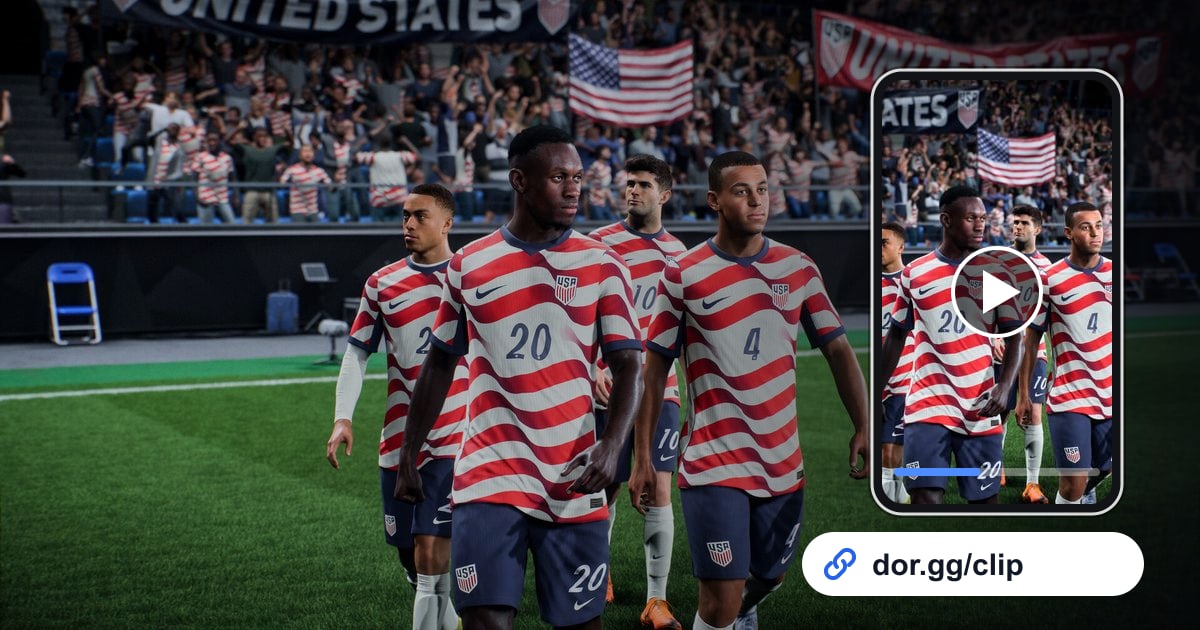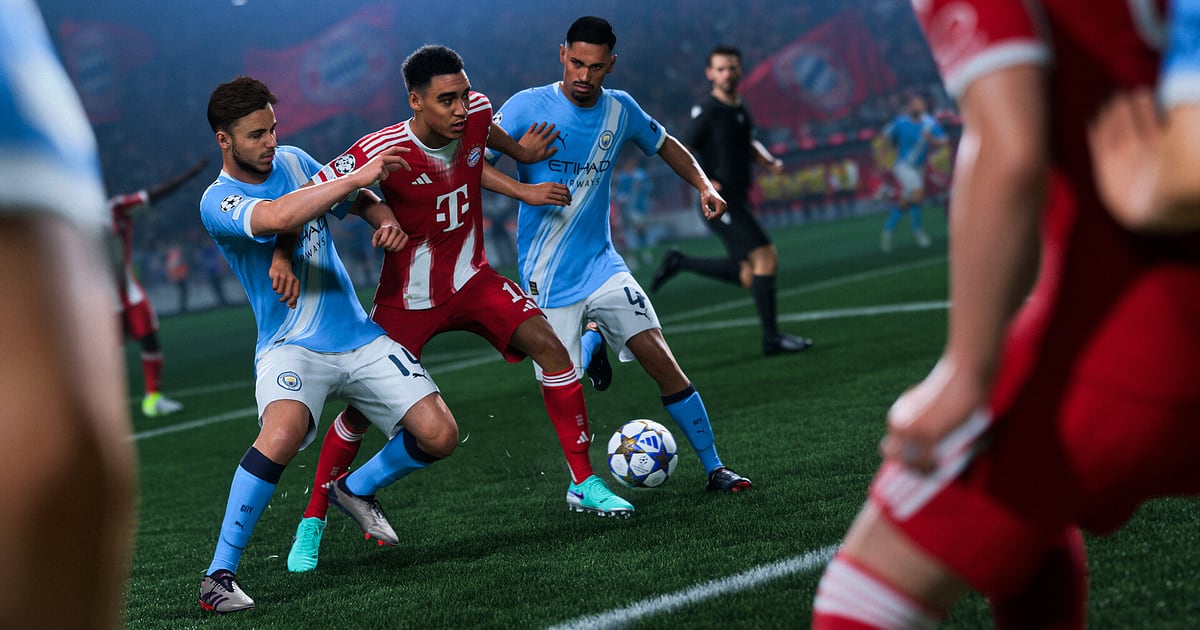
EA SPORTS FC 26 จะถูกอัดอัตโนมัติเมื่อมี DOR ติดตั้งอยู่ แค่เปิดเกม ที่เหลือ DOR จัดการให้ ไม่ต้องกดปุ่มอัดก่อนเขี่ยบอลเลยสักครั้ง ตั้งแต่เพลงหน้าเมนูดังขึ้นจนคุณออกเกมกลับไปหน้าเดสก์ท็อป ทั้งแมตช์ Ultimate Team เกมใน Career Mode และแมตช์กระชับมิตรกับเพื่อนจะรวมอยู่ในวิดีโอเดียว และเพราะ DOR อัดจากหน้าจอที่คุณเล่นจริง ไม่ใช่กล้องรีเพลย์ในเกม ลูกโค้งนอกกรอบเขตโทษลูกนั้นจะถูกเก็บไว้ในมุมเดียวกับที่คุณเห็นตอนเล่นเป๊ะ ๆ คู่มือนี้ไล่ขั้นตอนทั้งหมดของ FC 26 บน PC ตามลำดับ ตั้งแต่เตรียมเครื่อง เช็กว่ากำลังอัดอยู่ เก็บคลิปประตู หาคลิปเจออีกครั้ง ทำคลิปรวมประตู ไปจนถึงส่งให้เพื่อน
- เก็บ Weekend League ทั้งวันไว้ในวิดีโอเดียว ตั้งแต่เขี่ยบอลแรกจนเป่านกหวีดจบเกมสุดท้าย รวมถึงหน้าจัดทีมระหว่างแมตช์ด้วย
- เซฟประตูและการเซฟที่อยากกลับมาดูซ้ำ เช่น ลูกไซด์ฟุตบิดโค้งนอกกรอบ ลูกตริเวลา หรือการเซฟตัวต่อตัว แยกเป็นคลิปของแต่ละช็อต
- ใช้ AI Voice Notes ค้นประโยคอย่าง "ทดเจ็บสามนาที ยื้อไว้" แล้วกระโดดไปยังช่วงนั้นของแมตช์ได้ทันที
- รวมคลิปประตูทั้งซีซันเป็นคลิปรวมประตูยอดเยี่ยมแห่งซีซันด้วย AI Highlight
- ส่งประตูชัยที่เพิ่งยิงไปให้กลุ่มแชตของสโมสรหรือเซิร์ฟเวอร์ Discord ด้วยลิงก์ dor.gg ลิงก์เดียว
ก่อนอัด EA SPORTS FC 26: ติดตั้งและโหมดการอัด
FC 26 กินการ์ดจอค่อนข้างหนัก ก่อนอัดครั้งแรกจึงควรเช็กสเปกคอมและพื้นที่ว่างในไดรฟ์ไว้ก่อน DOR เป็นแอป Windows ฟรี และวิดีโอที่เซฟไว้ในเครื่องไม่มีลายน้ำ FC 26 ใช้การอัดแบบทั้งเซสชัน หมายความว่าแมตช์จะไม่ถูกแยกเป็นหลายไฟล์ ทุกอย่างตั้งแต่เปิดเกมจนปิดเกมจะเป็นวิดีโอเดียว ตัวเกมเองต้องใช้พื้นที่ติดตั้ง 100GB อยู่แล้ว จึงควรเผื่อพื้นที่สำหรับไฟล์อัดเพิ่มจากนั้นด้วย สเปกขั้นต่ำและสเปกแนะนำดูได้ที่ สเปกคอม FC 26 บน PC ตารางด้านล่างสรุปสิ่งที่ควรรู้ก่อนอัด FC 26
| หัวข้อ | สำหรับ EA SPORTS FC 26 | หมายเหตุ |
|---|---|---|
| การติดตั้ง | DOR แอป Windows ฟรี | วิดีโอไม่มีลายน้ำ ตั้งค่าเสร็จในราว 1 นาที |
| เวอร์ชันเกม | EA SPORTS FC 26 เวอร์ชัน PC บน Steam | เวอร์ชัน Steam จะเปิด EA app ขึ้นมาคู่กัน และ DOR อัดจากหน้าต่างเกมโดยตรง |
| โหมดการอัด | อัดทั้งเซสชัน | หน้าเมนู การจัดทีม และทุกแมตช์อยู่ในวิดีโอเดียวจนกว่าจะออกเกม |
| โหมดแสดงผล | Fullscreen, Windowed และ Borderless | อัดได้ทั้งสามแบบ ไม่ต้องไปแก้ค่าการแสดงผลในเกม |
| ความละเอียดและเฟรมเรต | ค่าเริ่มต้น 1080p 30fps เลือก 60fps ได้ | ถ้าอยากให้จังหวะสวนกลับและสกิลมูฟลื่นตา เลือก 60fps |
| พื้นที่เก็บ | คลิป 1080p ยาว 30 วินาทีประมาณ 30MB | เผื่อพื้นที่สำหรับไฟล์อัดแยกจาก 100GB ของตัวเกม |
อัด EA SPORTS FC 26 ด้วย DOR ทีละขั้นตอน
- 1ติดตั้ง DORดาวน์โหลด DOR ติดตั้งแล้วเปิดทิ้งไว้ ใช้ฟรีจึงไม่มีขั้นตอนจ่ายเงิน และหลังติดตั้งแล้วก็ไม่ต้องเตรียมอะไรทุกครั้งที่เปิด FC 26 ตั้งค่าไว้ก่อน Weekend League เริ่ม แล้วทุกแมตช์ตั้งแต่เกมแรกจะถูกเก็บไว้หมด
- 2เปิด FC 26เปิด EA SPORTS FC 26 จาก Steam ตัว EA app จะเปิดขึ้นมาด้วย พอหน้าไตเติลขึ้น DOR จะตรวจเจอเกมแล้วเริ่มอัดทันที ตอนเพลงหน้าเมนูดังก็กำลังอัดอยู่แล้ว เข้า Ultimate Team, Career Mode หรือโหมดที่ตั้งใจจะเล่นได้เลย
- 3เช็กว่ากำลังอัดอยู่ก่อนเขี่ยบอลแมตช์แรก เปิดแอป DOR สักครั้งเพื่อยืนยันว่ากำลังอัดอยู่ ถ้าเกมไม่ถูกตรวจเจอ ทำตาม วิธีแก้เมื่อโปรแกรมอัดไม่เจอเกม หลังจากนั้นจะเปลี่ยนตัวผู้เล่นหรือเปิดตลาดซื้อขายระหว่างแมตช์ การอัดก็ยังเดินต่อ
- 4เก็บคลิปทันทีหลังบอลเข้าประตูเมื่อยิงไกลเข้าตาข่ายหรือผู้รักษาประตูเซฟตัวต่อตัวได้ ให้กดปุ่มลัดเซฟคลิปตอนเริ่มฉลอง จังหวะเซ็ตบอลจนถึงการจบสกอร์จะถูกเก็บเป็นคลิปแยก ภายหลังจึงไม่ต้องไล่หาประตูนั้นในฟุตเทจยาวหลายชั่วโมง
- 5ออกเกมแล้วเปิด My Clipsเล่นเสร็จประจำวันแล้วก็ปิด FC 26 วิดีโอทั้งเซสชันและคลิปประตูทุกคลิปที่เซฟไว้จะขึ้นมาอยู่ด้วยกันใน My Clips (คลิปของฉัน) ในแอป DOR ต่อให้วันนั้นเล่น Weekend League ติดกันยาวหลายแมตช์ก็อยู่ในเซสชันเดียว จึงรู้เสมอว่าประตูไหนมาจากวันไหน
หาไฟล์ที่อัดไว้
ไฟล์ที่อัดไว้อยู่ใน My Clips ของแอป DOR หรือที่เรียกว่าคลัง การเปิดและปิด FC 26 แต่ละครั้งนับเป็นหนึ่งเซสชัน ส่วนประตูหรือการเซฟที่คุณเก็บด้วยปุ่มลัดเซฟคลิปจะแสดงเป็นคลิปแยก ถ้าจะหาประตูหนึ่งในเซสชันยาว ๆ จุดสังเกตที่แม่นที่สุดคือสกอร์ด้านบนจอ กรอข้ามทีละช่วงใหญ่จนสกอร์เปลี่ยนจาก 1 ต่อ 0 เป็น 2 ต่อ 0 แล้วกรอย้อนไปถึงจังหวะที่แย่งบอลได้ ก็จะได้จุดเริ่มของเพลย์นั้น ตั้งจุดเริ่มและจุดจบเพื่อเก็บไว้เฉพาะช่วงนั้น แล้ว export เป็น 16:9, 9:16 หรือ 1:1 วิธีละเอียดดูได้ที่ วิธีตัดคลิปเกม กดถูกใจวิดีโอที่อยากเก็บไว้ถาวร เช่น ประตูที่ดีที่สุดของซีซันหรือลูกจุดโทษลูกสุดท้ายในการดวลจุดโทษ เมื่อพื้นที่เต็ม วิดีโอเก่าที่ไม่ได้กดถูกใจจะถูกล้างก่อน ประตูที่กดถูกใจไว้จึงยังอยู่ครบ
เซฟช็อตที่อยากเก็บไว้
ถึงจะอัดทั้งเซสชันอยู่แล้ว แต่การเก็บคลิปช็อตสำคัญทันทีที่เกิดจะช่วยให้หาเจอง่ายขึ้นมาก กดปุ่มลัดเซฟคลิป แล้วช่วงการเล่นล่าสุดจะถูกเซฟเป็นคลิป ความยาวเริ่มต้นคือ 30 วินาที และเลือก 15, 30, 45 หรือ 60 วินาทีได้ในการตั้งค่า ใน FC 26 จังหวะที่ควรกดคือหลังลูกโค้งนอกกรอบเข้าประตู หลังเลี้ยงผ่านกองหลังสามคน หลังผู้รักษาประตูเซฟลูกยาก และหลังยิงประตูชัยในช่วงทดเจ็บ เกมสวนกลับที่เริ่มจากกลางสนามอาจยาวเกิน 30 วินาที ให้ขยับเป็น 45 วินาที ส่วนการดวลจุดโทษหลายลูกเหมาะกับ 60 วินาทีที่สุด ถ้าจะเปลี่ยนปุ่มลัดหรือเลือกความยาวให้เหมาะกับแต่ละช็อต ดูที่ เซฟไม่กี่วินาทีล่าสุดได้ทันที
หาประโยคที่พูดไว้ด้วย AI Voice Notes
เตะกระชับมิตรไปคุย Discord ไป หรือนั่งเล่นโซฟาเดียวกับเพื่อน ประโยคอย่าง "ตริเวลาเลย โค้งเข้าไป" "โกล์ออกมาทำไมเนี่ย" หรือ "สุดสัปดาห์นี้ชนะไปยี่สิบเกมแล้ว" จะหลุดออกมาตลอด DOR อัดเสียงเกมกับไมโครโฟนไปพร้อมกัน และ AI Voice Notes จะเขียนสิ่งที่พูดเป็นข้อความลงบนไทม์ไลน์ของวิดีโอ หลังจบแมตช์ ถ้าอยากดูลูกตีเสมอที่โดนยิงไม่กี่วินาทีหลังตะโกนว่า "ทดเจ็บสามนาที ยื้อไว้" แค่หาประโยคนั้นในข้อความบนไทม์ไลน์แล้วคลิก ก็กระโดดไปยังฉากนั้นได้เลย เมื่อปฏิกิริยาของคุณชี้ไปยังช็อตนั้นอยู่แล้วก็ไม่ต้องไล่ดูสกอร์ ถ้าอยากให้เสียงคุยในคอลติดเข้าไปในวิดีโอด้วย ดู อัดเสียงคอล Discord
ทำคลิปรวมด้วย AI Highlight
ประตูที่เซฟไว้ทั้งซีซันรวมเป็นคลิปเดียวได้ด้วย AI Highlight ในคลัง ติ๊กเลือกลูกไซด์ฟุตโค้งนอกกรอบ ลูกตริเวลา การเซฟตัวต่อตัวของผู้รักษาประตู การเลี้ยงผ่านกองหลังสามคน ลูกโหม่งชัยนาที 90+4 และลูกจุดโทษลูกสุดท้าย แล้วเลือก AI Highlight DOR จะนำช็อตที่ติ๊กไว้มาต่อกันเป็นคลิปมอนทาจคลิปเดียว ทำคืนวันอาทิตย์หลัง Weekend League จบ ก็จะได้ไฮไลต์ประจำสัปดาห์ไว้ส่งเข้ากลุ่มแชตของสโมสร ถ้าอยากเรียงประตูตามลำดับที่ยิงเอง ดู วิธีรวมคลิปเกม
ตัดต่อใน DOR Studio
DOR Studio เปิดใช้ในเบราว์เซอร์ได้เลยโดยไม่ต้องติดตั้งอะไร ตัดคลิปประตูให้เริ่มก่อนจังหวะยิงพอดี ใส่เอฟเฟกต์ punch zoom ตอนบอลเข้า ใส่ชื่อคนยิงกับนาทีเป็นข้อความบนจอ แล้วปูเพลงพื้นหลัง ก็ได้คลิปสั้นประตูหนึ่งคลิป เวลารวมประตูจากหลายแมตช์ ใส่ glitch transition คั่นไว้ คนดูจะรู้ว่าแมตช์หนึ่งจบตรงไหนและแมตช์ถัดไปเริ่มตรงไหน export เป็น 9:16 สำหรับ Shorts และ Reels, 1:1 สำหรับพรีวิวในแชต และ 16:9 สำหรับอัปโหลด YouTube ปกติ ถ้าอยากให้บอลกับประตูอยู่ในเฟรมเวลาทำคลิปแนวตั้ง อ่าน อัดเกมสำหรับ Shorts แนวตั้ง เสร็จแล้วดาวน์โหลดเป็นไฟล์ mp4 หรือแชร์เป็นลิงก์ได้ทันที
แชร์ด้วยลิงก์ dor.gg
ส่งคลิปประตูที่ตัดแล้วเป็นลิงก์ dor.gg คนที่เปิดลิงก์จะดูวิดีโอในเบราว์เซอร์บนมือถือหรือคอมได้ทันทีโดยไม่ต้องติดตั้งอะไร จึงส่ง "ประตูเมื่อกี้" ให้เพื่อนที่เพิ่งเตะด้วยกันได้ง่าย โพสต์คลิปรวมประตูประจำสัปดาห์ในเซิร์ฟเวอร์ Discord ของสโมสร แล้วส่งประตูชัยพลิกแซงแยกไปให้เพื่อนที่เป็นฝ่ายโดนยิง วิธีเลือกและตัดช็อตประตูอยู่ใน แชร์คลิปประตู FC 26 ส่วนการโพสต์ลง Discord อยู่ใน แชร์คลิปบน Discord
การตั้งค่าแนะนำและการแก้ปัญหา EA SPORTS FC 26
FC 26 หนักที่การ์ดจอ คอมที่สเปกเท่าหรือสูงกว่าสเปกแนะนำจะทำให้ทั้งเฟรมเรตในเกมและการอัดนิ่ง ค่าเริ่มต้น 1080p 30fps ก็เก็บเบอร์เสื้อและสกอร์ได้ชัดแล้ว ถ้าอยากให้เกมสวนกลับและสกิลมูฟลื่นตาให้เลือก 60fps ส่วนคอมที่สเปกใกล้ขั้นต่ำ โหมด 720p/30fps ที่เบากว่าจะช่วยลดภาระเครื่อง อัดได้ทั้ง Fullscreen, Windowed และ Borderless จึงไม่ต้องเปลี่ยนค่าการแสดงผลในเกม ในกรณีที่ระบบกันโกงบล็อกการจับภาพเกม DOR จะสลับไปจับภาพจอมอนิเตอร์แล้วอัดต่อ บนการ์ดจอ NVIDIA ที่รองรับอย่างซีรีส์ RTX DOR อัดด้วยการเข้ารหัสฮาร์ดแวร์ NVENC ผลกระทบต่อเฟรมเรตระหว่างแมตช์จึงน้อย DOR ไม่มีฟีเจอร์โกงใด ๆ และไม่แตะไฟล์เกมหรือข้อมูลการเล่น ถ้าเห็นเฟรมดรอประหว่างอัด ทำตาม แก้ FPS ตกตอนอัดเกม
| อาการ | จุดที่ต้องเช็ก | วิธีแก้ |
|---|---|---|
| ไฟล์อัดเป็นจอดำ | โหมดแสดงผลในการตั้งค่าเกม | DOR อัดได้ทั้ง Fullscreen, Windowed และ Borderless ถ้ายังดำอยู่ ทำตาม แก้ปัญหาอัดโหมดเต็มจอไม่ได้ เพื่อสลับไปจับภาพจอมอนิเตอร์ |
| ไม่มีเสียงพากย์และเสียงกองเชียร์ | อุปกรณ์เสียงขาออกของ Windows และการตั้งค่าเสียงใน DOR | เช็กว่าเกมเล่นเสียงออกทางอุปกรณ์ไหน แล้วทำตาม แก้อัดเกมแล้วไม่มีเสียง |
| จ่ายบอลแล้วรู้สึกดีเลย์หรือเกมกระตุก | ความละเอียด เฟรมเรตของการอัด และสเปกคอม | บนการ์ดจอ NVIDIA ที่รองรับอย่างซีรีส์ RTX การเข้ารหัส NVENC ช่วยให้กระทบน้อย แต่ถ้าสเปกตึงให้ลดเป็นโหมด 720p/30fps |
| พื้นที่ไดรฟ์หายไปเยอะหลัง Weekend League | พื้นที่ว่างในไดรฟ์ | เผื่อพื้นที่นอกเหนือจาก 100GB ของตัวเกม และกดถูกใจคลิปประตูที่เซฟไว้เพื่อเก็บไว้ |
| กังวลว่าโปรแกรมอัดจะกระทบบัญชีเกม | หลักการทำงานของ DOR | DOR แค่จับภาพหน้าจอ ไม่มีฟีเจอร์โกง และไม่แก้ไขไฟล์เกมหรือข้อมูลการเล่น |