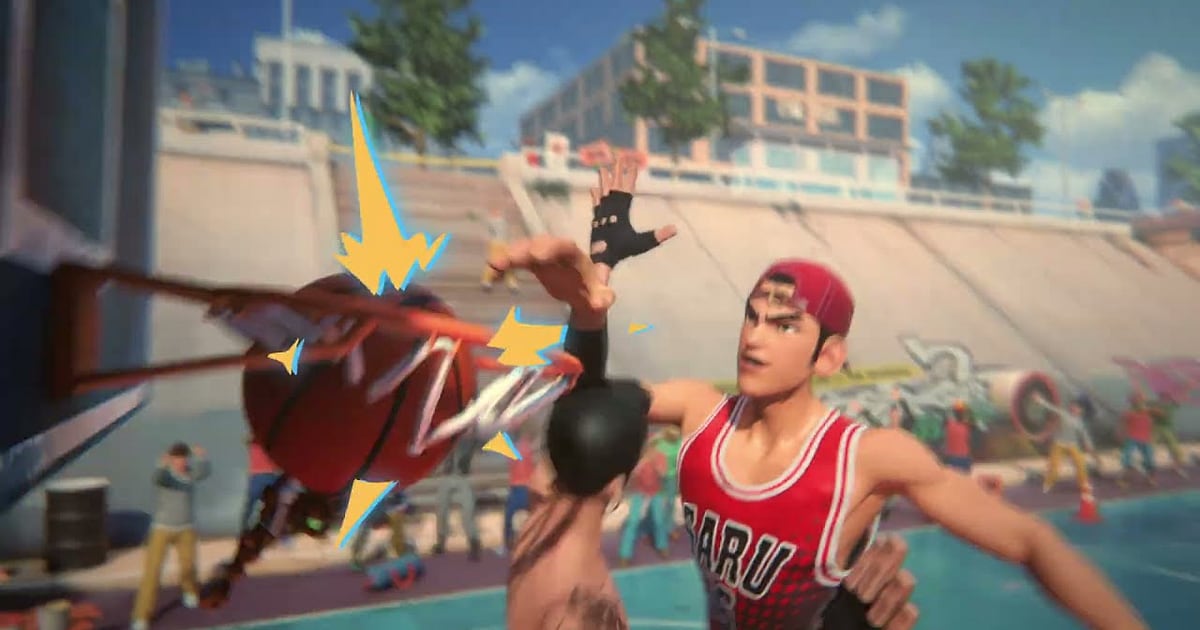
FreeStyle: Reboot จะถูกอัดอัตโนมัติเมื่อติดตั้ง DOR ไว้ แค่เปิดเกม ที่เหลือ DOR จัดการให้ ไม่ต้องกดอัดใหม่ระหว่างเกม ตั้งแต่ล็อบบี้ไปจนถึงทุกเกม 3v3 บนสนามสตรีท ทุกอย่างต่อกันในวิดีโอเดียวจนกว่าคุณจะปิดเกม ดังก์ฝ่ากองหลังสองคน หรือสามแต้มที่ลงห่วงพร้อมเสียงหมดเวลา ถูกอัดไว้แล้ว สิ่งที่ต้องทำมีแค่ตัดไม่กี่วินาทีนั้นแล้วส่ง คู่มือนี้พาไล่ทั้งขั้นตอนตามลำดับ ตั้งแต่เตรียมตัว เช็กการอัด เก็บไฮไลต์ หาฉากในวิดีโอหลายเกม ทำมิกซ์เทปและคลิปสั้น ไปจนถึงส่งลิงก์ให้คลับ
- เก็บทุกเกม 3v3 ของคืนนั้นไว้ในวิดีโอเดียว ตั้งแต่ล็อบบี้จนเกมสุดท้าย
- บันทึกอัลเลย์อูปดังก์สองมือ หรือครอสโอเวอร์จนคนเฝ้าเสียหลัก (ankle breaker) เป็นคลิปแยกได้ทันที
- หาคอลของเพื่อนร่วมทีมอย่าง 'ใต้แป้นว่าง โยนลอยมา' ด้วย AI Voice Notes แล้วกระโดดไปยังจังหวะบุกนั้น
- รวมฉากบล็อกป้องกันห่วงกับฉากแอสซิสต์แบบไม่มองเป็นมิกซ์เทปสตรีทบอลด้วย AI Highlight
- ตัดสามแต้มเข้าห่วงตอนหมดเวลาเป็นคลิปสั้น 9:16 แล้วส่งให้แก๊งบาสด้วยลิงก์ dor.gg
ก่อนอัด FreeStyle: Reboot: การติดตั้งและโหมดการอัด
FreeStyle: Reboot ใช้การอัดทั้งเซสชัน ล็อกอินครั้งเดียวแล้วเล่นหลายเกมติดกัน ทุกเกมรวมถึงเวลารอระหว่างเกมจะเรียงอยู่ในวิดีโอเดียว คุณไม่ต้องเริ่มอัดใหม่ทีละเกม DOR เป็นแอป Windows ฟรี และวิดีโอที่บันทึกลง PC ไม่มีลายน้ำ ฉากดังก์จึงเก็บเป็นต้นฉบับสะอาดๆ ไม่มีโลโก้ ไม่ว่าจะเปิดผ่านลอนเชอร์หรือ Steam FreeStyle: Reboot ที่รันอยู่บน PC ของคุณจะถูกตรวจเจอและอัด วิธีที่การอัดเริ่มเองเมื่อเปิดเกมอธิบายไว้ใน การอัดเกมอัตโนมัติของ DOR ตารางด้านล่างสรุปสิ่งที่ควรเช็กก่อนอัดครั้งแรก
| รายการ | สำหรับ FreeStyle: Reboot | หมายเหตุ |
|---|---|---|
| การติดตั้ง | DOR แอป Windows ฟรี | วิดีโอที่อัดไม่มีลายน้ำ |
| เวอร์ชันเกม | FreeStyle: Reboot ที่รันบน PC ที่ใช้ Windows | ลอนเชอร์หรือ Steam ก็ได้ DOR ตรวจเจอและอัดบน PC |
| โหมดการอัด | อัดทั้งเซสชัน | ทุกเกมและเวลารออยู่ในวิดีโอเดียวจนกว่าจะออกเกม |
| โหมดการแสดงผล | เต็มจอ หน้าต่าง และหน้าต่างไร้ขอบ อัดได้ทั้งหมด | ถ้าการจับภาพเกมถูกบล็อก DOR จะสลับไปจับภาพมอนิเตอร์ |
| ความละเอียดและเฟรมเรต | ค่าเริ่มต้น 1080p 30fps | 60fps ทำให้การเลี้ยงเร็วๆ และดังก์ดูลื่น หรือใช้โหมด 720p/30fps ที่เบากว่า |
| เสียง | อัดเสียงเกมกับไมค์ไปพร้อมกัน | เสียงในสนามและคอลของเพื่อนร่วมทีมอยู่ในวิดีโอเดียวกัน |
อัด FreeStyle: Reboot ด้วย DOR ทีละขั้นตอน
- 1ติดตั้ง DORดาวน์โหลด DOR แล้วติดตั้ง เมื่อติดตั้งเสร็จ DOR จะรออยู่เบื้องหลังจนกว่าเกมจะเริ่ม ถ้าคืนนี้คลับนัดเล่น 3v3 ให้ติดตั้งก่อนล็อกอิน
- 2เปิด FreeStyle: Rebootเปิดเกมบน PC ตามปกติ การอัดเริ่มทันทีที่ DOR ตรวจเจอเกม ช่วงต้นวิดีโอจึงเป็นล็อบบี้และห้องรอ ซึ่งเป็นเรื่องปกติ
- 3เช็กว่าการอัดทำงานอยู่ก่อนเกมแรกจะจัมป์บอล ชำเลืองดูแอป DOR สักครั้งว่าการอัดกำลังทำงานอยู่ ถ้าเกมไม่ถูกตรวจเจอ ทำตาม วิธีแก้เมื่อโปรแกรมอัดตรวจไม่เจอเกม หลังจากนั้นเกมจะเปลี่ยนไปเรื่อยๆ ขณะที่วิดีโอยังอัดต่อ
- 4บันทึกคลิปทันทีหลังดังก์รับลูกลอยในเขตใต้แป้นที่ว่างแล้วยัดสองมือ หรือครอสโอเวอร์จนคนเฝ้าล้ม? กดคีย์ลัดบันทึกคลิปทันทีหลังจากนั้น 30 วินาทีล่าสุดจะถูกเก็บเป็นคลิปแยก
- 5ออกจากเกมแล้วเปิด My Clipsปิดเกม แล้วทุกเกมในเซสชันจะขึ้นใน My Clips เป็นวิดีโอเดียว พร้อมคลิปที่บันทึกไว้อยู่ข้างๆ เกมที่คุณพลิกได้ด้วยลูกหมดเวลาก็อยู่ในวิดีโอเดียวกันนั้น
หาวิดีโอที่อัดไว้
วิดีโอที่อัดไว้จะรวมอยู่ใน My Clips ในแอป DOR หรือที่เรียกว่าคลังวิดีโอ การเปิดและปิดเกมหนึ่งครั้งนับเป็นหนึ่งเซสชัน และอะไรที่เก็บด้วยคีย์ลัดบันทึกคลิปจะขึ้นเป็นคลิปแยกของตัวเอง ไฮไลต์บาสยาวแค่ไม่กี่วินาที แต่วิดีโอครอบคลุมเวลาที่ออนไลน์ทั้งหมด จึงควรจดสั้นๆ หลังแต่ละเกม เช่น 'เกมที่สาม ช่วงท้าย' ระหว่างเกมจะมีหน้าจอรอขึ้นมาแป๊บหนึ่ง นับหน้าจอเหล่านั้นแล้วกระโดดไปยังเกมที่ต้องการได้เลย ในเกม จังหวะที่คะแนนเปลี่ยนคือจุดสังเกตที่ง่ายที่สุด ย้อนจากตรงนั้น 3 ถึง 4 วินาทีสำหรับดังก์ หรือ 6 ถึง 8 วินาทีสำหรับเลี้ยงบุก แล้วตั้งจุดเริ่ม จากนั้นตั้งจุดจบและส่งออกเป็น 16:9, 9:16 หรือ 1:1 ดังก์และบล็อกเหมาะกับ 9:16 ส่วนจังหวะบุกที่มีการส่งหลายทอดเหมาะกับ 16:9 ที่เห็นทั้งสนาม ดูขั้นตอนได้ที่ วิธีตัดคลิปเกม กดไลก์ช่วงที่อยากเก็บไว้ เมื่อพื้นที่เต็ม วิดีโอเก่าที่ไม่ได้กดไลก์จะถูกล้างก่อน
บันทึกช่วงที่อยากเก็บไว้
ไฮไลต์สตรีทบอลจบใน 3 ถึง 8 วินาที กดคีย์ลัดบันทึกคลิปทันทีหลังจากนั้น แล้วช่วงล่าสุดจะถูกบันทึกเป็นคลิป ความยาวเริ่มต้นคือ 30 วินาที และเลือก 15, 30, 45 หรือ 60 วินาทีได้ในการตั้งค่า อัลเลย์อูปดังก์สองมือหรือบล็อกป้องกันห่วงใส่ใน 15 วินาทีได้พอดี ส่วนการเลี้ยงบุกตั้งแต่ครอสโอเวอร์ที่ทำคนเฝ้าเสียหลักจนทำแต้มเหมาะกับ 30 วินาที จังหวะบุกที่มีการส่งหลายทอดอย่างแอสซิสต์แบบไม่มอง ให้ตั้ง 45 วินาทีเพื่อให้ติดการส่งลูกแรกด้วย สามแต้มตอนหมดเวลาจะมีพลังก็ต่อเมื่อเห็นเวลาและคะแนน จึงควรบันทึก 60 วินาทีทันทีที่ผลขึ้น จังหวะบุกสุดท้ายทั้งหมดจะถูกเก็บไว้ ถ้าจะเปลี่ยนคีย์ลัดหรือความยาว ดูที่ บันทึกไม่กี่วินาทีล่าสุดได้ทันที
หาคำพูดในทีมด้วย AI Voice Notes
เล่น 3v3 กับเพื่อนร่วมทีมหมายถึงคอลไม่หยุด เช่น 'ใต้แป้นว่าง โยนลอยมา' 'เดี๋ยวตั้งสกรีนให้ วนมา' 'รีบาวด์เอง' และ 'ชู้ตสามก่อนหมดเวลา' DOR อัดเสียงเกมกับไมโครโฟนไปพร้อมกัน และ AI Voice Notes จะถอดคอลเหล่านั้นเป็นข้อความลงบนไทม์ไลน์ของวิดีโอ อยากเช็กว่าใครรับปากจะตั้งสกรีน หรือใครได้ชู้ตลูกสุดท้าย ก็เลือกบรรทัดนั้นบนไทม์ไลน์แล้วกระโดดไปยังจังหวะนั้นได้เลย ถ้าอยากเก็บเสียงเพื่อนร่วมทีมด้วย ดู วิธีอัดเสียงคอล Discord
ทำมอนทาจด้วย AI Highlight
พอคลิปดังก์และบล็อกเริ่มเยอะ ก็ได้เวลาทำมิกซ์เทปจากสนาม ในคลังวิดีโอ ให้ติ๊กอัลเลย์อูปดังก์สองมือ ครอสโอเวอร์จนคนเฝ้าเสียหลัก บล็อกป้องกันห่วง รีบาวด์เกมรุกแล้วยัดซ้ำ แอสซิสต์แบบไม่มอง และสามแต้มตอนหมดเวลา แล้วเลือก AI Highlight เพื่อรวมเป็นมิกซ์เทปสตรีทบอล ได้อารมณ์ FreeStyle แบบคลาสสิกพร้อมส่งต่อ จะรวมเฉพาะเพลย์ของตัวละครเดียวที่คุณปั้นมาก็ได้ ถ้าอยากเรียงลำดับเอง ดู วิธีรวมคลิปเกม
ตัดต่อใน DOR Studio
DOR Studio เปิดในเบราว์เซอร์ได้โดยไม่ต้องติดตั้งอะไร ใส่ shake zoom ทุกดังก์ ใส่ punch zoom ตอนครอสโอเวอร์ทำคนเฝ้าล้ม และใช้ glitch transition ระหว่างเกม วางบีตฮิปฮอปข้างใต้ แล้วใส่ชื่อตัวละครกับตำแหน่งเป็นข้อความ จะได้ฟีลมิกซ์เทป ส่งออก 9:16 สำหรับคลิปสั้นสายบาส หรือ 16:9 สำหรับไฮไลต์ที่เห็นทั้งสนาม เรื่องจัดเฟรมแนวตั้ง ดู อัดเกมสำหรับ Shorts แนวตั้ง ทำเสร็จแล้วดาวน์โหลดเป็น mp4 หรือแชร์เป็นลิงก์ได้ทันที
แชร์ด้วยลิงก์ dor.gg
ส่งช่วงที่ตัดแล้วเป็นลิงก์ dor.gg ใครเปิดลิงก์ก็ดูในเบราว์เซอร์ได้โดยไม่ต้องลงแอป ลูกหมดเวลาของคุณจึงส่งตรงเข้า Discord ของแก๊งที่เล่นด้วยกันได้เลย ฉากดังก์เอาไปทำคลิปสั้นลง TikTok, YouTube หรือ Instagram ได้จากต้นฉบับสะอาดๆ ไม่มีโลโก้ติด ตัดดังก์เดี่ยวเป็น 9:16 และจังหวะส่งบอลเป็น 16:9 คนดูจะเข้าใจสถานการณ์ได้ทันที วิธีดึงลูกหมดเวลาและฉากบล็อกออกจากวิดีโอทั้งวันอยู่ใน แชร์คลิปดังก์ FreeStyle: Reboot ส่วนการโพสต์ลง Discord อยู่ใน แชร์คลิปบน Discord
ค่าที่แนะนำและการแก้ปัญหาอัด FreeStyle: Reboot
ถ้าเล่น FreeStyle: Reboot บนจอ 144Hz หรือ 240Hz การ์ดจอระดับสเปกแนะนำจะรักษารีเฟรชเรตสูงไว้ได้ระหว่างอัด ค่าเริ่มต้นของการอัดคือ 1080p 30fps ถ้าอยากให้การเลี้ยงเร็วๆ และแอนิเมชันดังก์ดูลื่น ให้เลือก 60fps ถ้าเครื่องไม่ไหว ลดเป็นโหมด 720p/30fps บนการ์ดจอ NVIDIA ที่รองรับอย่างซีรีส์ RTX DOR อัดด้วยการเข้ารหัสฮาร์ดแวร์ NVENC จึงกระทบเฟรมเรตน้อย และจังหวะบล็อกยังรู้สึกเหมือนเดิม เต็มจอ หน้าต่าง และหน้าต่างไร้ขอบอัดได้ทั้งหมด จึงใช้การตั้งค่าการแสดงผลแบบเดิมได้เลย ถ้าเฟรมตกเฉพาะตอนอัด เริ่มจาก วิธีแก้ FPS ตกตอนอัดเกม DOR ไม่มีฟีเจอร์โกง และไม่แตะไฟล์เกมหรือข้อมูลการเล่นเลย
| อาการ | สิ่งที่ต้องเช็ก | วิธีแก้ |
|---|---|---|
| วิดีโอที่อัดได้เป็นจอดำ | โหมดการแสดงผลของเกม | DOR อัดได้ทั้งเต็มจอ หน้าต่าง และหน้าต่างไร้ขอบ ถ้ายังดำอยู่ ทำตาม วิธีแก้อัดเต็มจอไม่ติด เพื่อสลับไปจับภาพมอนิเตอร์ |
| เสียงในสนามและเพลงหายไป | อุปกรณ์เอาต์พุตของ Windows และการตั้งค่าเสียงใน DOR | เช็กว่าเกมเล่นเสียงออกทางอุปกรณ์ไหน แล้วไล่ทำตาม วิธีแก้วิดีโออัดเกมไม่มีเสียง |
| เกมกระตุกตอนอัด | เฟรมเรตการอัดและรีเฟรชเรตของเกม | การเข้ารหัสฮาร์ดแวร์ NVENC บนการ์ดจอ NVIDIA ที่รองรับอย่างซีรีส์ RTX ช่วยให้กระทบน้อย แต่ถ้ายังไม่ไหว ให้อัดที่ 30fps หรือใช้โหมด 720p/30fps |
| หาเพลย์ที่ต้องการในหลายเกมยาก | หน้าจอรอและจังหวะคะแนนเปลี่ยน | นับเกมจากหน้าจอรอแล้วย้อนจากจุดที่คะแนนเปลี่ยน และครั้งหน้าให้บันทึกคลิปทันทีหลังดังก์แต่ละครั้ง |
| กังวลว่าโปรแกรมอัดจะทำให้โดนแบน | หลักการทำงานของ DOR | DOR แค่จับภาพหน้าจอ ไม่มีฟีเจอร์โกง และไม่แก้ไขไฟล์เกมหรือข้อมูลการเล่น |

