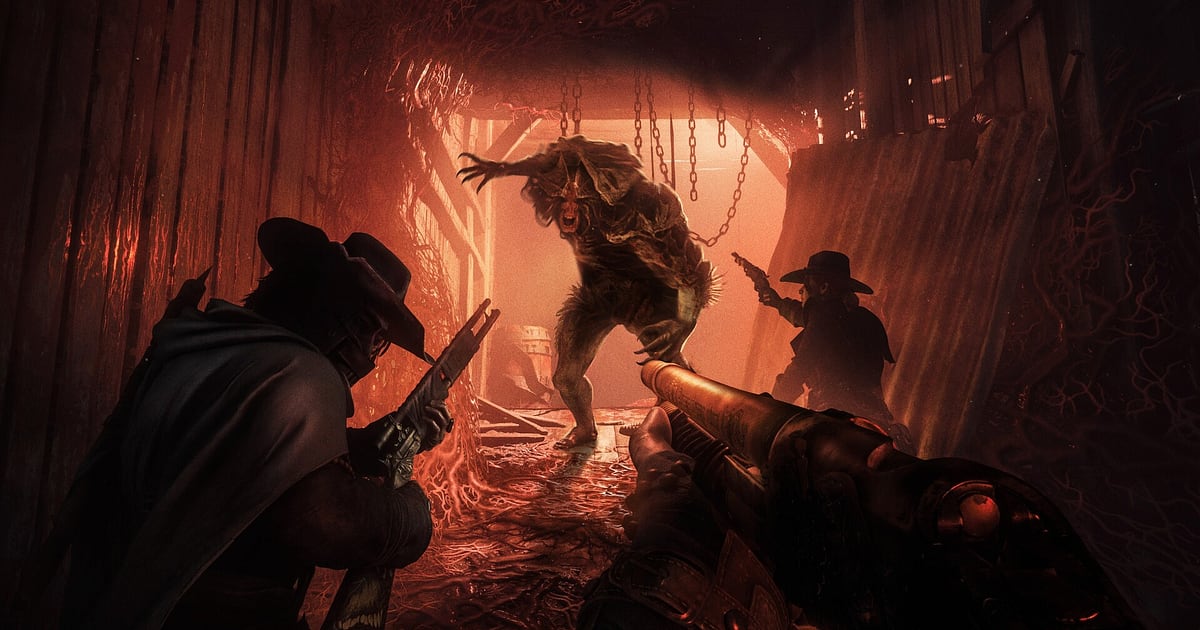
Hunt: Showdown 1896 อัดให้อัตโนมัติเมื่อติดตั้ง DOR แล้ว แค่เปิดเกม ที่เหลือ DOR จัดการเอง ไม่ต้องกดปุ่มอัดก่อนรับสัญญา และไม่ต้องลากกรอบพื้นที่อัด DOR ตรวจจับเกมได้เอง และไม่ว่าคุณจะลงที่ Mammon's Gulch หรือ Stillwater Bayou ก็จะได้วิดีโอต่อเนื่องเดียว ตั้งแต่ก้าวแรกที่จุดเกิด ตามหาเบาะแส 3 จุด สู้กันที่รังบอส ยื้อไว้ระหว่างแบนิช (banish) ไหม้ จนถึงหนีออกจากแมป พอปิดเกม การอัดก็จบ Hunt เต็มไปด้วยการตายแบบไม่รู้ว่าโดนยิงมาจากไหน จึงเป็นเกมที่อยากย้อนดูไฟต์แบบ replay ทันทีที่จบ คู่มือนี้เน้นทำให้การดูย้อนหลังนั้นเร็วขึ้น และพาไปตั้งแต่ติดตั้ง DOR เซฟฉากเด็ด หาคอลเสียงของดูโอและทรีโอ ตัดต่อคลิปรวมฉากรอดตาย แชร์ลิงก์ ไปจนถึงค่าที่แนะนำและวิธีแก้ปัญหาสำหรับเกมที่กินการ์ดจอ
- เก็บสัญญาใน Hunt ทั้งรอบไว้ในวิดีโอเดียว ตั้งแต่จุดเกิด เบาะแส สู้บอส แบนิช จนถึงหนีออกจากแมป
- เซฟจังหวะที่ยื้อคอมพาวด์ไว้จนแบนิชเสร็จ หรือหนีออกพร้อมบาวน์ตี้ ด้วยปุ่มลัดเซฟคลิป
- ใช้ AI Voice Notes หาคอล “อีกาบินขึ้นทางเหนือ” แล้วดูการซุ่มโจมตีตั้งแต่วินาทีแรก
- รวมฉากฆ่า Butcher กันแบนิช และยิงข้ามหนองน้ำ เป็นคลิปรวมฉากรอดตายในบึง
- ส่งคลิปพาบาวน์ตี้ออกจากแมปเข้า Discord ของคู่หูล่าด้วยลิงก์ dor.gg ลิงก์เดียว
ก่อนอัด Hunt: Showdown 1896: การติดตั้งและโหมดการอัด
DOR อัด Hunt: Showdown 1896 เวอร์ชัน Windows PC ที่เปิดผ่าน Steam DOR เป็นแอป Windows ที่ใช้ฟรี และไฟล์ที่เซฟไว้ในคอมไม่มีลายน้ำ ใช้การอัดทั้งเซสชัน ไฟล์จะไม่ถูกแบ่งหลังจบแต่ละสัญญา ตั้งแต่เมนูเลือกนักล่าไปจนถึงหลายสัญญาติดกัน ทุกอย่างอยู่ในวิดีโอเดียวจนกว่าจะปิดเกม ไม่มีลิมิตเวลาอัด สัญญาที่หาเบาะแสนานแค่ไหนก็เก็บได้ถึงตอนหนีออก เสียงเกมถูกอัดตามที่ได้ยินจริง จึงฟังเสียงฝีเท้าและทิศทางเสียงปืนซ้ำได้ตอนดูไฟต์ย้อนหลัง ถ้าอยากรู้ว่าการตรวจจับและการอัดทำงานยังไงโดยรวม อ่าน DOR อัดเกมอัตโนมัติยังไง ตารางด้านล่างคือสิ่งที่ควรเช็กก่อนอัดครั้งแรก
| หัวข้อ | สำหรับ Hunt: Showdown 1896 | หมายเหตุ |
|---|---|---|
| ติดตั้ง | DOR แอป Windows ฟรี | ไฟล์อัดไม่มีลายน้ำ |
| เวอร์ชันเกม | Windows PC เวอร์ชัน Steam | ตรวจจับอัตโนมัติตอนเปิดเกม |
| โหมดการอัด | อัดทั้งเซสชัน | สัญญาที่เล่นติดกันอยู่ในวิดีโอเดียวจนกว่าจะปิดเกม |
| เสียง | อัดเสียงเกมและไมค์พร้อมกัน | เสียงอีกา ฝีเท้า ทิศทางเสียงปืน และเสียงคู่หูอยู่ในวิดีโอเดียวกัน |
| ความละเอียดและเฟรมเรต | ค่าเริ่มต้น 1080p 30fps เลือก 60fps ได้ | เกมกินการ์ดจอ สเปกแนะนำขึ้นไปจะลื่นที่สุด ถ้าเครื่องไม่ไหวใช้โหมด 720p/30fps |
| พื้นที่เก็บ | คลิป 1080p ยาว 30 วินาที ประมาณ 30MB | ถ้าเล่นสัญญายาวหลายรอบ เผื่อพื้นที่ว่างไว้เยอะๆ |
อัด Hunt: Showdown 1896 ด้วย DOR ทีละขั้นตอน
- 1ติดตั้ง DORดาวน์โหลดและติดตั้ง DOR ใช้เวลาประมาณหนึ่งนาทีและใช้ฟรี ติดตั้งแล้วเปิด DOR ทิ้งไว้ ถ้านัดดูโอหรือทรีโอล่าตอนเย็นไว้ ทำขั้นนี้ให้เสร็จก่อนล็อกอิน
- 2เปิด Hunt: Showdown 1896เปิด Hunt: Showdown 1896 จาก Steam DOR เริ่มอัดทันทีที่ตรวจพบเกม การอัดจึงเริ่มตั้งแต่เมนูเลือกนักล่าและโหลดเอาต์ ซึ่งเป็นเรื่องปกติ
- 3เช็กว่ากำลังอัดอยู่ก่อนสัญญาแรก เหลือบดูแอป DOR สักครั้งว่าการอัดกำลังทำงาน ถ้าเกมไม่ถูกจับ ทำตาม โปรแกรมอัดไม่เจอเกม ทำยังไง หลังจากนั้นออกจากจุดเกิดแล้วหาเบาะแสตามปกติ
- 4เซฟคลิปทันทีหลังแบนิชพอฆ่าบอสแล้วแบ่งกันเฝ้าหน้าต่างจนแบนิชเสร็จ หรือยิงศัตรูข้ามหนองน้ำล้มในนัดเดียว ให้กดปุ่มลัดเซฟคลิปทันที 30 วินาทีล่าสุดจะถูกเซฟเป็นคลิปแยก
- 5ปิดเกมแล้วเปิด My Clipsจบสัญญาสุดท้ายแล้วปิดเกม วิดีโอทั้งเซสชันและทุกคลิปที่เซฟไว้จะขึ้นรวมกันใน My Clips ในแอป DOR แม้แต่ตาที่ตายแบบไม่รู้ว่าโดนยิงมาจากไหน ก็มีให้เลื่อนย้อนดู
หาไฟล์อัดของคุณ
การล่าของคุณถูกจัดไว้ใน My Clips ในแอป DOR หรือที่เรียกว่าคลัง ทุกครั้งที่เปิดและปิด Hunt: Showdown 1896 จะนับเป็น 1 เซสชัน และฉากที่เซฟระหว่างเล่นจะขึ้นเป็นคลิปแยก ถ้าจะหาสัญญาไหนในเซสชันยาว ใช้หน้าโหลดตอนเข้าแมปและหน้าสรุปผลหลังจบสัญญาเป็นหมุดหมาย แล้วแบ่งไฟล์อัดทีละสัญญาได้ ภายในแมตช์ ตอนเข้ารังบอสและตอนเริ่มแบนิชเป็นจุดสังเกตที่ดี เวลาดูย้อนตาที่ตาย ให้กระโดดไปก่อนหน้าสรุปผลแล้วถอยกลับนิดหน่อย จะเริ่มจากไฟต์สุดท้ายพอดี ตั้งจุดเริ่มและจุดจบเพื่อตัดส่วนที่ต้องการ แล้วเอ็กซ์พอร์ตเป็น 16:9, 9:16 หรือ 1:1 เทคนิคการตัดอยู่ใน วิธีตัดคลิปเกม กดไลก์สัญญาที่รอดออกมาพร้อมบาวน์ตี้ไว้ เมื่อพื้นที่เต็ม วิดีโอเก่าที่ไม่ได้กดไลก์จะถูกลบก่อน วิดีโอที่ไลก์ไว้จึงอยู่ครบ
เซฟฉากที่อยากเก็บ
แม้จะอัดทั้งสัญญาไว้แล้ว การเซฟฉากเป็นคลิปทันทีช่วยให้หาเจอง่ายกว่ามาก กดปุ่มลัดเซฟคลิป แล้วช่วงเกมเพลย์ล่าสุดจะถูกเซฟเป็นคลิป ความยาวเริ่มต้นคือ 30 วินาที และเลือก 15, 30, 45 หรือ 60 วินาทีได้ในการตั้งค่า ใน Hunt จังหวะที่ควรกดคือหลังฆ่าบอสอย่าง Butcher หลังยื้อจนแบนิชเสร็จ หลังพาบาวน์ตี้ถึงจุดหนีออก และหลังยิงศัตรูข้ามหนองน้ำได้ในนัดเดียว ช็อตระยะไกลพอดีกับ 15 วินาที แต่การกันแบนิชที่ต้องย้ายไปมาระหว่างหน้าต่าง หรือการล้างทีมทรีโอช่วงท้าย ใช้ 60 วินาทีจะได้ไฟต์ครบ ถ้าอยากเลือกความยาวให้เหมาะกับแต่ละฉาก ดู เซฟไม่กี่วินาทีล่าสุดทันที
หาสิ่งที่พูดไว้ด้วย AI Voice Notes
Hunt เป็นเกมที่อยู่ได้ด้วยเสียง คอลที่คุยกับคู่หูคือแผนการเล่น ประโยคอย่าง “อีกาบินขึ้นทางเหนือ” “แบนิชเริ่มแล้ว แบ่งกันเฝ้าหน้าต่าง” “ได้บาวน์ตี้แล้ว ไปจุดหนีออกตะวันออกเฉียงเหนือ” และ “ยิงนัดนั้นไกลแค่ไหน” จะถูกพูดสลับกันไปมา DOR อัดเสียงเกมและไมค์พร้อมกัน และ AI Voice Notes จะเขียนคอลของดูโอหรือทรีโอลงบนไทม์ไลน์ของไฟล์อัดเป็นข้อความ ถ้าคอลเรื่องอีกาทางเหนือคือจุดเริ่มของการซุ่มโจมตี ตรงนั้นแหละคือจุดเริ่มดูย้อนหลัง ค้นคำว่า “อีกา” ในข้อความบนไทม์ไลน์แล้วเลือก จะกระโดดไปที่ฉากนั้นทันที แล้วฟังเสียงฝีเท้าและเสียงปืนที่ได้ยินอีกรอบ ถ้าคุยกับคู่หูผ่านห้องเสียง Discord เช็กอุปกรณ์ด้วย อัดเสียงคอล Discord
ทำคลิปมอนทาจด้วย AI Highlight
รวมเฉพาะสัญญาที่รอดออกมาพร้อมบาวน์ตี้ ก็ได้คลิปรวมฉากรอดตายในบึงแล้ว ในคลัง ติ๊กเลือกฉากฆ่า Butcher กันแบนิช พาบาวน์ตี้ออกจากแมป ยิงข้ามหนองน้ำ และไฟต์ระยะประชิดในคอมพาวด์ แล้วเลือก AI Highlight DOR จะต่อคลิปเหล่านั้นเป็นวิดีโอเดียว ถ้าติ๊กตามลำดับที่สัญญาดำเนินไป ตั้งแต่ฆ่าบอสจนหนีออก การล่าหนึ่งรอบจะอ่านได้เหมือนหนังคาวบอยสั้นๆ ถ้ารวมการล้างทีมทรีโอช่วงท้ายจากหลายแมตช์ จะได้คลิปมอนทาจไฟต์ ถ้าอยากเรียงคลิปเอง ดู วิธีรวมคลิปเกม
ตัดต่อใน DOR Studio
DOR Studio เปิดในเบราว์เซอร์ได้เลยโดยไม่ต้องติดตั้งอะไร ช็อตที่ยิงโดนข้ามหนองน้ำต้องมี punch zoom ถึงจะดูออก ตัดจากก่อนเสียงปืนดังนิดหน่อยแล้ววาง punch zoom ที่เฟรมโดนเป้า ส่วนไฟต์ระยะประชิดใส่ shake zoom กับเอฟเฟกต์ handheld เพิ่มความตึงเครียด ใช้ glitch transition คั่นระหว่างแมตช์ และใส่ข้อความอย่าง “กันแบนิช 1:21” บนจอ เอ็กซ์พอร์ตช็อตระยะไกลเป็น Shorts 9:16 และสัญญาทั้งรอบเป็นมอนทาจ 16:9 เทคนิคจัดเฟรมวิดีโอแนวตั้งอยู่ใน อัดเกมเป็นคลิปแนวตั้งสำหรับ Shorts ทำเสร็จแล้วดาวน์โหลดเป็น mp4 หรือแชร์เป็นลิงก์ได้ทันที
แชร์ด้วยลิงก์ dor.gg
ส่งฉากที่ตัดแล้วเป็นลิงก์ dor.gg ใครเปิดลิงก์ก็เล่นวิดีโอในเบราว์เซอร์ได้เลยโดยไม่ต้องติดตั้งอะไร ส่งฉากหนีออกจากแมปให้คู่หูล่าใน Discord แล้วดูย้อนด้วยกันก่อนสัญญาถัดไปได้ ส่งแค่ช็อตยิงข้ามหนองน้ำให้เพื่อนที่คืนนั้นมาเล่นไม่ได้ก็มักได้รีแอคชันกลับมา เทคนิคตัดไฟต์แย่งบาวน์ตี้และการซุ่มตามเสียงฝีเท้าอยู่ใน ส่งวิดีโอหนีออกจากแมป Hunt: Showdown และการโพสต์ลง Discord อยู่ใน แชร์คลิปลง Discord
ค่าที่แนะนำและวิธีแก้ปัญหาสำหรับ Hunt: Showdown 1896
Hunt: Showdown 1896 มีหนองน้ำมืด พุ่มไม้หนา และแสงที่ซับซ้อน จึงกินการ์ดจอ เครื่องสเปกแนะนำขึ้นไปจะทำให้ทั้งเฟรมเรตในเกมและไฟล์อัดนิ่ง การอัดเริ่มที่ 1080p 30fps เป็นค่าเริ่มต้น ถ้าอยากให้จังหวะเร็วอย่างไฟต์ระยะประชิดดูลื่นขึ้น เปลี่ยนเป็น 60fps บนการ์ดจอ NVIDIA ที่รองรับอย่างซีรีส์ RTX DOR อัดด้วยการเข้ารหัสด้วยฮาร์ดแวร์ NVENC ผลต่อเฟรมเรตจึงน้อย ถ้าเครื่องยังหนัก ลดการอัดเป็นโหมด 720p/30fps และถ้ากระตุกเฉพาะตอนอัด เริ่มจาก แก้ FPS ตกตอนอัดเกม เพราะเกมนี้อ่านศัตรูจากเสียง ควรเช็กด้วยว่าอุปกรณ์เสียงที่เกมใช้คือตัวเดียวกับที่ DOR อัด เต็มจอ หน้าต่าง และ borderless อัดได้ทั้งหมด และในจุดที่ระบบกันโกงบล็อกการจับภาพเกม DOR จะสลับไปจับภาพจอแทน DOR ไม่มีฟีเจอร์โกงและไม่แตะไฟล์เกมหรือข้อมูลการเล่นของคุณ
| อาการ | สิ่งที่ต้องเช็ก | วิธีแก้ |
|---|---|---|
| ไฟล์อัดเป็นจอดำ | โหมดการแสดงผลในเกมและวิธีจับภาพ | อัดได้ทั้ง 3 โหมดการแสดงผล ถ้ายังดำอยู่ ทำตาม แก้อัดเกมเต็มจอไม่ได้ เพื่อสลับไปจับภาพจอ |
| เสียงฝีเท้าและเสียงปืนหาย | อุปกรณ์เสียงขาออกของ Windows และการตั้งค่าเสียงใน DOR | เช็กว่าเกมเล่นเสียงออกหูฟังตัวไหน แล้วไล่ตาม แก้อัดเกมแล้วไม่มีเสียง |
| เฟรมเรตตกในหนองน้ำหรือพุ่มไม้หนา | เฟรมเรตการอัดและกราฟิกในเกม | อัดที่ 30fps หรือลดเป็นโหมด 720p/30fps แล้วตั้งกราฟิกในเกมให้ตรงสเปกแนะนำ |
| แมปกลางคืนอัดออกมามืดเกินไป | ค่าความสว่างของเกม | ไฟล์อัดแสดงตามที่เห็นบนจอทุกอย่าง ปรับความสว่างในเกมแล้วเช็กด้วยการอัดทดสอบสั้นๆ |
| กังวลว่าโปรแกรมอัดจะกระทบบัญชี | หลักการทำงานของ DOR | DOR แค่จับภาพหน้าจอ ไม่มีฟีเจอร์โกง และไม่แก้ไขไฟล์เกมหรือข้อมูลการเล่น |

