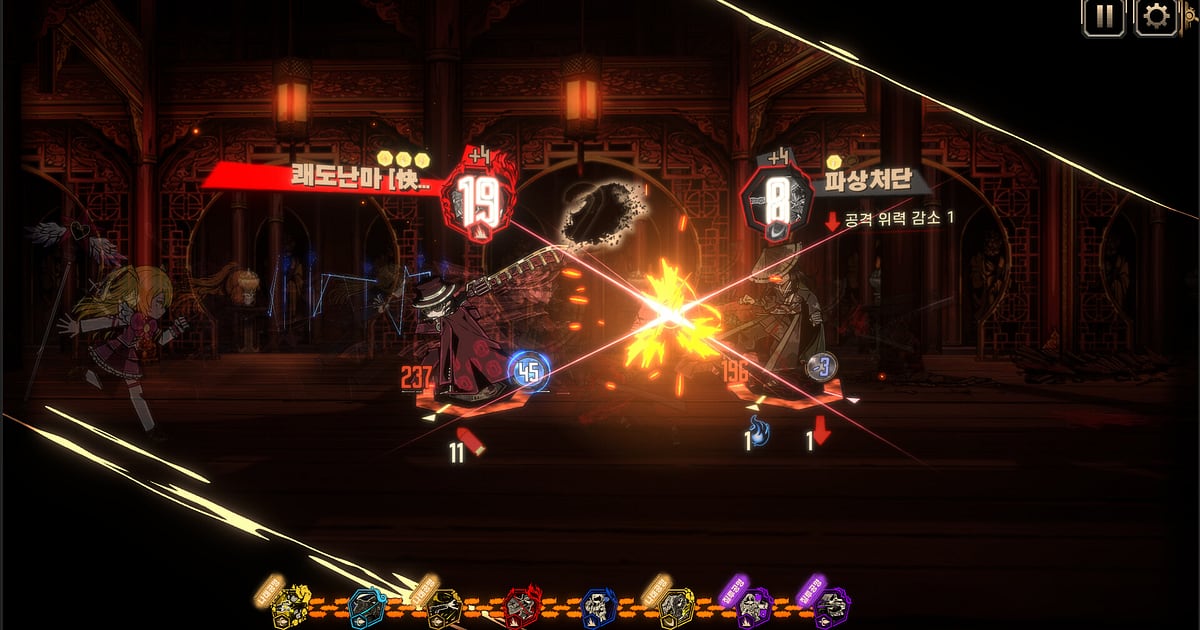
พอติดตั้ง DOR แล้ว Limbus Company จะถูกอัดอัตโนมัติ แค่เปิดเกมบน PC ระบบก็เริ่มอัดให้เอง ไม่ต้องกดปุ่มอัดใด ๆ ตั้งแต่นาฬิกาของ Dante เริ่มเดินจนถึงตอนปิดเกม ทั้งฉากเนื้อเรื่องบนรถบัส ทุกการ clash และรัน Mirror Dungeon ทั้งรอบจะรวมอยู่ในวิดีโอเดียว คู่มือนี้เขียนให้ผู้จัดการ (Manager) ที่เพิ่งจะอัด Limbus ครั้งแรก ไล่ตั้งแต่ติดตั้ง DOR เช็กว่ากำลังอัดอยู่ เซฟฉากชนะ clash และอนิเมชัน E.G.O หาคลิปย้อนหลัง ทำไฮไลต์ ไปจนถึงแชร์ ต่อให้ Mirror Dungeon กินเวลาเกือบชั่วโมง วิดีโอก็ยังต่อเนื่องตั้งแต่ชั้นแรกถึงบอส ย้อนดูได้สบายว่าทีมเล่นเป็นยังไง
- เก็บรัน Mirror Dungeon ทั้งรอบเป็นวิดีโอ ตั้งแต่ชั้นแรกถึงบอสท้าย เอาไว้ย้อนดูการจัดทีม
- เซฟฉากชนะ clash แบบหัวทุกเหรียญ หรือฉากใช้ E.G.O เป็นคลิปได้ทันที
- ใช้ AI Voice Notes หาคำที่เราพูดไว้ เช่น 'เปิด E.G.O ของ Ryoshu ตอนนี้เลยดีไหม' แล้วกระโดดไปเทิร์นนั้นได้เลย
- รวมฉากพลิกเกมตอน sanity ต่ำกับคัตซีนไคลแมกซ์ของเนื้อเรื่อง เป็นคลิปสั้นแนวตั้ง 9:16
ก่อนอัด Limbus Company: ติดตั้งและโหมดการอัด
Limbus Company เป็นเกมที่ไม่กินสเปกมาก เปิดโปรแกรมอัดคู่กันแทบไม่ต้องเตรียมอะไรเลย DOR เป็นแอป Windows ฟรี และไฟล์ที่เซฟลงเครื่องไม่มีลายน้ำ งานภาพในอนิเมชัน E.G.O จึงเห็นครบเต็มตา Limbus ใช้การอัดแบบทั้งเซสชัน อ่านเนื้อเรื่องจบหนึ่งบท เข้า Mirror Dungeon แล้วกลับมาล็อบบี้ ทั้งหมดก็ยังเป็นวิดีโอเดียวจนกว่าจะปิดเกม ถ้าเล่นบนโน้ตบุ๊กหรือคอมรุ่นเก่า แนะนำให้อ่าน วิธีอัดเกมบนคอมสเปกต่ำ ด้วย ตารางด้านล่างคือสิ่งที่ควรรู้ก่อนอัด Limbus ครั้งแรก
| หัวข้อ | สำหรับ Limbus Company | หมายเหตุ |
|---|---|---|
| การติดตั้ง | DOR แอป Windows ฟรี | ไฟล์อัดไม่มีลายน้ำ อนิเมชัน E.G.O จึงสะอาดตา |
| เวอร์ชันเกม | เวอร์ชัน Windows PC บน Steam | DOR อัด Limbus Company ที่รันอยู่บนคอมของคุณ |
| โหมดการอัด | อัดทั้งเซสชัน | วิดีโอเดียวตั้งแต่เปิดจนปิดเกม ไม่ขาดตอนแม้สลับไปมาระหว่างเนื้อเรื่องกับ Mirror Dungeon |
| โหมดหน้าจอ | อัดได้ทั้ง Fullscreen, Windowed และ Borderless | เปิด Limbus แบบหน้าต่างแล้ววางตัวช่วยจัดทีมไว้ข้าง ๆ ก็ยังอัดได้ |
| ความละเอียดและเฟรมเรต | ค่าเริ่มต้น 1080p 30fps | ปรับเป็น 60fps ให้อนิเมชัน clash ลื่นขึ้น หรือใช้โหมด 720p/30fps ที่เบากว่า |
| พื้นที่เก็บ | คลิป 1080p ยาว 30 วินาทีใช้ประมาณ 30MB | วันที่ลง Mirror Dungeon หลายรอบ ควรเผื่อพื้นที่ไดรฟ์ไว้ |
อัด Limbus Company ด้วย DOR ทีละขั้นตอน
- 1ติดตั้ง DORดาวน์โหลดและติดตั้ง DOR ใช้เวลาประมาณหนึ่งนาทีและฟรี หลังจากนั้นเปิด DOR ทิ้งไว้ ทุกครั้งที่เข้า Limbus ก็ไม่ต้องตั้งค่าอะไรเพิ่ม
- 2เปิด Limbus Companyเปิด Limbus Company จาก Steam ทันทีที่ DOR ตรวจพบเกม การอัดจะเริ่มขึ้น ตั้งแต่ผ่านหน้าไตเติลจนก้าวขึ้นรถบัสจะถูกเก็บไว้ทั้งหมด
- 3เช็กว่ากำลังอัดอยู่ก่อนสู้ครั้งแรก ลองมองแอป DOR สักครั้งเพื่อยืนยันว่ากำลังอัด ถ้าไม่เริ่มอัด ให้ทำตาม วิธีแก้เมื่อโปรแกรมอัดไม่เจอเกม จากนั้นก็โฟกัสแค่ว่าจะส่ง Sinner คนไหนไป clash และลำดับสกิลได้เลย
- 4ตัดคลิปทันทีหลังอนิเมชัน clashกดปุ่มลัดเซฟคลิปทันทีหลังเหรียญออกหัวติดกันจนชนะ clash หรือหลังอนิเมชัน E.G.O จบ ระบบจะเซฟ 30 วินาทีล่าสุดเป็นคลิป ไม่ต้องมานั่งไล่หาอนิเมชันนั้นในการต่อสู้แบบเทิร์นเบสที่ยาวเหยียด
- 5ปิดเกมแล้วเปิด My Clipsเคลียร์ Mirror Dungeon เสร็จก็ปิด Limbus ได้เลย เซสชันเต็มและคลิปทุกอันที่เซฟไว้จะขึ้นรวมกันใน My Clips ในแอป DOR ทั้งรันที่เคลียร์ได้และรันที่พังกลางทางที่มิดบอสก็ถูกจัดเก็บแบบเดียวกัน
หาวิดีโอที่อัดไว้
วิดีโอที่อัดไว้อยู่ใน My Clips ในแอป DOR (หรือเรียกว่าคลัง/library) ทุกครั้งที่เปิดและปิด Limbus จะนับเป็นหนึ่งเซสชัน และฉาก clash ที่เซฟด้วยปุ่มลัดจะขึ้นเป็นคลิปแยกอยู่ข้างใต้ ถ้าจะหาการต่อสู้บางฉากในเซสชันยาว ๆ ให้ใช้หน้าจอเปลี่ยนชั้นใน Mirror Dungeon กับอนิเมชันตอนบอสปรากฏเป็นจุดสังเกต ส่วนฉากเนื้อเรื่องให้มองหาช่วงที่ชื่อบทขึ้นมา กำหนดจุดเริ่มกับจุดจบเพื่อตัดเฉพาะส่วนที่ต้องการ แล้ว export เป็น 16:9, 9:16 หรือ 1:1 ขั้นตอนละเอียดอยู่ใน วิธีตัดคลิปเกม วิดีโอที่อยากเก็บไว้ เช่น รันแรกที่เคลียร์ Mirror Dungeon ได้ ให้กดถูกใจไว้ เมื่อพื้นที่เต็ม ระบบจะลบวิดีโอเก่าที่ไม่ได้กดถูกใจก่อน รันนั้นจึงยังอยู่
เซฟฉากที่อยากเก็บไว้
การต่อสู้แบบเทิร์นเบสกินเวลานาน การตัดคลิปอนิเมชันที่อยากดูซ้ำตั้งแต่ตอนที่มันเกิดจึงช่วยให้หาง่ายขึ้นมาก กดปุ่มลัดเซฟคลิป แล้วช่วงเกมเพลย์ล่าสุดจะถูกเซฟเป็นคลิป ความยาวเริ่มต้นคือ 30 วินาที และเลือกได้ 15, 30, 45 หรือ 60 วินาทีในการตั้งค่า ใน Limbus จังหวะที่ควรกดคือ ทันทีหลังชนะ clash แบบหัวทุกเหรียญ ทันทีหลังอนิเมชัน E.G.O จบ ทันทีหลังพลิกเกมจากตอน sanity ต่ำ และทันทีหลังล้มบอสท้าย Mirror Dungeon อนิเมชัน E.G.O ค่อนข้างยาว ตั้ง 45 หรือ 60 วินาทีจะได้เทิร์นก่อนหน้าติดมาด้วย ส่วน clash ครั้งเดียวใช้แค่ 15 วินาทีก็พอ ดูว่าความยาวไหนเหมาะกับฉากแบบไหนได้ที่ วิธีเซฟไม่กี่วินาทีล่าสุดทันที
หาสิ่งที่พูดไว้ด้วย AI Voice Notes
ต่อให้เล่นคนเดียว เราก็พูดระหว่างเล่นมากกว่าที่คิด ประโยคอย่าง 'ชนะ clash นี้ sanity จะขึ้น', 'เปิด E.G.O ของ Ryoshu ตอนนี้เลยดีไหม' หรือ 'ขอหัวอีกเหรียญเดียวพอ' รวมถึงการคุยวางแผนกับเพื่อนผ่าน Discord ก็นับหมด DOR อัดเสียงเกมกับเสียงไมค์ไปพร้อมกัน และ AI Voice Notes จะเขียนสิ่งที่คุณพูดเป็นข้อความลงบนไทม์ไลน์ของวิดีโอ อยากเช็กว่าเทิร์นไหนส่ง Sinner คนไหนไป clash ไหน ก็หาชื่อ Sinner ในข้อความบนไทม์ไลน์ แล้วเลือกเพื่อกระโดดไปเทิร์นนั้นได้ทันที เสียงพูดของคุณกลายเป็นบันทึกกลยุทธ์ไปในตัว ถ้าเสียงไมค์เบา ให้เช็กอุปกรณ์อินพุตตาม วิธีอัดเกมพร้อมเสียงไมค์
ทำคลิปรวมไฮไลต์ด้วย AI Highlight
จบรัน Mirror Dungeon แล้วก็เอาคลิปที่เซฟไว้มาทำเป็นไฮไลต์ได้เลย ในคลัง ให้ติ๊กเลือกคลิปชนะ clash แบบหัวทุกเหรียญ ฉากใช้ E.G.O ฉากพลิกเกมตอน sanity ต่ำ บอสท้าย Mirror Dungeon และการเคลียร์แบบไม่มี Sinner ล้มสักคน แล้วเลือก AI Highlight DOR จะต่อคลิปเหล่านั้นเป็นมอนทาจเดียว รันเทิร์นเบสที่ยาวจะกลายเป็นวิดีโอสั้นที่มีแต่อนิเมชันเด็ด ๆ ถ้าอยากจัดลำดับเอง ดู วิธีรวมคลิปเกม
ตัดต่อใน DOR Studio
DOR Studio เปิดในเบราว์เซอร์ได้เลย ไม่ต้องติดตั้งอะไร ตัดให้เหลือแค่อนิเมชัน clash แล้วเทิร์นที่กินเวลาหลายนาทีจะกลายเป็นไฮไลต์ไม่กี่วินาที ใส่ชื่อ Sinner เป็นข้อความและวางเพลงไว้ด้านล่าง ใส่ Punch Zoom ตอนเหรียญพลิกออกหัว และ Shake Zoom ก่อนใช้ E.G.O จะทำให้อนิเมชันดูหนักแน่นขึ้น ถ้าจะทำคลิปสั้นแนวตั้ง 9:16 อ่านเทคนิคการจัดเฟรมได้ที่ วิธีอัดเกมสำหรับ Shorts แนวตั้ง จากนั้นดาวน์โหลดเป็น mp4 หรือแชร์เป็นลิงก์ได้ทันที
แชร์ด้วยลิงก์ dor.gg
ส่งฉากที่ตัดแล้วเป็นลิงก์ dor.gg คนที่เปิดลิงก์จะดูในเบราว์เซอร์ได้เลยโดยไม่ต้องติดตั้งอะไร ลิงก์เดียวก็โชว์ clash ที่เพิ่งออกหัวรัว ๆ ให้ทั้งเซิร์ฟเวอร์ Discord ดูได้ ไฟล์ที่เซฟลงคอมไม่มีลายน้ำ อนิเมชัน E.G.O จึงเก็บงานภาพได้ครบ พร้อมลง YouTube หรือ TikTok เทคนิคการตัดเฉพาะช่วงอนิเมชันออกมาจากการต่อสู้แบบเทิร์นเบสอยู่ใน วิธีแชร์วิดีโอ clash ของ Limbus Company
การตั้งค่าที่แนะนำและวิธีแก้ปัญหาสำหรับ Limbus Company
Limbus Company ค่อนข้างเบา ค่าเริ่มต้น 1080p 30fps ก็เก็บภาพ Sinner และอนิเมชันสกิลได้คมชัดแล้ว ถ้าอยากให้เหรียญที่พลิกตอน clash ดูลื่นขึ้น ให้เปลี่ยนเป็น 60fps ถ้าเล่นยาว ๆ บนโน้ตบุ๊ก โหมด 720p/30fps จะช่วยให้โหลดเครื่องต่ำ อัดได้ทั้ง Fullscreen, Windowed และ Borderless จึงไม่ต้องเปลี่ยนการตั้งค่าหน้าจอในเกม บนการ์ดจอ NVIDIA ที่รองรับ เช่น ซีรีส์ RTX นั้น DOR อัดด้วยฮาร์ดแวร์เอนโค้ด NVENC ผลกระทบต่อเฟรมเรตจึงน้อย วันที่ลง Mirror Dungeon ติดกันหลายรอบเซสชันจะยาว แนะนำให้ดู วิธีอัดเกมยาว ๆ ไม่ให้กระตุก DOR ไม่มีฟีเจอร์โกงใด ๆ และไม่แตะต้องไฟล์เกมหรือข้อมูลการเล่นของคุณ
| อาการ | สิ่งที่ต้องเช็ก | วิธีแก้ |
|---|---|---|
| เสียงเพลงหรือเสียงสกิลหายไป | อุปกรณ์เอาต์พุตเสียงของ Windows และการตั้งค่าเสียงใน DOR | เช็กว่าเกมเล่นเสียงออกทางอุปกรณ์ไหน แล้วทำตาม วิธีแก้วิดีโออัดเกมไม่มีเสียง |
| วิดีโอที่อัดเป็นจอดำ | โหมดหน้าจอของเกมและวิธีจับภาพ | ลองใช้ Borderless หรือทำตาม วิธีแก้อัดจอแบบ Fullscreen ไม่ได้ เพื่อเปลี่ยนไปจับภาพทั้งจอมอนิเตอร์ |
| อนิเมชันการต่อสู้ดูกระตุก | ความละเอียดและเฟรมเรตของการอัด | ฮาร์ดแวร์เอนโค้ด NVENC บนการ์ดจอ NVIDIA ที่รองรับ เช่น ซีรีส์ RTX ช่วยให้กระทบน้อย แต่ถ้าเครื่องยังไม่ไหว ให้ลดเป็นโหมด 720p/30fps |
| กังวลว่าโปรแกรมอัดจะกระทบบัญชีเกม | หลักการทำงานของ DOR | DOR แค่จับภาพหน้าจอ ไม่มีฟีเจอร์โกง และไม่แก้ไขไฟล์เกมหรือข้อมูลการเล่น |

