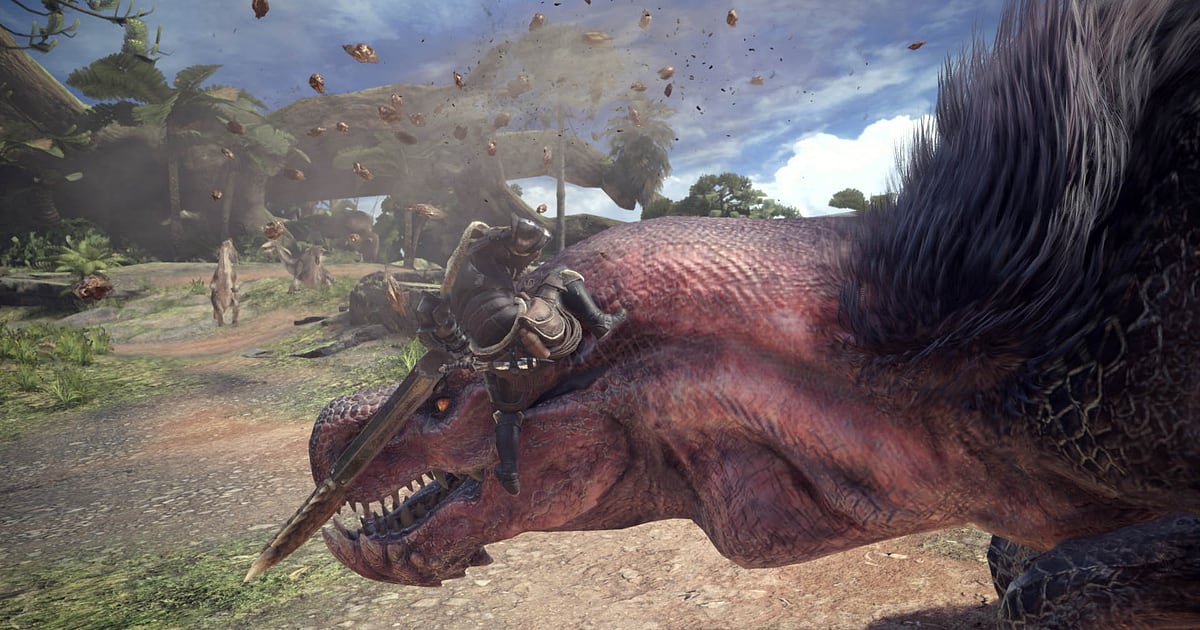
Monster Hunter: World จะถูกอัดอัตโนมัติเมื่อติดตั้ง DOR ไว้ แค่เปิดเกม การอัดก็เริ่มเอง ไม่ต้องกดปุ่มอัด ตั้งแต่ตอนเลือกอุปกรณ์และรับเควสต์ในฮับจนถึงหน้ารับรางวัล การล่าทั้งหมดจะอยู่ในวิดีโอเดียว พร้อมเสียงคำรามของมอนสเตอร์และเสียงพูดคุยในปาร์ตี้ คู่มือนี้พานักล่าไล่ตามลำดับ ตั้งแต่ติดตั้ง DOR เช็กการอัด เก็บจังหวะไฮไลต์ หาคลิปทีหลัง ทำคลิปรวมการล่า ไปจนถึงแชร์ให้ปาร์ตี้ ตาย (cart) ตรงไหน โดนท่าไหนเข้าเต็มๆ วิดีโอมีคำตอบให้
- เก็บการล่าเต็มๆ ไว้ในวิดีโอ ตั้งแต่ตามรอย Rathalos ใน Ancient Forest จนถึงหน้ารับรางวัล
- บันทึกจังหวะ True Charged Slash ของ Great Sword เข้าหัว หรือจับมอนด้วยกับดักสำเร็จเป็นคลิปได้ทันที
- ใช้ AI Voice Notes (โน้ตเสียงอัตโนมัติ) หาคำพูดในปาร์ตี้อย่าง 'ปาแฟลชนะ หลบตา' แล้วกระโดดไปฉากนั้นได้ทันที
- รวมฉากหักหนาม Nergigante ขี่หลังจนมอนล้ม และฉากปราบ Fatalis เป็นคลิปรวมการล่า
- ส่งฉากปราบมอนให้คนที่ล่าด้วยกันผ่านลิงก์ dor.gg ลิงก์เดียว
ก่อนอัด Monster Hunter: World: การติดตั้งและโหมดการอัด
Monster Hunter: World เป็นเกมที่กินการ์ดจอหนัก เล่นที่สเปกแนะนำขึ้นไปจะทำให้ทั้งเฟรมเรตในเกมและการอัดเสถียร DOR เป็นแอปฟรีบน Windows และวิดีโอที่บันทึกลง PC ไม่มีลายน้ำ MHW ใช้การอัดแบบทั้งเซสชัน ต่อให้ลงหลายเควสต์และกลับ Astera ระหว่างล่า วิดีโอก็ไม่ขาดตอน อัดต่อไปจนกว่าจะปิดเกม ถ้ากังวลเรื่องเฟรมตกตอนล่าสี่คนที่เอฟเฟกต์เยอะ อ่าน วิธีแก้ FPS ตกตอนอัดเกม ก่อน ตารางด้านล่างสรุปสิ่งที่ควรรู้ก่อนอัด MHW ครั้งแรก
| หัวข้อ | สำหรับ Monster Hunter: World | หมายเหตุ |
|---|---|---|
| การติดตั้ง | DOR แอปฟรีบน Windows | วิดีโอไม่มีลายน้ำ การล่าถูกเก็บไว้ตรงตามที่คุณเล่นจริง |
| เวอร์ชันเกม | เวอร์ชัน Windows PC บน Steam รวม Iceborne | DOR อัด MHW บน PC ของคุณ ทั้งเล่นเดี่ยวและปาร์ตี้สี่คน |
| โหมดการอัด | อัดทั้งเซสชัน | วิดีโอเดียวตั้งแต่เปิดจนปิดเกม ไม่ตัดแยกตอนจบเควสต์ |
| ฮาร์ดแวร์ | เกมกินการ์ดจอหนัก | สเปกแนะนำขึ้นไป เฟรมเรตและการอัดเสถียรทั้งคู่ |
| ความละเอียดและเฟรมเรต | ค่าเริ่มต้น 1080p 30fps | 60fps ให้การกลิ้งหลบลื่นขึ้น หรือโหมดเบา 720p/30fps เพื่อลดภาระเครื่อง |
| พื้นที่เก็บข้อมูล | คลิป 1080p ยาว 30 วินาทีราว 30MB | วันที่ลงเควสต์เดิมซ้ำหลายชั่วโมง ให้เผื่อพื้นที่ไดรฟ์ไว้เยอะๆ |
อัด Monster Hunter: World ด้วย DOR ทีละขั้น
- 1ติดตั้ง DORดาวน์โหลดและติดตั้ง DOR ใช้เวลาประมาณหนึ่งนาทีและฟรี จากนั้นเปิดทิ้งไว้ ต่อให้ลืมเปิดโปรแกรมอัดก่อนออกล่า ก็ไม่เสียฟุตเทจไปแน่นอน
- 2เปิด Monster Hunter: Worldเปิด Monster Hunter: World จาก Steam แล้วเลือกตัวละครนักล่า ทันทีที่ DOR ตรวจจับเกมได้ การอัดจะเริ่ม ทุกอย่างตั้งแต่จัดอุปกรณ์ในฮับจนเดินไปที่กระดานเควสต์จึงถูกเก็บไว้หมด
- 3เช็กการอัดก่อนออกเดินทางก่อนเควสต์แรก เหลือบดูแอป DOR สักครั้งเพื่อยืนยันว่ากำลังอัดอยู่ ถ้าไม่เริ่มอัด ให้ทำตาม วิธีแก้เมื่อโปรแกรมอัดไม่ตรวจจับเกม หลังจากนั้นก็โฟกัสกับการตามรอยได้เลย
- 4เก็บคลิปทันทีหลังจังหวะเด็ดกดคีย์ลัดบันทึกคลิปทันทีหลัง True Charged Slash เข้าหัว จับมอนที่ติดกับดักได้ หรือขี่หลังจนมอนล้ม 30 วินาทีล่าสุดจะถูกบันทึกเป็นคลิป ไม่ต้องไล่หาดาบเดียวนั้นในวิดีโอยาวๆ
- 5ปิดเกมแล้วเปิด My Clipsล่าเสร็จแล้วปิดเกม วิดีโอทั้งเซสชันและทุกคลิปที่บันทึกไว้จะขึ้นรวมกันใน My Clips (คลิปของฉัน) ในแอป DOR วันที่ปราบ Fatalis ได้ กับวันที่ cart สามครั้งจนเควสต์ล้มเหลว ถูกจัดเก็บแบบเดียวกัน
หาวิดีโอที่อัดไว้
วิดีโอที่อัดไว้อยู่ใน My Clips ในแอป DOR หรือที่เรียกว่าคลัง ทุกครั้งที่เปิดและปิด MHW จะนับเป็นหนึ่งเซสชัน และคลิปที่บันทึกด้วยคีย์ลัดจะอยู่ใต้เซสชันนั้น ถ้าจะหาการล่าครั้งใดครั้งหนึ่งในเซสชันยาวๆ ให้ใช้หน้าจอออกเดินทางและหน้ารับรางวัลหลังปราบมอนเป็นหมุด จะแบ่งเซสชันออกเป็นแต่ละการล่าได้ชัดเจน ถ้าอยากรู้ว่า cart เพราะอะไร ย้อนดูสักหลายสิบวินาทีก่อนหน้า ท่าที่โดนจะอยู่ตรงนั้นเลย ตั้งจุดเริ่มและจุดจบเพื่อตัดช่วงที่ต้องการ แล้วส่งออกเป็น 16:9, 9:16 หรือ 1:1 ขั้นตอนเต็มอยู่ใน วิธีตัดคลิปเกม กดถูกใจวิดีโอที่อยากเก็บไว้ เช่น การปราบมอนตัวใหม่ครั้งแรก เมื่อพื้นที่เต็ม วิดีโอเก่าที่ไม่ได้กดถูกใจจะถูกลบก่อน การล่าครั้งนั้นจึงยังอยู่
เก็บจังหวะที่อยากเก็บไว้
ต่อให้อัดการล่าไว้ทั้งหมด การกดเก็บคลิปจังหวะที่อยากโชว์ปาร์ตี้ทันทีก็ทำให้หาเจอง่ายทีหลัง กดคีย์ลัดบันทึกคลิปแล้วช่วงล่าสุดจะถูกบันทึกเป็นคลิป ความยาวเริ่มต้นคือ 30 วินาที และเลือกได้ 15, 30, 45 หรือ 60 วินาทีในการตั้งค่า ใน MHW จังหวะที่ควรกดคือทันทีหลัง True Charged Slash เข้าหัว ทันทีหลังจับมอนด้วยกับดักสำเร็จ ทันทีหลังหักหนาม Nergigante และทันทีหลังกลิ้งหลบแบบเฉียดฉิว ดาบ Great Sword ทีเดียวใช้ 15 วินาทีก็พอ แต่ฉากขี่หลังจนมอนล้ม หรือการปะทะช่วงท้ายกับ Fatalis เหมาะกับ 60 วินาทีมากกว่า ดูว่าความยาวไหนเหมาะกับจังหวะแบบไหนได้ที่ บันทึกไม่กี่วินาทีล่าสุดทันที
หาสิ่งที่พูดไว้ด้วย AI Voice Notes (โน้ตเสียงอัตโนมัติ)
ในการล่าสี่คน คำสั่งเดียวอาจตัดสินเควสต์ ประโยคอย่าง 'มันเดินกะเผลกแล้ว วางกับดัก' 'ปาแฟลชนะ หลบตา' และ 'ตีตอนฉันขี่หลังอยู่' ไม่เคยเงียบ DOR อัดเสียงเกมและไมค์ของคุณไปพร้อมกัน และ AI Voice Notes จะเขียนคำพูดของปาร์ตี้เป็นข้อความลงบนไทม์ไลน์ของวิดีโอ ถ้าอยากเช็กว่า 'กับดักลงแล้ว จับเลย' มาถูกจังหวะไหม ให้หาประโยคนั้นในข้อความบนไทม์ไลน์แล้วเลือก จะกระโดดไปที่ฉากนั้นทันที ช่วงที่ประคองกันรอดหลัง 'ตายอีกทีเควสต์พัง' ก็หาได้แบบเดียวกัน ถ้าอยากอัดเสียงเพื่อนในปาร์ตี้ด้วย ดู วิธีอัดเสียงคอล Discord
ทำคลิปรวมด้วย AI Highlight (ไฮไลต์อัตโนมัติ)
เมื่อคลิปปราบมอนเริ่มเยอะ ให้นำคลิปที่บันทึกไว้มาทำเป็นคลิปรวมการล่า ในคลัง ติ๊กเลือก True Charged Slash เข้าหัว ฉากล้ม Rathalos ฉากหักหนาม Nergigante ฉากจับมอนด้วยกับดัก และฉากปราบ Fatalis แล้วเลือก AI Highlight DOR จะต่อคลิปเหล่านั้นเป็นมอนทาจเดียวให้ ถ้าจัดกลุ่มคลิปตามอาวุธ จะได้คลิปธีมเฉพาะ เช่น คลิปรวมดาบหนัก Great Sword หรือคลิปรวมการล่าด้วย Bow ถ้าอยากเรียงลำดับเอง ดู วิธีรวมคลิปเกม
ตัดต่อใน DOR Studio
DOR Studio เปิดในเบราว์เซอร์ได้เลยโดยไม่ต้องติดตั้งอะไร โชว์เฟรมที่ Great Sword ฟาดลงหัวซ้ำสองรอบด้วยเอฟเฟกต์ Punch Zoom ใส่ชื่อมอนสเตอร์เป็นข้อความและใส่เพลงประกอบให้คลิปปราบมอน ส่วนฉากมอนคำราม เข้ากับ Shake Zoom มาก ถ้าจะส่งออกเป็นคลิปสั้น 9:16 ดู วิธีอัดเกมสำหรับ Shorts แนวตั้ง เพื่อจัดเฟรมให้เห็นทั้งนักล่าและมอนสเตอร์ ดาวน์โหลดผลงานเป็น mp4 หรือแชร์เป็นลิงก์ได้ทันที
แชร์ด้วยลิงก์ dor.gg
ส่งจังหวะที่ตัดแล้วเป็นลิงก์ dor.gg คนที่ได้รับเปิดดูในเบราว์เซอร์ได้โดยไม่ต้องติดตั้งอะไร แค่ส่งลิงก์ฉากปราบมอนให้ปาร์ตี้ทาง Discord ก็จบ ฉากปราบ Fatalis ของคุณยังอัปขึ้น YouTube ได้ตรงตามที่อัดไว้โดยไม่มีลายน้ำ เทคนิคตัดเฉพาะฉากปราบและจับมอนอยู่ใน ส่งคลิปการล่า Monster Hunter: World และการโพสต์ลง Discord อยู่ใน แชร์คลิปบน Discord
การตั้งค่าที่แนะนำและการแก้ปัญหาสำหรับ Monster Hunter: World
Monster Hunter: World กินการ์ดจอหนัก การตั้งค่าการอัดให้เข้ากับฮาร์ดแวร์จึงสำคัญ ถ้าเครื่องถึงสเปกแนะนำขึ้นไป เริ่มจากค่าเริ่มต้น 1080p 30fps แล้วเปลี่ยนเป็น 60fps ถ้าอยากให้การกลิ้งหลบและแอนิเมชันอาวุธดูลื่นขึ้น ถ้า PC เหลือเฟรมเผื่อน้อย ใช้โหมด 720p/30fps เพื่อลดภาระ บนการ์ดจอ NVIDIA ที่รองรับ เช่น ซีรีส์ RTX DOR จะอัดด้วยฮาร์ดแวร์เอนโค้ด NVENC ภาระจึงต่ำแม้ตอนล่าสี่คนที่เอฟเฟกต์เยอะ ทั้งโหมดเต็มจอ หน้าต่าง และหน้าต่างไร้ขอบอัดได้หมด จึงคงการตั้งค่าการแสดงผลของเกมไว้ตามเดิมได้ การลงเควสต์ซ้ำหลายชั่วโมงทำให้ไดรฟ์เต็มเร็ว ถ้าอยากย้ายวิดีโอไปไว้ที่ที่มีพื้นที่มากกว่า ดู วิธีเปลี่ยนที่เก็บไฟล์อัด DOR ไม่มีฟีเจอร์โกงใดๆ และไม่แตะไฟล์เกมหรือเซฟของคุณเลย
| อาการ | สิ่งที่ต้องเช็ก | วิธีแก้ |
|---|---|---|
| ไม่มีเสียงมอนคำรามหรือเสียงปาร์ตี้ | อุปกรณ์เสียงขาออกของ Windows และการตั้งค่าเสียงใน DOR | เช็กว่าเกมและ Discord เล่นเสียงผ่านอุปกรณ์ไหน แล้วทำตาม วิธีแก้อัดเกมแล้วไม่มีเสียง |
| เต็มจอแล้วอัดออกมาเป็นจอดำ | โหมดแสดงผลของเกมและวิธีจับภาพ | เปลี่ยนเป็นหน้าต่างไร้ขอบ หรือทำตาม วิธีแก้อัดเกมเต็มจอไม่ได้ เพื่อเปลี่ยนเป็นการจับภาพจอมอนิเตอร์ |
| เฟรมตกตอนล่าสี่คน | ความละเอียดและเฟรมเรตการอัด และกราฟิกในเกม | ลดเป็นโหมด 720p/30fps และลดพรีเซ็ตกราฟิกในเกมลงหนึ่งขั้น |
| กังวลว่าโปรแกรมอัดจะกระทบบัญชี | หลักการทำงานของ DOR | DOR แค่จับภาพหน้าจอ ไม่มีฟีเจอร์โกง และไม่แก้ไขไฟล์เกมหรือเซฟ |

