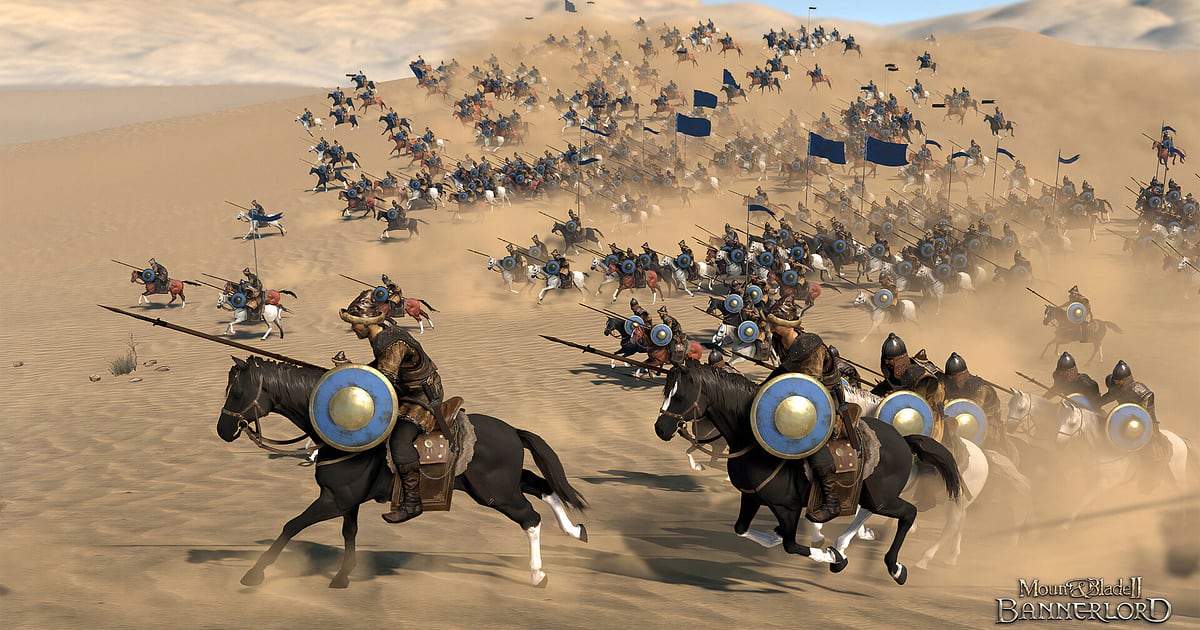
Mount & Blade II: Bannerlord อัดได้อัตโนมัติเมื่อติดตั้ง DOR แค่เปิดเกม ที่เหลือ DOR จัดการให้ ไม่ต้องกดปุ่มอัดก่อนออกศึก และไม่ต้องลากกรอบพื้นที่จับภาพ DOR ตรวจจับเกมแล้วเก็บวิดีโอต่อเนื่องเดียว ครอบคลุมการเดินทางบนแผนที่แคมเปญ Calradia ศึกตีเมืองที่หอคอยล้อมเมืองเคลื่อนเข้าชิดกำแพง ศึกกลางทุ่งที่มีทหารหลายร้อยนาย และทัวร์นาเมนต์ในเมือง เมื่อปิดเกม การอัดก็หยุด Bannerlord ไม่มีระบบย้อนดูศึกในตัว ผู้เล่นจำนวนมากจึงไปหาม็อดรีเพลย์ แต่เมื่อมี DOR อัดอยู่ การชาร์จครั้งนั้นก็อยู่ในวิดีโอพร้อมให้ดูเมื่อไรก็ได้ คู่มือนี้เน้นการดึงฉากเด็ดออกจากแคมเปญที่ยาวหลายสิบชั่วโมง และพาไปตั้งแต่ติดตั้ง DOR การเก็บจังหวะ การหาคำสั่งในศึกมัลติเพลเยอร์ การตัดต่อบันทึกสงคราม การแชร์ลิงก์ ไปจนถึงการตั้งค่าแนะนำและวิธีแก้ปัญหาสำหรับเกมที่กินการ์ดจอ
- เก็บเซสชัน Bannerlord ทั้งหมดในวิดีโอเดียว ตั้งแต่แผนที่แคมเปญไปจนถึงศึกตีเมือง ศึกกลางทุ่ง และทัวร์นาเมนต์
- เก็บจังหวะที่ทหารม้าหนักชาร์จตีขนาบจนแนวโล่ศัตรูแตก แล้วย้อนดูได้โดยไม่ต้องใช้ม็อดรีเพลย์
- ใช้ AI Voice Notes หาจุดที่มีคนสั่ง "ทหารม้า อ้อมไปตีปีก" ในศึกมัลติเพลเยอร์
- รวมฉากหอคอยล้อมเมืองทะลวงกำแพง รอบชิงทัวร์นาเมนต์ในเมือง และการจับลอร์ดศัตรู เป็นบันทึกสงครามของแคลน
- โชว์ศึกตีเมืองที่เพิ่งชนะให้คอมมูนิตี้ม็อดใน Discord ดูด้วยลิงก์ dor.gg ลิงก์เดียว
ก่อนอัด Bannerlord: การติดตั้งและโหมดการอัด
DOR อัด Mount & Blade II: Bannerlord เวอร์ชัน PC Windows ที่เปิดผ่าน Steam DOR เป็นแอป Windows ฟรี และวิดีโอที่บันทึกลง PC ไม่มีลายน้ำ ต่อให้เป็นศึกกลางทุ่งที่มีทหารหลายร้อยนาย ภาพก็สะอาดไม่มีโลโก้ ใช้การอัดทั้งเซสชัน ไฟล์จะไม่ถูกแบ่งหลังจบแต่ละศึก การสลับไปมาระหว่างแผนที่แคมเปญกับสนามรบอยู่ในวิดีโอเดียวจนกว่าคุณจะปิดเกม การอัดไม่จำกัดเวลา แคมเปญที่ยาวหลายสิบชั่วโมงจึงถูกเก็บต่อเนื่อง และเกมที่ลงม็อดก็ถูกอัดตามที่คุณเห็นบนจอ ศึกใหญ่ทำให้กินการ์ดจอหนัก จึงควรดูแถวความละเอียดและเฟรมเรตในตารางด้านล่างก่อน ขั้นตอนทั่วไปในการอัดเกม PC อ่านได้ใน วิธีอัดเกม PC
| รายการ | สำหรับ Bannerlord | หมายเหตุ |
|---|---|---|
| ติดตั้ง | DOR แอป Windows ฟรี | วิดีโอที่อัดไม่มีลายน้ำ |
| เวอร์ชันเกม | เวอร์ชัน PC Windows บน Steam | ตรวจจับอัตโนมัติเมื่อเปิดเกม |
| โหมดการอัด | อัดทั้งเซสชัน | แผนที่แคมเปญและสนามรบอยู่ในวิดีโอเดียวจนกว่าจะปิดเกม |
| รีเพลย์ | ย้อนดูได้โดยไม่ต้องมีระบบรีเพลย์ | ทุกศึกอยู่ในวิดีโอพร้อมให้ดูเมื่อไรก็ได้ |
| ม็อด | เกมที่ลงม็อดก็อัดได้ | จับภาพตามที่คุณเห็นบนจอ |
| ความละเอียดและเฟรมเรต | ค่าเริ่มต้น 1080p 30fps เลือก 60fps ได้ | กินการ์ดจอหนัก สเปกแนะนำขึ้นไปจะนิ่งที่สุด ถ้าไม่ไหวใช้โหมด 720p/30fps |
อัด Bannerlord ด้วย DOR ทีละขั้น
- 1ติดตั้ง DORดาวน์โหลดและติดตั้ง DOR ใช้เวลาราวหนึ่งนาทีและฟรี ติดตั้งแล้วเปิด DOR ทิ้งไว้ ต่อให้เป็นวันที่เปลี่ยนม็อดและเริ่มแคมเปญใหม่ก็ไม่ต้องเตรียมอะไรเพิ่ม
- 2เปิด Bannerlordเปิด Mount & Blade II: Bannerlord จาก Steam แล้วโหลดแคมเปญ DOR เริ่มอัดทันทีที่ตรวจจับเกม จึงเป็นเรื่องปกติที่วิดีโอจะเริ่มจากแผนที่แคมเปญหลังผ่าน launcherและหน้าโหลด
- 3เช็กว่าการอัดทำงานอยู่ก่อนเคลื่อนทัพบนแผนที่แคมเปญ ให้ดูแอป DOR หนึ่งครั้งเพื่อยืนยันว่ากำลังอัด ถ้าเกมไม่ถูกตรวจจับ ทำตาม วิธีแก้เมื่อโปรแกรมอัดไม่เจอเกม หลังจากนั้นก็ไล่ล่าลอร์ดหรือล้อมปราสาทตามปกติ
- 4เก็บคลิปทันทีหลังการชาร์จเมื่อทหารม้าชนแนวโล่ศัตรูจนแนวแตก หรือหอคอยล้อมเมืองถึงกำแพงและทหารของคุณบุกข้ามไป ให้กดคีย์ลัดบันทึกคลิปทันทีหลังจากนั้น 30 วินาทีล่าสุดจะถูกบันทึกเป็นคลิปแยก ย้อนดูจังหวะนั้นได้โดยไม่ต้องใช้ม็อดรีเพลย์
- 5ปิดเกมแล้วเปิด My Clipsเซฟแล้วปิดเกม วิดีโอทั้งเซสชันและทุกคลิปที่บันทึกไว้จะขึ้นพร้อมกันใน My Clips ในแอป DOR ต่อให้แพ้ศึกตีเมือง วิดีโอก็ยังถูกเก็บไว้ จึงเห็นชัดว่าแนวรบแตกตอนไหน
หาวิดีโอที่อัดไว้
วิดีโอ Bannerlord จะรวมอยู่ใน My Clips ในแอป DOR หรือที่เรียกว่าคลัง การเปิดและปิดเกมแต่ละครั้งคือหนึ่งเซสชัน และจังหวะที่บันทึกระหว่างเล่นจะแสดงเป็นคลิปแยก ถ้าจะหาศึกในเซสชันยาว ๆ ให้ใช้หน้าโหลดตอนย้ายจากแผนที่แคมเปญเข้าสนามรบ และหน้าสรุปผลตอนจบศึกเป็นหมุดหมาย แล้วจะแบ่งวิดีโอเป็นศึก ๆ ได้ ช่วงเดินทางบนแผนที่ระหว่างนั้นให้เลื่อนผ่านเร็ว ๆ ตั้งจุดเริ่มและจุดจบเพื่อตัดส่วนที่ต้องการ แล้วส่งออกเป็น 16:9, 9:16 หรือ 1:1 เคล็ดลับการตัดอยู่ใน วิธีตัดคลิปเกม กดไลก์วิดีโอที่อยากเก็บไว้ เช่น ศึกในวันที่ก่อตั้งอาณาจักร เมื่อพื้นที่เต็ม วิดีโอเก่าที่ไม่ได้กดไลก์จะถูกลบก่อน คลิปที่ไลก์ไว้จึงยังอยู่
เก็บจังหวะที่อยากเก็บไว้
แม้ทั้งแคมเปญจะถูกอัดไว้ การบันทึกจังหวะในศึกเป็นคลิปทันทีจะทำให้หาง่ายขึ้นมาก กดคีย์ลัดบันทึกคลิปแล้วเกมเพลย์ช่วงล่าสุดจะถูกบันทึกเป็นคลิป ความยาวเริ่มต้นคือ 30 วินาที และเลือก 15, 30, 45 หรือ 60 วินาทีได้ในการตั้งค่า ใน Bannerlord จังหวะที่ควรกดคือทันทีหลังหอคอยล้อมเมืองถึงกำแพงและทหารปีนข้ามไป ทันทีหลังทหารม้าหนักชาร์จตีขนาบจนแนวศัตรูแตก ทันทีหลังชนะรอบชิงทัวร์นาเมนต์ในเมือง และทันทีหลังจับลอร์ดศัตรูเป็นเชลย แนวโล่ปะทะกันซึ่งหน้าและการทะลวงกำแพงใช้เวลาพอสมควร คลิป 60 วินาทีจึงครอบคลุมตั้งแต่เข้าประชิดจนปะทะ ส่วนจังหวะเร็วอย่างทหารม้ายิงธนูก่อกวนใช้ 30 วินาทีก็พอ วิธีเลือกความยาวให้เหมาะกับแต่ละจังหวะดูได้ใน เก็บไม่กี่วินาทีล่าสุดได้ทันที
หาคำพูดด้วย AI Voice Notes
ศึกมัลติเพลเยอร์มีคำสั่งไม่หยุด: "ตั้งแนวโล่ พลธนูอยู่ข้างหลัง" "ทหารม้า อ้อมไปตีปีก" "หอคอยถึงกำแพงแล้ว ปีนเลย" "ได้ตัวลอร์ดแล้ว จับเป็นเชลย" DOR อัดเสียงเกมกับไมค์ของคุณไปพร้อมกัน และ AI Voice Notes จะถอดสิ่งที่พูดเป็นข้อความบนไทม์ไลน์ของวิดีโอ ถ้าอยากรู้ว่าใครสั่งตีปีกตอนไหน หรือมีคนอยากให้พาดบันไดที่กำแพงด้านไหน ให้ค้นข้อความบนไทม์ไลน์ด้วยคำว่า "ตีปีก" หรือ "บันได" แล้วคลิกเพื่อกระโดดไปฉากนั้นทันที แม้เล่นแคมเปญคนเดียว แผนที่พึมพำระหว่างศึกก็กลายเป็นข้อความไว้เตรียมศึกตีเมืองครั้งถัดไป ถ้าเสียงตัวเองเบา เช็กอุปกรณ์อินพุตได้ใน อัดเกมพร้อมเสียงไมค์
ทำมอนทาจด้วย AI Highlight
การสร้างอาณาจักรกลายเป็นบันทึกสงครามได้ด้วย AI Highlight ในคลัง ให้ติ๊กฉากหอคอยล้อมเมืองทะลวงกำแพง การชาร์จตีขนาบของทหารม้าหนัก รอบชิงทัวร์นาเมนต์ในเมือง แนวโล่ปะทะกัน และการจับลอร์ดศัตรู แล้วเลือก AI Highlight DOR จะรวมคลิปเหล่านั้นเป็นวิดีโอเดียว ติ๊กตามลำดับตั้งแต่ชนะทัวร์นาเมนต์ครั้งแรกจนยึดปราสาทแรกได้ จะได้บันทึกการผงาดของแคลนคุณ ถ้าอยากจัดลำดับคลิปเอง ดู วิธีรวมคลิปเกม
ตัดต่อใน DOR Studio
DOR Studio เปิดบนเบราว์เซอร์ได้โดยไม่ต้องติดตั้งอะไร ใส่ shake zoom ตรงจังหวะที่ม้าชนแนว แล้วใส่ชื่ออาณาจักรและชื่อศึกบนจอ คลิปจะดูเหมือนหนังสงครามยุคกลาง ลอง punch zoom ตอนประตูเมืองพัง เอฟเฟกต์ handheld สำหรับการชาร์จที่มองจากหลังม้า และ glitch transition คั่นระหว่างศึก ส่งออกศึกกลางทุ่งที่มีทหารหลายร้อยนายเป็น 16:9 และการดวลครั้งเดียวในรอบชิงทัวร์นาเมนต์เป็น Short แบบ 9:16 รูปแบบการส่งออกอธิบายไว้ใน การส่งออกคลิป ทำเสร็จแล้วดาวน์โหลดเป็น mp4 หรือแชร์เป็นลิงก์ได้ทันที
แชร์ด้วยลิงก์ dor.gg
ส่งจังหวะที่ตัดไว้เป็นลิงก์ dor.gg ใครเปิดลิงก์ก็เล่นวิดีโอในเบราว์เซอร์ได้เลยโดยไม่ต้องติดตั้งอะไร ลิงก์เดียวก็โชว์ศึกตีเมืองที่เพิ่งชนะให้คอมมูนิตี้ม็อดใน Discord ดูได้ ส่งรอบชิงทัวร์นาเมนต์ให้เพื่อนที่เล่นม็อดชุดเดียวกันในแคมเปญของเขาเอง เคล็ดลับเลือกฉากทะลวงกำแพงและการชาร์จทหารม้าจากวิดีโอแคมเปญอยู่ใน แชร์คลิปศึกตีเมือง Bannerlord และการโพสต์ลง Discord อยู่ใน แชร์คลิปใน Discord
การตั้งค่าแนะนำและการแก้ปัญหา Bannerlord
Bannerlord มักมีทหารหลายร้อยนายเต็มจอ จึงกินการ์ดจอหนัก ฮาร์ดแวร์สเปกแนะนำขึ้นไปจะทำให้ทั้งเฟรมเรตในเกมและการอัดนิ่ง การอัดเริ่มที่ 1080p 30fps เป็นค่าเริ่มต้น ถ้าอยากให้จังหวะเร็วอย่างการชาร์จทหารม้าดูลื่นขึ้น ให้เปลี่ยนเป็น 60fps บนการ์ดจอ NVIDIA ที่รองรับ เช่น ซีรีส์ RTX DOR อัดด้วย NVENC hardware encoding ผลกระทบต่อเฟรมเรตจึงน้อย ถ้าศึกใหญ่ยังทำให้คอมทำงานหนักเกินไป ให้ลดการอัดเป็นโหมด 720p/30fps และถ้าอาการกระตุกเกิดเฉพาะตอนอัด เริ่มจาก แก้ FPS ตกตอนอัดเกม ถ้าอัดแคมเปญที่ยาวหลายสิบชั่วโมง ดู อัดเกมเพลย์ยาว ๆ ไม่ให้กระตุก ด้วย อัดได้ทั้ง fullscreen, windowed และ borderless และถ้าการจับภาพเกมถูกบล็อก DOR จะสลับไปจับภาพจอ DOR ไม่มีฟีเจอร์โกง และไม่แตะไฟล์เกมหรือเซฟของคุณ
| อาการ | สิ่งที่ต้องเช็ก | วิธีแก้ |
|---|---|---|
| วิดีโอที่อัดเป็นจอดำ | โหมดแสดงผลในเกมและวิธีจับภาพ | อัดได้ทั้งสามโหมดการแสดงผล ถ้ายังดำ ทำตาม แก้อัด fullscreen ไม่ติด เพื่อสลับไปจับภาพจอ |
| เฟรมเรตตกในศึกใหญ่ | เฟรมเรตการอัด กราฟิกในเกม และการตั้งค่าขนาดศึก | คงการอัดไว้ที่ 30fps หรือลดเป็นโหมด 720p/30fps และตั้งกราฟิกในเกมให้ตรงกับสเปกแนะนำ |
| กังวลว่าม็อดจะทำให้อัดไม่ได้ | DOR อัดอย่างไร | DOR อัดตามที่เห็นบนจอทุกอย่าง เกมที่ลงม็อดจึงอัดได้เหมือนกัน |
| วิดีโอแคมเปญยาว ๆ ไฟล์ใหญ่มาก | ความละเอียดการอัดและพื้นที่ว่างในไดรฟ์ | บันทึกเฉพาะฉากศึกเป็นคลิป และปรับการตั้งค่าตาม ลดขนาดไฟล์อัดเกม |
| กังวลว่าโปรแกรมอัดจะกระทบเซฟ | DOR ทำงานอย่างไร | DOR จับแค่ภาพหน้าจอ ไม่มีฟีเจอร์โกง และไม่แก้ไขไฟล์เกมหรือข้อมูลเซฟ |

