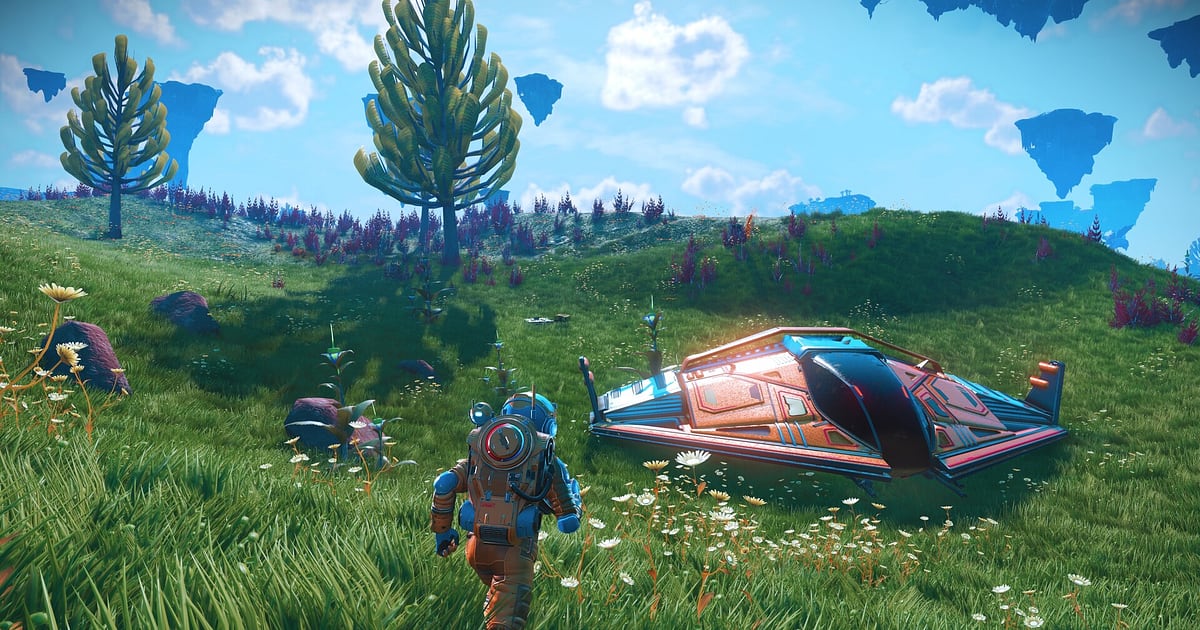

No Man's Sky จะถูกอัดอัตโนมัติเมื่อติดตั้ง DOR ไว้ แค่เปิดเกม ที่เหลือ DOR จัดการให้เอง จักรวาลในเกมนี้สร้างขึ้นแบบสุ่ม ดาวที่คุณเพิ่งเจอแทบไม่มีใครได้เห็นอีก วิดีโอจึงเป็นวิธีที่ชัดที่สุดในการอวดวิวสวยๆ หรือสิ่งมีชีวิตแปลกๆ ทั้งตอนบินออกจากโรงจอดของยานแม่ (freighter) ตอนพุ่งข้ามอวกาศด้วย pulse drive และตอนทะลุเมฆลงจอดครั้งแรก ทุกอย่างถูกบันทึกไว้โดยไม่ต้องกดปุ่มอัดสักครั้ง คู่มือนี้ไล่ทุกขั้นตอนตามลำดับ ตั้งแต่เตรียมตัว เช็กว่ากำลังอัดอยู่ เซฟช่วงเวลาสำรวจ หาฉากในวิดีโอที่ไม่มีหน้าโหลด ตัดต่อเป็นบันทึกการเดินทาง ไปจนถึงส่งให้เพื่อนดู
- เก็บการเดินทางทั้งหมดไว้ในวิดีโอเดียว ตั้งแต่ยานขึ้นบินจนออกจากเกม ไม่ว่าจะแวะกี่ดาวก็ตาม
- เซฟฉากลงจอดผ่านชั้นบรรยากาศ ฉากยิงยานโจรสลัดตก หรือตอนเจอสัตว์ยักษ์ แยกเป็นคลิปแต่ละอัน
- ใช้ AI Voice Notes (แปลงเสียงพูดเป็นข้อความบนไทม์ไลน์) ค้นหาคำอุทานอย่าง ‘ฟ้าดาวนี้สวยเกินจริง’ แล้วกลับไปดูดาวดวงนั้นได้ แม้จะลืมพิกัดไปแล้ว
- รวมคลิปจาก Expedition ทั้งซีซันเป็นวิดีโอบันทึกการเดินทางข้ามกาแล็กซีด้วย AI Highlight
- อวดฐานบนดาวที่สร้างเสร็จหรือดาวหายากในเซิร์ฟเวอร์ Discord ด้วยลิงก์ dor.gg
ก่อนอัด No Man's Sky: การติดตั้งและโหมดการอัด
No Man's Sky กินการ์ดจอค่อนข้างหนัก ก่อนเริ่มอัดให้เช็กสเปกคอมและพื้นที่ว่างในไดรฟ์ก่อน DOR เป็นแอปฟรีบน Windows และไฟล์ที่เซฟลงคอมไม่มีลายน้ำ เกมนี้ใช้การอัดแบบทั้งเซสชัน หมายความว่าการบินในอวกาศ การสำรวจดาว และการสร้างฐาน จะอยู่ในวิดีโอเดียวจนกว่าจะปิดเกม เซสชันสำรวจมักยาวหลายชั่วโมงและไฟล์ก็ใหญ่ตาม แนะนำให้อ่าน วิธีลดขนาดไฟล์อัดเกม ไว้ก่อน ตารางด้านล่างสรุปสิ่งที่ควรรู้ก่อนอัด No Man's Sky
| หัวข้อ | สำหรับ No Man's Sky | หมายเหตุ |
|---|---|---|
| การติดตั้ง | DOR แอปฟรีบน Windows | ไฟล์ที่อัดลงคอมไม่มีลายน้ำ ท้องฟ้าของคุณจึงสะอาดตา |
| เวอร์ชันเกม | No Man's Sky เวอร์ชัน PC บน Steam | DOR อัดการเดินทางที่เล่นอยู่บนคอมของคุณ |
| โหมดการอัด | อัดทั้งเซสชัน | เหมือนอวกาศที่ต่อเนื่องไปถึงพื้นดาวโดยไม่มีหน้าโหลด วิดีโอก็ต่อเนื่องเป็นไฟล์เดียวจนออกเกม |
| โหมดหน้าจอ | เต็มจอ หน้าต่าง และ borderless | อัดได้ทั้งสามแบบ ไม่ต้องแก้การตั้งค่าหน้าจอในเกม |
| ความละเอียดและเฟรมเรต | ค่าเริ่มต้น 1080p 30fps เลือก 60fps ได้ | เลือก 60fps ถ้าอยากให้ฉากวาร์ปและฉากลงจอดลื่นขึ้น |
| พื้นที่เก็บไฟล์ | คลิป 30 วินาทีที่ 1080p ประมาณ 30MB | เซสชันสำรวจยาวๆ ทำให้ไฟล์ใหญ่ ควรเผื่อพื้นที่ว่างไว้เยอะ |
วิธีอัด No Man's Sky ด้วย DOR ทีละขั้น
- 1ติดตั้ง DORดาวน์โหลด DOR ติดตั้ง แล้วเปิดทิ้งไว้ ใช้ฟรีจึงไม่มีขั้นตอนจ่ายเงิน และไม่ต้องเตรียมอะไรเพิ่มทุกครั้งที่เปิด No Man's Sky ตั้งค่าไว้ก่อน Expedition ใหม่เริ่ม ดาวดวงแรกของคุณก็จะถูกอัดไว้ด้วย
- 2เปิด No Man's Skyเปิด No Man's Sky จาก Steam การอัดเริ่มทันทีที่ DOR ตรวจเจอเกม ตั้งแต่โหลดเซฟแล้วนั่งลงในห้องนักบินก็ถูกอัดแล้ว จะออกเดินทางจากโรงจอดของยานแม่หรือจากฐานบนดาว การอัดก็ทำงานอยู่
- 3เช็กการอัดก่อนขึ้นบินก่อนขึ้นบินครั้งแรก เปิดแอป DOR ดูสักครั้งว่ากำลังอัดอยู่ ถ้าเกมยังไม่ถูกตรวจเจอ ให้ทำตาม วิธีแก้เมื่อโปรแกรมอัดไม่เจอเกม หลังจากนั้นก็บินด้วย pulse drive หรือขับ exocraft ไปบนพื้นดาวได้เลยโดยไม่ต้องห่วง
- 4เซฟคลิปตอนลงจอดครั้งแรกและตอนสู้เมื่อแตะพื้นดาวที่ไม่เคยเห็นมาก่อน หรือยิงยานโจรสลัดตก ให้กดคีย์ลัดเซฟคลิปทันที ช่วงล่าสุดจะถูกเก็บเป็นคลิปแยก ไม่ต้องไล่หาดาวดวงนั้นในวิดีโอยาวหลายชั่วโมงอีก
- 5จบการเดินทางแล้วเปิด My Clipsเมื่อสำรวจเสร็จสำหรับวันนั้นแล้วปิดเกม วิดีโอเต็มทั้งเซสชันและคลิปที่เซฟไว้ทั้งหมดจะขึ้นอยู่ด้วยกันใน My Clips ของแอป DOR ข้ามระบบดาวไปกี่ระบบก็อยู่ในเซสชันเดียว จึงรู้เสมอว่าเป็นการเดินทางของวันไหน
หาไฟล์ที่อัดไว้
เปิดไฟล์ที่อัดไว้ได้จาก My Clips ในแอป DOR (หรือที่เรียกว่าคลังวิดีโอ) การเปิดและปิด No Man's Sky แต่ละครั้งนับเป็นหนึ่งเซสชัน ส่วนฉากที่กดเก็บด้วยคีย์ลัดเซฟคลิปจะแสดงเป็นคลิปแยก เพราะเกมนี้ต่อจากอวกาศไปถึงพื้นดาวโดยไม่มีหน้าโหลด รอยต่อระหว่างฉากจึงดูไม่ชัด ให้ใช้จังหวะที่ภาพบนจอเปลี่ยนไปมากเป็นจุดสังเกตแทน เช่น ตอนเข้าชั้นบรรยากาศ ตอนลงจอด และตอนออกจากการวาร์ป เจอฉากแล้วก็กำหนดจุดเริ่มและจุดจบเพื่อตัด จากนั้นส่งออกเป็น 16:9, 9:16 หรือ 1:1 หลักง่ายๆ คือฉากวิวให้ยาว ฉากสู้ให้สั้น ดูวิธีทั้งหมดได้ใน วิธีตัดคลิปเกม กดถูกใจวิดีโอที่อยากเก็บไว้ถาวร เช่น วิดีโอพาชมฐานที่สร้างเสร็จ เมื่อพื้นที่เต็ม วิดีโอเก่าที่ไม่ได้กดถูกใจจะถูกล้างก่อน บันทึกการเดินทางที่กดถูกใจไว้จึงอยู่ครบ
เซฟช่วงเวลาที่อยากเก็บไว้
ถึงจะอัดการเดินทางไว้ทั้งหมดแล้ว การเซฟฉากที่อยากกลับมาดูเป็นคลิปตั้งแต่ตอนนั้นจะช่วยให้หาเจอง่ายกว่ามาก กดคีย์ลัดเซฟคลิป แล้วช่วงที่เพิ่งเล่นไปจะถูกเซฟเป็นคลิป ความยาวเริ่มต้นคือ 30 วินาที เลือกได้ 15, 30, 45 หรือ 60 วินาทีในการตั้งค่า จังหวะที่ควรกดใน No Man's Sky คือหลังทะลุชั้นบรรยากาศแล้วลงจอด หลังยิงยานโจรสลัดตก หลังเจอสัตว์ยักษ์ครั้งแรก และหลังหนีการไล่ล่าของ Sentinel กลับขึ้นยานได้สำเร็จ ฉากเข้าชั้นบรรยากาศจนถึงลงจอดมักยาวเกิน 30 วินาที ตั้งไว้ที่ 45 หรือ 60 วินาที ฉากร่อนผ่านเมฆจะอยู่ครบในคลิปเดียว ถ้าอยากเปลี่ยนคีย์ลัด ดู วิธีเซฟไม่กี่วินาทีล่าสุดทันที
หาสิ่งที่พูดไว้ด้วย AI Voice Notes
เวลาสำรวจแบบมัลติเพลเยอร์ จะมีเสียงพากย์สดตลอดทาง อย่าง ‘ฟ้าดาวนี้สวยเกินจริง’ ‘Sentinel มาแล้ว วิ่งกลับยาน’ ‘glyph ประตูมิติชุดนี้ถูกไหม’ DOR อัดเสียงเกมกับเสียงไมค์ไปพร้อมกัน และ AI Voice Notes จะเขียนบทสนทนานั้นเป็นข้อความลงบนไทม์ไลน์ของวิดีโอ พิกัดดาวอาจลืมได้ แต่ช่วงที่คุณพูดว่า ‘ตัวนี้แปลกมาก’ หาเจอง่าย แค่ค้นข้อความบนไทม์ไลน์แล้วกดที่บรรทัดนั้นก็กระโดดไปที่ฉากได้เลย แผนอย่าง ‘จบ Expedition นี้แล้วซื้อยานแม่’ ก็ถูกบันทึกไว้ด้วย ช่วยได้มากเวลาตั้งเป้าหมายต่อไป วิธีตั้งค่าไมค์ดูได้ที่ อัดเกมพร้อมเสียงไมค์
ทำวิดีโอรวมฉากด้วย AI Highlight
ฟุตเทจ Expedition ทั้งซีซันกลายเป็นหนังบันทึกการเดินทางเรื่องเดียวได้ด้วย AI Highlight ในคลังวิดีโอ ให้ติ๊กฉากลงจอดผ่านชั้นบรรยากาศ ยานโจรสลัดที่ยิงตก ตอนบินออกจากยานแม่ ตอนเจอสัตว์ยักษ์ ตอนหนี Sentinel และตอนเปิดตัวฐานบนดาวที่สร้างเสร็จ แล้วเลือก AI Highlight DOR จะรวมฉากที่ติ๊กไว้เป็นวิดีโอเดียว ถ้าทำจากคลิปลงจอดครั้งแรกล้วนๆ จะได้วิดีโอที่เห็นการข้ามกาแล็กซีทั้งเส้นทางในพริบตา ถ้าอยากเรียงคลิปตามระบบดาวเอง ดู วิธีรวมคลิปเกม
ตัดต่อใน DOR Studio
DOR Studio เปิดในเบราว์เซอร์ได้เลยโดยไม่ต้องติดตั้งอะไร ครึ่งหนึ่งของวิดีโอวิวสวยคือเพลงประกอบ ลองต่อคลิปสำรวจเข้าด้วยกัน ใส่เพลงชิลๆ และพิมพ์ชื่อดาวเป็นข้อความ บรรยากาศบันทึกการเดินทางจะออกมาทันที ใส่ทรานซิชันแบบ glitch ตอนวาร์ปถึงที่หมาย และ shake zoom ตอนยานโจรสลัดระเบิด เพื่อให้จังหวะมีขึ้นมีลง ส่งออกวิดีโอยาวเป็น 16:9 และ Shorts วิวท้องฟ้าช็อตเดียวเป็น 9:16 ถ้าอยากให้เส้นขอบฟ้าของดาวดูเป็นธรรมชาติในเฟรมแนวตั้ง อ่าน อัดเกมสำหรับ Shorts แนวตั้ง เสร็จแล้วดาวน์โหลดเป็น mp4 หรือแชร์เป็นลิงก์ได้ทันที
แชร์ด้วยลิงก์ dor.gg
ส่งฉากที่ตัดแล้วเป็นลิงก์ dor.gg คนที่เปิดลิงก์ดูได้ในเบราว์เซอร์ทันทีโดยไม่ต้องติดตั้งอะไร จะส่งคลิปพาชมฐานที่สร้างด้วยกันให้เพื่อนร่วมสำรวจ หรือส่งดาวที่ท้องฟ้าแปลกตาให้เพื่อนที่ไม่เคยเล่นก็ได้ ส่วนฉากยิงยานโจรสลัดตกก็โพสต์ลงเซิร์ฟเวอร์ Discord ที่ทีม Expedition รวมตัวกันอยู่ เคล็ดลับการเลือกฉากดาวที่จะส่งอยู่ใน แชร์วิดีโอดาวใน No Man's Sky และวิธีโพสต์ลง Discord อยู่ใน แชร์คลิปลง Discord
การตั้งค่าแนะนำและวิธีแก้ปัญหาสำหรับ No Man's Sky
No Man's Sky กินการ์ดจอหนัก คอมที่สเปกเท่ากับหรือสูงกว่าสเปกแนะนำจะทำให้ทั้งเฟรมเรตในเกมและวิดีโอที่อัดนิ่ง ค่าเริ่มต้น 1080p 30fps ก็เก็บวิวดาวได้คมชัดแล้ว ส่วน 60fps เหมาะกับฉากวาร์ปและการสู้ในอวกาศที่อยากให้ลื่น ถ้าสเปกคอมตึงๆ โหมด 720p/30fps ที่เบากว่าช่วยลดภาระเครื่อง เต็มจอ หน้าต่าง และ borderless อัดได้หมด จึงไม่ต้องแตะการตั้งค่าเกม บนการ์ดจอ NVIDIA ที่รองรับ เช่น ซีรีส์ RTX DOR อัดด้วยการเข้ารหัสฮาร์ดแวร์ NVENC จึงกระทบเฟรมเรตระหว่างสำรวจน้อยมาก DOR ไม่มีฟีเจอร์โกงใดๆ และไม่แตะไฟล์เกมหรือข้อมูลการเล่น ถ้าเฟรมตกระหว่างอัด ดู แก้ FPS ตกตอนอัดเกม และถ้าเล่นยาวเป็นชั่วโมง ดู อัดเกมยาวๆ ไม่ให้กระตุก
| อาการ | สิ่งที่ต้องเช็ก | วิธีแก้ |
|---|---|---|
| วิดีโอที่อัดเป็นจอดำ | โหมดหน้าจอในการตั้งค่าเกม | DOR อัดได้ทั้งเต็มจอ หน้าต่าง และ borderless ถ้ายังดำอยู่ ให้ทำตาม แก้ปัญหาอัดแบบเต็มจอไม่ได้ เพื่อเปลี่ยนไปจับภาพทั้งจอภาพ |
| เฟรมเรตแกว่งตอนเข้าชั้นบรรยากาศ | ความละเอียดและเฟรมเรตที่อัด รวมถึงสเปกคอม | บนการ์ดจอ NVIDIA ที่รองรับ เช่น ซีรีส์ RTX การเข้ารหัสฮาร์ดแวร์ NVENC ช่วยให้กระทบน้อย แต่ถ้าสเปกตึง ให้ลดเป็นโหมด 720p/30fps |
| เดินทางนานแล้วไดรฟ์เต็มเร็ว | ตำแหน่งเซฟไฟล์และพื้นที่ว่าง | ย้ายไฟล์ไปไดรฟ์ที่ว่างกว่าด้วย วิธีเปลี่ยนที่เก็บไฟล์อัด และเซฟฉากที่จะกลับมาดูเป็นคลิป |
| เสียงเพลงประกอบของดาวหายไป | อุปกรณ์เสียงขาออกของ Windows และการตั้งค่าเสียงใน DOR | เช็กว่าเกมเล่นเสียงออกทางอุปกรณ์ไหน แล้วตั้งค่าเสียงใน DOR ให้ใช้อุปกรณ์เดียวกัน |
| กังวลว่าโปรแกรมอัดจะกระทบบัญชีเกม | หลักการทำงานของ DOR | DOR แค่จับภาพหน้าจอ ไม่มีฟีเจอร์โกง และไม่แก้ไขไฟล์เกมหรือข้อมูลการเล่น |

