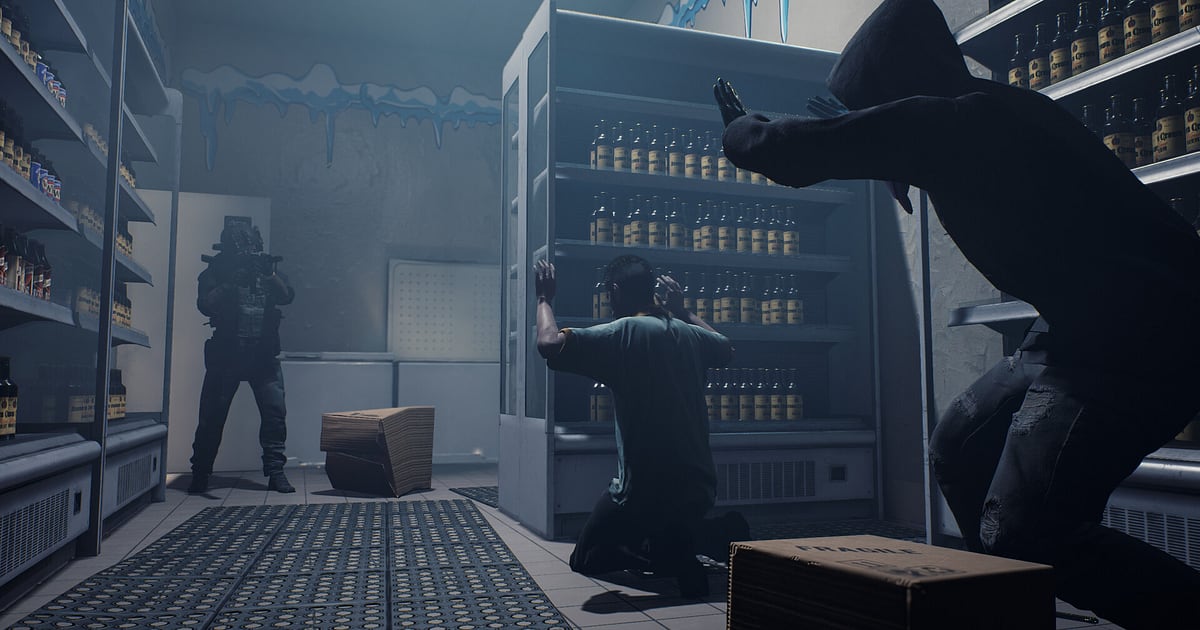

Ready or Not จะถูกอัดอัตโนมัติเมื่อมี DOR อยู่ในเครื่อง แค่เปิดเกม DOR ก็เริ่มอัดให้เอง ตั้งแต่หน้าเลือกอุปกรณ์ก่อนลงพื้นที่ ฉากต่างๆ ใน Los Suenos ไปจนถึงหน้าสรุปผลหลังจบแต่ละภารกิจ ทุกอย่างต่อเนื่องอยู่ในวิดีโอเดียวตลอดที่เปิดเกม ไม่ต้องคอยจำว่าต้องกดอัดก่อนตั้งแถวหน้าประตู คู่มือนี้พาไล่ทีละขั้น ตั้งแต่เตรียมเครื่อง เช็กการอัด เซฟฉากบุกห้องและจับกุม หาจังหวะบุกที่ต้องการในวิดีโอหลายภารกิจ ทำวิดีโอปฏิบัติการ ไปจนถึงส่งลิงก์ให้ทีม จะเป็นภารกิจที่เนียนทั้งรอบ หรือรอบที่พังเพราะโดนยิงทะลุกำแพง ก็เป็นวัตถุดิบทบทวนชั้นดีทั้งคู่
- เก็บทุกภารกิจของคืนนั้นไว้ในวิดีโอเดียว ตั้งแต่เลือกอุปกรณ์จนถึงหน้าสรุปผลสุดท้าย
- เซฟจังหวะระเบิดประตูด้วย C2 พร้อมกันทั้งทีม หรือโยนแฟลชแล้วจับกุมได้เนียนๆ แยกเป็นคลิปได้ทันที
- ใช้ AI Voice Notes หาคำสั่งตอนตั้งแถวอย่าง ‘C2 แล้วแฟลช จากนั้นบุก’ แล้วกระโดดไปที่จังหวะบุกนั้น
- รวมฉากพาตัวประกันออกและหน้าสรุปผลที่จับกุมได้ครบทุกคนเป็นวิดีโอปฏิบัติการ SWAT เดียวด้วย AI Highlight
- โพสต์คลิปบุกห้องเวอร์ชันยาวไว้ทบทวนลง Discord ของทีมด้วยลิงก์ dor.gg แล้วดูไปพร้อมกัน
ก่อนอัด Ready or Not: ติดตั้งและโหมดการอัด
Ready or Not เป็นเกมที่กินการ์ดจอ ถ้าสเปกเท่ากับหรือสูงกว่าสเปกแนะนำ ทั้งเฟรมเรตในเกมและการอัดจะนิ่ง DOR เป็นแอป Windows ฟรี และวิดีโอที่เซฟลงคอมไม่มีลายน้ำ Ready or Not ใช้การอัดแบบเต็มเซสชัน หมายความว่าแต่ละภารกิจไม่ได้แยกเป็นไฟล์ หน้าเลือกอุปกรณ์ การเล่นซ้ำหลังภารกิจล้มเหลว และภารกิจถัดไป จะต่อกันอยู่ในวิดีโอเดียวจนกว่าจะปิดเกม การเริ่มอัดเองตอนเปิดเกมทำงานอย่างไร อ่านได้ที่ การอัดเกมอัตโนมัติของ DOR ตารางด้านล่างรวมสิ่งที่ควรเช็กก่อนอัดครั้งแรก
| รายการ | สำหรับ Ready or Not | หมายเหตุ |
|---|---|---|
| การติดตั้ง | DOR แอป Windows ฟรี | วิดีโอที่อัดไม่มีลายน้ำ |
| เวอร์ชันเกม | เวอร์ชัน Windows PC บน Steam | DOR อัด Ready or Not ที่รันบนคอมของคุณ |
| โหมดการอัด | อัดเต็มเซสชัน | ภารกิจและการเล่นซ้ำอยู่ในวิดีโอเดียวจนกว่าจะออกเกม |
| โหมดแสดงผล | Fullscreen, Windowed และ Borderless อัดได้หมด | ถ้าการจับภาพเกมถูกบล็อก DOR จะสลับไปจับภาพทั้งจอ |
| ความละเอียดและเฟรมเรต | ค่าเริ่มต้น 1080p 30fps | เลือก 60fps ให้ฉากบุกห้องมืดลื่นขึ้น หรือใช้โหมด 720p/30fps ที่เบากว่า |
| เสียง | อัดเสียงเกมกับไมค์ไว้ด้วยกัน | เสียงแฟลชกับคำสั่งในทีมอยู่ในวิดีโอเดียว ตอนทบทวนจึงเห็นชัดว่าเกิดอะไรขึ้น |
อัด Ready or Not ด้วย DOR ทีละขั้น
- 1ติดตั้ง DORดาวน์โหลด DOR แล้วติดตั้ง พอติดตั้งเสร็จ DOR จะรออยู่เบื้องหลังจนกว่าเกมจะเปิด ถ้าคืนนี้ทีมจะลุยภารกิจระดับยาก ติดตั้งไว้ก่อนทุกคนเข้า Discord
- 2เปิด Ready or Notเปิด Ready or Not จาก Steam ตามปกติ การอัดเริ่มทันทีที่ DOR จับเกมได้ เมนูและหน้าเลือกอุปกรณ์ช่วงต้นวิดีโอจึงเป็นเรื่องปกติ
- 3เช็กว่ากำลังอัดอยู่ก่อนลงพื้นที่ครั้งแรก ดูแอป DOR สักครั้งว่ากำลังอัดอยู่ ถ้าเกมไม่ถูกจับ ทำตาม วิธีแก้เมื่อโปรแกรมอัดไม่จับเกม หลังจากนั้นจะเล่นซ้ำหรือเปลี่ยนภารกิจ ทุกอย่างก็อยู่ในวิดีโอเดิม
- 4เซฟคลิปทันทีหลังบุกห้องใช้กระจกส่องใต้ประตู ระเบิดด้วย C2 แล้วเคลียร์ห้องได้ หรือเห็นผู้ต้องสงสัยทรุดลงคุกเข่าหลังโดนแฟลช กดคีย์ลัดเซฟคลิปทันที 30 วินาทีก่อนหน้าจะถูกเก็บเป็นคลิปแยก
- 5ออกเกมแล้วเปิด My Clipsปิดเกมแล้วทั้งเซสชันจะเข้าไปอยู่ใน My Clips (คลิปของฉัน) เป็นวิดีโอเดียว พร้อมคลิปที่เซฟไว้เรียงอยู่ด้วยกัน ภารกิจที่ล้มเหลวแล้วเล่นใหม่ก็อยู่ในวิดีโอเดียวกัน
หาวิดีโอที่อัดไว้
วิดีโอที่อัดจะรวมอยู่ใน My Clips ในแอป DOR หรือที่เรียกว่าคลัง (library) การเปิดจนปิด Ready or Not หนึ่งครั้งนับเป็นหนึ่งเซสชัน และทุกอย่างที่เซฟด้วยคีย์ลัดเซฟคลิปจะแสดงเป็นคลิปของตัวเอง เพราะหลายภารกิจต่อกันในเซสชันเดียว ให้พิมพ์ชื่อภารกิจ รอบที่เล่น และเวลาคร่าวๆ ของจังหวะบุกเด็ดๆ ไว้ในแชตทีม แล้วจะไปถึงฉากนั้นในคลังได้ทันที จังหวะบุกมักอยู่ตรงที่เสียงประตู เสียงแฟลช และเสียงตะโกนของทีมดังพร้อมกัน ให้หาจุดที่เสียงดังขึ้นกะทันหัน แล้วเริ่มก่อนหน้านั้นราว 10 วินาที จะได้ความตึงเครียดหน้าประตูไว้ด้วย ตั้งจุดเริ่มและจุดจบเพื่อตัด แล้ว export เป็น 16:9, 9:16 หรือ 1:1 วิธีทำอยู่ใน วิธีตัดคลิปเกม กดถูกใจวิดีโอที่อยากเก็บไว้ เช่นภารกิจที่ได้เกรดสูงสุด เมื่อพื้นที่ใกล้เต็ม วิดีโอเก่าที่ไม่ได้กดถูกใจจะถูกลบก่อน
เซฟช่วงเวลาที่อยากเก็บไว้
ใน Ready or Not การบุกห้องตัดสินกันภายในไม่กี่วินาทีหลังเปิดประตู กดคีย์ลัดเซฟคลิปทันทีที่ห้องเคลียร์ ช่วงล่าสุดจะถูกเก็บเป็นคลิป ค่าเริ่มต้น 30 วินาที และเลือก 15, 30, 45 หรือ 60 วินาทีได้ในตั้งค่า การระเบิดประตูด้วย C2 พร้อมกันทั้งทีมเหมาะกับ 45 หรือ 60 วินาที จะได้ช่วงตั้งแถวไว้ด้วย ส่วนโยนแฟลชแล้วจับกุมเนียนๆ 30 วินาทีก็พอ ตอนกระจกส่องเจอคนซุ่มอยู่ เซฟ 15 วินาทีทันทีก็เป็นวัตถุดิบทบทวนที่ดี ถ้าเป็นฉากยาวอย่างการพาตัวประกันออก หรือเคลียร์การยิงกันในทางเดิน เซฟ 60 วินาทีตอนจบ แล้วตัดส่วนที่เหลือจากวิดีโอเซสชัน ถ้าจะเปลี่ยนคีย์ลัดหรือความยาว ดู เซฟไม่กี่วินาทีล่าสุดทันที
หาสิ่งที่คุยกันด้วย AI Voice Notes
เวลาเล่นเป็นทีม คำสั่งอย่าง ‘ส่องประตูก่อน รอแป๊บ’ ‘C2 แล้วแฟลช จากนั้นบุก’ ‘ยกมือขึ้น หมอบลง ใส่กุญแจมือ’ และ ‘พลเรือนปลอดภัย ห้องถัดไปเคลียร์’ คือสิ่งที่กำหนดลำดับการบุกทุกครั้ง DOR อัดเสียงเกมกับไมค์ของคุณไว้ด้วยกัน และ AI Voice Notes จะเขียนคำสั่งเหล่านั้นเป็นข้อความไว้บนไทม์ไลน์ของวิดีโอ อ่านได้เลยว่าใครเปิดประตู ใครโยนแฟลช โดยไม่ต้องดูทั้งภารกิจซ้ำ และกดเลือกประโยคเพื่อกระโดดไปที่ห้องที่แถวพังได้ทันที ถ้าอยากอัดเสียงเพื่อนร่วมทีมด้วย ดู อัดเสียงคอล Discord
ทำมอนทาจด้วย AI Highlight
เปลี่ยนภารกิจที่เนียนทั้งรอบให้เป็นบันทึกจริงจัง ในคลังให้ติ๊กคลิประเบิดประตูด้วย C2 และบุกพร้อมกัน กระจกส่องเจอคนซุ่ม โยนแฟลชแล้วจับกุมเนียนๆ พาตัวประกันออก เคลียร์การยิงกันในทางเดิน และหน้าสรุปผลที่จับกุมได้ครบ แล้วเลือก AI Highlight DOR จะต่อคลิปที่เลือกเป็นวิดีโอปฏิบัติการ SWAT เหมาะไว้ย้อนดูรอบที่ได้เกรดสูงสุดกับทีม จะทำแยกทีละภารกิจให้ทุกแมปมีบันทึกของตัวเองก็ได้ ถ้าอยากเรียงลำดับเอง ดู วิธีรวมคลิปเกม
ตัดต่อใน DOR Studio
DOR Studio เปิดในเบราว์เซอร์ได้เลยโดยไม่ต้องติดตั้งอะไร ตัดเริ่มจากก่อนระเบิดประตูนิดเดียว แล้วใส่เอฟเฟกต์ Shake Zoom ตรงจังหวะแฟลชระเบิด จะได้ฟีลกล้องติดตัวแบบ bodycam ลองใส่ Punch Zoom ตอนผู้ต้องสงสัยยอมแพ้ และใส่ Glitch transition ระหว่างห้อง เติมชื่อแมปกับเกรดเป็นข้อความพร้อมเพลงประกอบ ก็ได้วิดีโอบันทึกปฏิบัติการแล้ว เวอร์ชันทบทวน export เป็น 16:9 ให้เห็นทั้งจอ ส่วนคลิปบุกสั้นๆ ไว้ส่งเพื่อนใช้ 9:16 การจัดเฟรมแนวตั้งดูได้ที่ อัดเกมสำหรับ Shorts แนวตั้ง เสร็จแล้วดาวน์โหลดเป็น mp4 หรือแชร์เป็นลิงก์ได้ทันที
แชร์ด้วยลิงก์ dor.gg
ส่งฉากที่ตัดแล้วเป็นลิงก์ dor.gg ใครเปิดลิงก์ก็ดูในเบราว์เซอร์ได้โดยไม่ต้องมีแอป ลิงก์เดียวทีมก็ดูภารกิจย้อนหลังด้วยกันใน Discord ได้ ตัดวิดีโอเดียวกันสองแบบ แบบยาวไว้ทบทวน ตั้งแต่บุกจนเคลียร์ห้องเสร็จ ให้เห็นว่าใครคุมมุมไหน กับแบบสั้นไม่ถึง 20 วินาที ตั้งแต่เปิดประตูจนผู้ต้องสงสัยยอมจำนน ไว้ส่งเพื่อนที่ไม่ได้เล่น วิธีตัดภารกิจตามช่วงอยู่ใน แชร์วิดีโอบุกห้อง Ready or Not ส่วนการโพสต์ลง Discord อยู่ใน แชร์คลิปลง Discord
ตั้งค่าแนะนำและแก้ปัญหา Ready or Not
Ready or Not ใช้การ์ดจอหนัก ให้เริ่มอัดที่ค่าเริ่มต้น 1080p 30fps แล้วค่อยขยับเป็น 60fps เมื่อเฟรมเรตในเกมยังเหลือเผื่อ ถ้าเฟรมยังไม่พอ ลดเป็นโหมด 720p/30fps บนการ์ดจอ NVIDIA ที่รองรับ เช่นซีรีส์ RTX DOR อัดด้วย NVENC hardware encoding ผลต่อเฟรมเรตจึงน้อย ทั้ง Fullscreen, Windowed และ Borderless อัดได้หมด ใช้การตั้งค่าหน้าจอแบบเดิมได้เลย เกมนี้มีฉากในอาคารมืดๆ เยอะ ถ้าวิดีโอดูมืด ให้เช็กความสว่างในเกมก่อน ถ้าเฟรมตกเฉพาะตอนอัด ดู แก้ FPS ตกตอนอัดเกม DOR ไม่มีฟีเจอร์โกง และไม่แตะไฟล์เกมหรือข้อมูลการเล่น
| อาการ | สิ่งที่ต้องเช็ก | วิธีแก้ |
|---|---|---|
| อัดออกมาเป็นจอดำ | โหมดแสดงผลของเกม | DOR อัดได้ทั้ง Fullscreen, Windowed และ Borderless ถ้ายังดำอยู่ ทำตาม แก้อัด Fullscreen ไม่ได้ เพื่อสลับไปจับภาพทั้งจอ |
| เสียงแฟลชหรือคำสั่งในทีมหายไป | อุปกรณ์เสียงขาออกของ Windows และการตั้งค่าเสียงใน DOR | เช็กว่าเกมเล่นเสียงผ่านอุปกรณ์ไหน แล้วทำตาม แก้อัดเกมแล้วไม่มีเสียง ทีละขั้น |
| เฟรมตกตอนบุกห้องขณะอัด | เฟรมเรตการอัดและภาระกราฟิก | NVENC hardware encoding บนการ์ดจอ NVIDIA ที่รองรับ เช่นซีรีส์ RTX ช่วยให้ผลกระทบน้อย ถ้ายังหน่วง ให้อัดที่ 30fps หรือใช้โหมด 720p/30fps |
| หลายภารกิจในวิดีโอเดียวทำให้หาจังหวะบุกยาก | ตำแหน่งที่เสียงดังขึ้น | หาจุดที่เสียงประตู เสียงแฟลช และเสียงตะโกนซ้อนกัน แล้วรอบหน้าเซฟคลิปทันทีหลังเคลียร์แต่ละห้อง |
| กังวลว่าโปรแกรมอัดจะทำให้โดนแบน | หลักการทำงานของ DOR | DOR แค่อัดหน้าจอ ไม่มีฟีเจอร์โกง และไม่แก้ไขไฟล์เกมหรือข้อมูลการเล่น |

