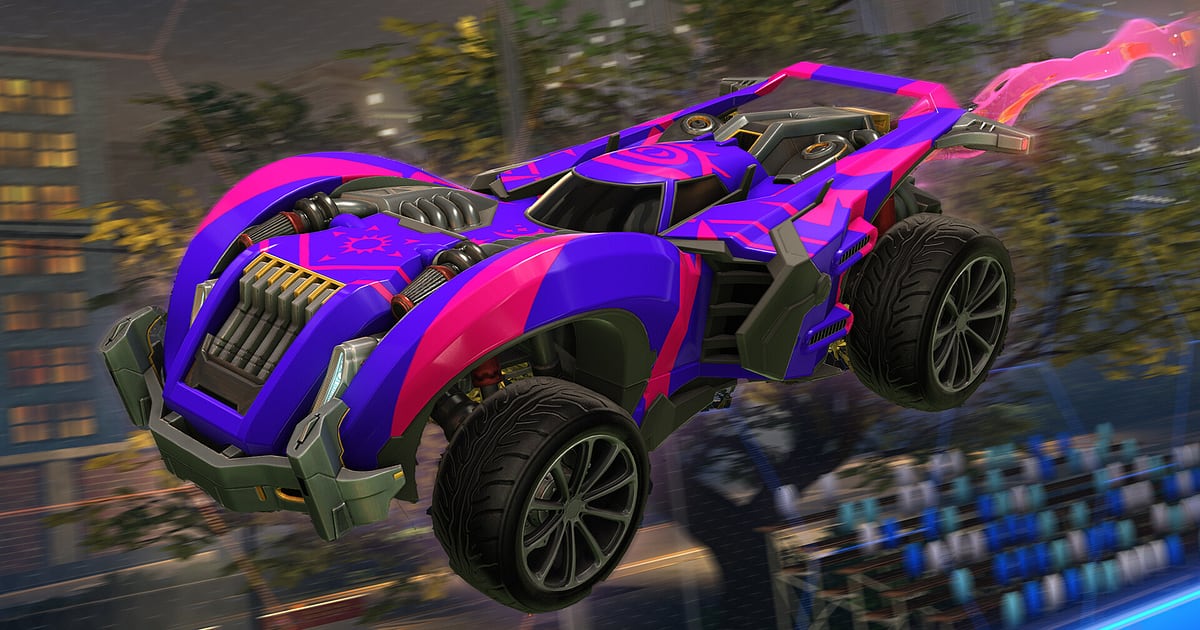

Rocket League อัดอัตโนมัติทันทีที่ติดตั้ง DOR แค่เปิดเกม ที่เหลือ DOR จัดการให้ ไม่ต้องกด Save Replay ทุกครั้งที่จบเกมอีกต่อไป DOR เริ่มอัดตั้งแต่ก่อนนับถอยหลัง kickoff แรก และการไต่แรงก์ยาวถึงดึกไปจนถึงช่วงต่อเวลาเกมสุดท้ายก็จะรวมอยู่ในวิดีโอเดียว รีเพลย์ของ Rocket League เป็นไฟล์ข้อมูลแมตช์ที่โปรแกรมเล่นวิดีโอเปิดไม่ได้ แต่ DOR เก็บภาพหน้าจอที่คุณเห็นจริงเป็นไฟล์วิดีโอ แอเรียลที่เพิ่งยิงเข้าจึงตัดแล้วส่งต่อได้ทันที คู่มือนี้พาไล่วิธีอัด Rocket League บน PC ตามลำดับ ตั้งแต่การเตรียมตัว การเช็กว่ากำลังอัดอยู่ การตัดคลิปประตู การหาคลิปให้เจอ การทำมอนทาจและ Shorts ไปจนถึงการส่งลิงก์ให้เพื่อนร่วมทีม
- เก็บเกมละ 5 นาทีกี่เกมก็ได้ไว้ในวิดีโอเดียว ตั้งแต่ kickoff แรกถึงประตูสุดท้าย
- เซฟจังหวะจบ air dribble, double tap จากแป้นหลัง หรือ jump save หน้าเส้นประตูแยกเป็นคลิปของตัวเอง
- ใช้ AI Voice Notes (แปลงเสียงพูดเป็นข้อความบนไทม์ไลน์) หาคอลของดูโอหรือทรีโออย่าง 'บูสต์หมด หมุนออกก่อน' แล้วย้อนดูจังหวะที่การหมุนตำแหน่งพัง
- รวมประตูจากคืนที่ขึ้นแรงก์เป็นมอนทาจเดียวด้วย AI Highlight
- ส่ง flip reset ที่เพิ่งยิงเข้าไปห้อง Discord ของทีมด้วยลิงก์ dor.gg ลิงก์เดียว
ก่อนอัด Rocket League: การติดตั้งและโหมดการอัด
เกม Rocket League ยาวเกมละ 5 นาที และแทบไม่มีใครเล่นแค่เกมเดียว การอัดทั้งเซสชันจึงเหมาะกว่าการกดเริ่มกดหยุดทุกแมตช์มาก DOR เป็นแอป Windows ฟรี และไฟล์ที่อัดเก็บไว้บน PC ไม่มีลายน้ำ ทุกเกมที่เล่นระหว่างเปิด Rocket League จะต่อกันอยู่ในวิดีโอเดียว แปลว่าแม้แต่เกมที่ลืมเซฟรีเพลย์ก็ยังมีเก็บไว้ ถ้าอยากรู้ว่ารีเพลย์ในเกมเก็บอยู่ที่ไหนและแปลงเป็นวิดีโอยังไง อ่านโฟลเดอร์รีเพลย์ Rocket League และการแปลงรีเพลย์เป็นวิดีโอ ตารางด้านล่างสรุปสิ่งที่ควรรู้ก่อนอัด Rocket League
| หัวข้อ | สำหรับ Rocket League | หมายเหตุ |
|---|---|---|
| การติดตั้ง | DOR แอป Windows ฟรี | ไฟล์อัดไม่มีลายน้ำ ตั้งค่าเสร็จในราว 1 นาที |
| เวอร์ชันเกม | Rocket League สำหรับ Windows PC | DOR อัดแมตช์ตามที่แสดงบน PC ของคุณทุกอย่าง |
| โหมดการอัด | อัดทั้งเซสชัน | Ranked, Casual และ Private Match อยู่ในวิดีโอเดียวจนกว่าจะออกเกม |
| ความต่างจากรีเพลย์ในเกม | เป็นไฟล์วิดีโอแยกต่างหาก | เกมที่ไม่ได้เซฟรีเพลย์ก็ยังอยู่ในไฟล์อัดของ DOR |
| ความละเอียดและเฟรมเรต | ค่าเริ่มต้น 1080p 30fps เลือก 60fps ได้ | แนะนำ 60fps เพื่อให้วิถีลูกบอลและการหมุนของรถดูลื่น |
| พื้นที่เก็บ | คลิป 1080p ยาว 30 วินาทีประมาณ 30MB | 60fps ทำให้ไฟล์ใหญ่ขึ้น เช็กพื้นที่ว่างก่อนเล่นยาว ๆ |
อัด Rocket League ด้วย DOR ทีละขั้น
- 1ติดตั้ง DORดาวน์โหลด DOR ติดตั้ง แล้วเปิดทิ้งไว้ ใช้ฟรีจึงไม่มีขั้นตอนจ่ายเงิน และไม่ต้องเตรียมอะไรเพิ่มทุกครั้งที่เปิด Rocket League ทำครั้งเดียวก่อนลงแรงก์ก็พร้อมแล้ว
- 2เปิด Rocket Leagueเปิดเกมตามปกติ เมื่อ DOR ตรวจพบเกม การอัดจะเริ่มตั้งแต่เมนูหลัก แม้ตอนกำลังแต่งรถใน Garage ไม่ว่าจะวอร์มใน Free Play หรือกดคิวแรงก์เลย การอัดก็ทำงานอยู่แล้ว
- 3เช็กการอัดก่อน kickoff แรกก่อนนับถอยหลังครั้งแรก เปิดแอป DOR สักครั้งเพื่อยืนยันว่ากำลังอัดอยู่ ถ้าเกมไม่ถูกตรวจพบ ทำตามวิธีแก้เมื่อโปรแกรมอัดไม่เจอเกม หลังจากนั้นการอัดจะทำต่อเนื่องทุกเกมและทุกครั้งที่กดคิวใหม่
- 4ตัดคลิปทันทีหลังประตูเข้าเมื่อจบ air dribble ได้หรือ jump save กันลูกบนเส้นได้ ให้กดปุ่มลัดเซฟคลิประหว่างที่เอฟเฟกต์ระเบิดประตูกำลังเล่น ตั้งแต่ตอนไต่กำแพงจนถึงจังหวะจบจะถูกเก็บเป็นคลิปแยก
- 5ออกเกมแล้วเปิด My Clipsเล่นเสร็จคืนนั้นแล้วก็ปิด Rocket League วิดีโอทั้งเซสชันและคลิปประตูทุกคลิปที่เซฟไว้จะขึ้นรวมกันใน My Clips (คลิปของฉัน) ในแอป DOR เปิดดูได้เลยโดยไม่ต้องไล่หาในรายการรีเพลย์หรือโฟลเดอร์ Demos
หาไฟล์อัดของคุณ
เปิดไฟล์อัดได้จาก My Clips ในแอป DOR หรือที่เรียกว่าไลบรารี การเปิดและปิด Rocket League หนึ่งรอบนับเป็นหนึ่งเซสชัน ส่วนประตูหรือเซฟที่เก็บด้วยปุ่มลัดเซฟคลิปจะแสดงเป็นคลิปของตัวเอง ถ้าจะหาประตูลูกใดลูกหนึ่งในเซสชันยาว ๆ ให้ใช้จุดสังเกต 2 อย่าง คือรีเพลย์ประตูที่เล่นหลังลูกข้ามเส้น และการนับถอยหลัง kickoff ครั้งถัดไป เจอเกมที่ใช่แล้ว ให้ย้อนจากก่อนนับถอยหลังไปยังจังหวะที่คุณงัดลูกขึ้นฟ้า ตรงนั้นคือจุดเริ่ม ตั้งจุดเริ่มและจุดจบเพื่อเก็บเฉพาะช่วงนั้น แล้วส่งออกเป็น 16:9, 9:16 หรือ 1:1 ขั้นตอนเต็มอยู่ในวิธีตัดคลิปเกม กดถูกใจวิดีโอที่อยากเก็บไว้ถาวร เช่น flip reset ครั้งแรก หรือประตูชัยในเกมที่พาขึ้นแรงก์ เมื่อพื้นที่เต็ม วิดีโอเก่าที่ไม่ได้กดถูกใจจะถูกล้างก่อน ประตูที่กดถูกใจไว้จึงอยู่ครบ
เซฟช่วงเวลาที่อยากเก็บไว้
ถึงจะอัดการไต่แรงก์ไว้ทั้งหมด การตัดคลิปประตูทันทีก็ง่ายกว่าตามหาทีหลังเยอะ กดปุ่มลัดเซฟคลิป แล้วช่วงการเล่นล่าสุดจะถูกเซฟเป็นคลิป ความยาวเริ่มต้นคือ 30 วินาที และเลือก 15, 30, 45 หรือ 60 วินาทีได้ในการตั้งค่า ประตูใน Rocket League เกิดเร็ว การตั้งไว้ 15 วินาทีจึงเก็บแค่จังหวะแตะส่งลูกขึ้นไปจนถึงระเบิดประตูพอดี จังหวะที่ควรกดคือทันทีหลังยิง air dribble เข้า หลัง ceiling shot ที่จบด้วยการฟลิป หลังชนรถคู่แข่งพัง (demo) แล้วยิงเข้า และหลังประตูชัยช่วงต่อเวลา ถ้าเป็นประตูที่มาหลังการแย่งลูกวุ่นวายยาว ๆ ในช่วงต่อเวลา ให้เพิ่มเป็น 45 วินาทีเพื่อเก็บจังหวะเซฟก่อนหน้าไว้ด้วย การตั้งปุ่มลัดและความยาวอธิบายไว้ในการเซฟไม่กี่วินาทีล่าสุดทันที
หาสิ่งที่พูดกันด้วย AI Voice Notes
ลงแรงก์แบบดูโอหรือทรีโอแปลว่าคอลกันไม่หยุด: 'kickoff ฉันเอง อยู่หลังไว้', 'บูสต์หมด หมุนออกก่อน', 'ขึ้นกำแพงแล้ว ส่งมา' DOR อัดเสียงเกมกับไมค์ของคุณไปพร้อมกัน และ AI Voice Notes จะเขียนคอลเหล่านั้นเป็นข้อความลงบนไทม์ไลน์ของไฟล์อัด เวลาย้อนดูเกมที่การหมุนตำแหน่งพัง ให้หาจังหวะหลังมีคนพูดว่า 'ต่อเวลาแล้ว อย่าวืดนะ' ในข้อความบนไทม์ไลน์ แล้วเลือกเพื่อกระโดดไปตรงนั้น ยังเห็นได้ด้วยว่ามีสองคนพุ่งไป kickoff ทั้งที่คอลให้ไปคนเดียว การรีวิวทีมจึงจับต้องได้มากขึ้น ถ้าทีมคุยกันผ่าน Discord ดูการอัดเสียงคอล Discord เพื่อให้เสียงคอลเข้าไปอยู่ในไฟล์อัดด้วย
ทำมอนทาจด้วย AI Highlight
ประตูที่สะสมไว้ระหว่างไต่แรงก์รวมเป็นมอนทาจเดียวได้ด้วย AI Highlight ในไลบรารี ติ๊กเลือกจังหวะจบ air dribble, double tap จากแป้นหลัง, jump save หน้าเส้น, ceiling shot ฟลิปเข้า, demo แล้วยิงเข้า และประตูชัยช่วงต่อเวลา จากนั้นเลือก AI Highlight แล้ว DOR จะต่อช่วงที่เลือกไว้เป็นวิดีโอเดียว เลือกเฉพาะประตูจากคืนที่ขึ้นแรงก์ ทั้งเซสชันก็สรุปอยู่ในมอนทาจเดียว ถ้าอยากเรียงประตูเองตามเวลาหรือตามความยาก ดูวิธีรวมคลิปเกม
ตัดต่อใน DOR Studio
DOR Studio เปิดในเบราว์เซอร์ได้เลยโดยไม่ต้องติดตั้งอะไร ตัดประตูให้เหลือ 2 วินาทีก่อนแตะลูก แล้วใส่ Shake Zoom ตรงจังหวะชนลูกให้ช็อตดูหนักแน่น ประตูที่ต้องมีบริบทนิดหน่อยอย่าง flip reset ให้ใส่ข้อความสั้น ๆ เช่น 'แตะเพดานแล้วฟลิป' และวางเพลงประกอบไว้ข้างใต้เพื่อคุมจังหวะ ส่งออกเป็น 9:16 ก็ได้ฟอร์แมตแนวตั้งแบบที่ช่อง Shorts ของ Rocket League ใช้กัน ระหว่างประตูลองใส่ Punch Zoom หรือเอฟเฟกต์ Handheld เพื่อเปลี่ยนจังหวะ ถ้าอยากให้วิถีลูกอยู่ในเฟรมแนวตั้ง อ่านการอัดเกมสำหรับ Shorts แนวตั้ง เสร็จแล้วดาวน์โหลดเป็น mp4 หรือแชร์เป็นลิงก์ได้ทันที
แชร์ด้วยลิงก์ dor.gg
ส่งประตูที่ตัดแล้วเป็นลิงก์ dor.gg คนที่เปิดลิงก์ดูในเบราว์เซอร์ได้เลยโดยไม่ต้องติดตั้งอะไร จะวาง flip reset สด ๆ ลงห้อง Discord ของทีม หรือส่ง 'เซฟเมื่อกี้' ให้เพื่อนที่ลงคิวด้วยกันก็ได้ ประตูชัยช่วงต่อเวลามีทุกคนในทีมอยู่ในนั้น จึงเหมาะกับห้องทีม ส่วน air dribble ที่เพิ่งทำได้ใน Free Play ส่งตรงให้เพื่อนดีกว่า การเลือกและส่งช่วงประตูอธิบายไว้ในการแชร์คลิปประตู Rocket League และการโพสต์ลง Discord อยู่ในการแชร์คลิปบน Discord
ค่าที่แนะนำและการแก้ปัญหาสำหรับ Rocket League
ถ้าเล่น Rocket League ที่ 144Hz หรือ 240Hz การ์ดจอระดับสเปกแนะนำจะรักษารีเฟรชเรตสูงไว้ได้ระหว่างอัด เริ่มจากค่าเริ่มต้น 1080p 30fps ได้ แต่ลูกบอลกับรถเคลื่อนที่เร็วมาก 60fps จึงทำให้ประตูแอเรียลดูลื่นกว่าเยอะ ถ้าเครื่องค่อนข้างตึง โหมด 720p/30fps ที่เบากว่าจะช่วยลดภาระ อัดได้ทั้งโหมด Fullscreen, Windowed และ Borderless จึงไม่ต้องไปแตะการตั้งค่าหน้าจอในเกม ในกรณีที่ระบบกันโกงบล็อกการจับภาพเกม DOR จะสลับไปจับภาพจอมอนิเตอร์แล้วอัดต่อ บนการ์ดจอ NVIDIA ที่รองรับอย่างซีรีส์ RTX DOR อัดด้วยฮาร์ดแวร์เอนโค้ด NVENC ผลต่อเฟรมเรตในเกมจึงน้อย DOR ไม่มีฟีเจอร์โกงใด ๆ และไม่แตะไฟล์เกมหรือข้อมูลการเล่น ถ้าเฟรมเรตแกว่งระหว่างอัด ดูวิธีแก้ FPS ตกตอนอัดเกม
| อาการ | สิ่งที่ต้องเช็ก | วิธีแก้ |
|---|---|---|
| ไฟล์อัดเป็นจอดำ | โหมดการแสดงผลในการตั้งค่าเกม | DOR อัดได้ทั้ง Fullscreen, Windowed และ Borderless ถ้ายังดำอยู่ ทำตามวิธีแก้การอัดโหมดเต็มจอ เพื่อสลับไปจับภาพจอมอนิเตอร์ |
| เสียงบูสต์และเสียงระเบิดประตูหายไป | อุปกรณ์เสียงขาออกของ Windows และการตั้งค่าเสียงใน DOR | เช็กว่าเกมส่งเสียงออกทางอุปกรณ์ไหน แล้วไล่ทำตามวิธีแก้ไฟล์อัดเกมไม่มีเสียง |
| FPS ในเกมตกระหว่างอัด | เฟรมเรตและความละเอียดของการอัด รีเฟรชเรตจอ | บนการ์ด NVIDIA ที่รองรับอย่างซีรีส์ RTX ฮาร์ดแวร์เอนโค้ด NVENC ช่วยให้ผลกระทบน้อย แต่ถ้ายังรักษารีเฟรชเรตสูงไม่ไหว ให้สลับเป็นโหมด 720p/30fps |
| เกมหายไปจากรายการรีเพลย์ | เคยกดเซฟรีเพลย์ที่หน้าจบแมตช์หรือไม่ | เกมที่ไม่ได้เซฟก็ยังอยู่ในไฟล์อัดของ DOR ให้เปิดเซสชันนั้นในไลบรารี |
| กังวลว่าโปรแกรมอัดจะกระทบบัญชี | วิธีการทำงานของ DOR | DOR แค่จับภาพหน้าจอ ไม่มีฟีเจอร์โกง และไม่แก้ไขไฟล์เกมหรือข้อมูลการเล่น |

