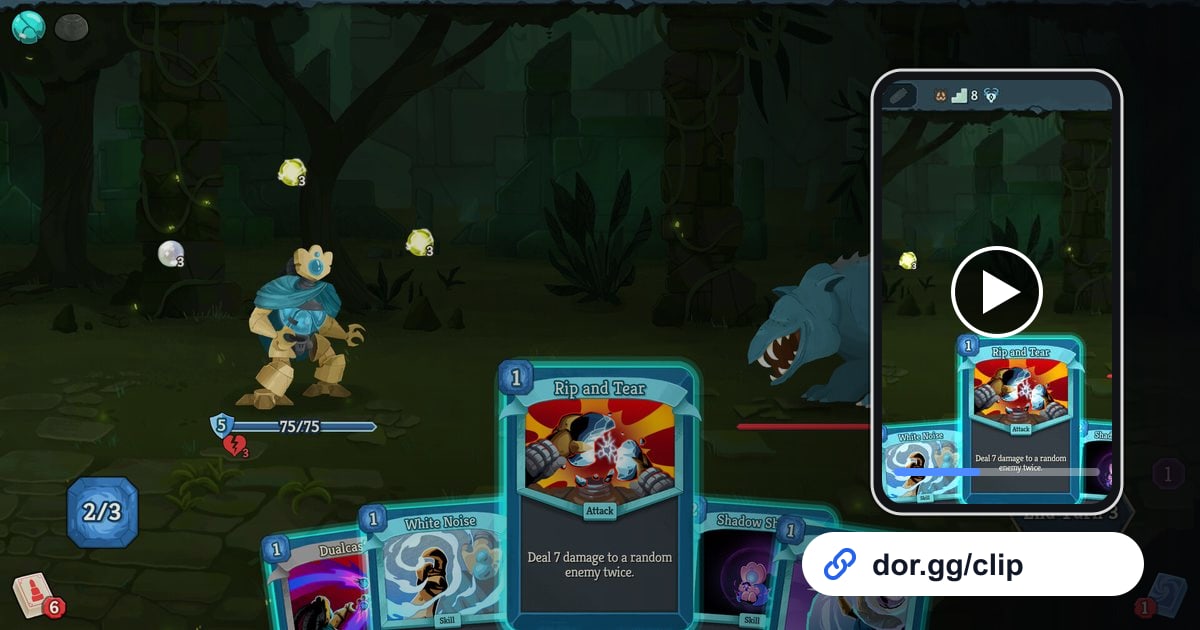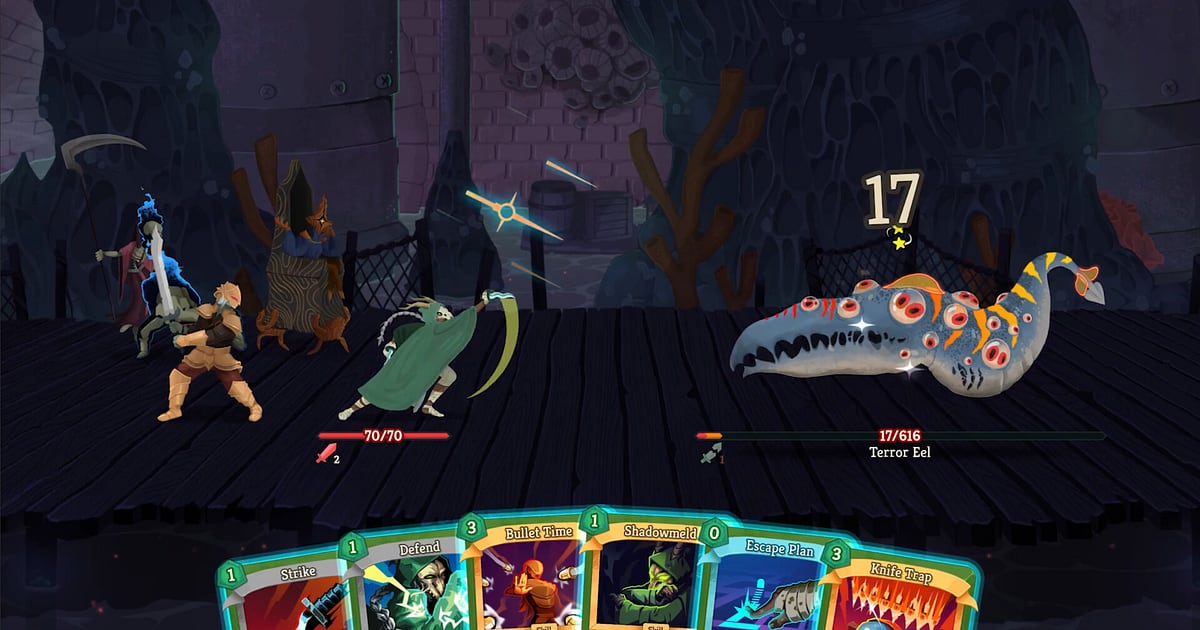

Slay the Spire 2 จะถูกอัดอัตโนมัติเมื่อมี DOR อยู่ในเครื่อง แค่เปิดเกม DOR ก็เริ่มอัดให้เอง ไม่ต้องกดอัดตอนเริ่มรันเลย ตั้งแต่รางวัลการ์ดใบแรกจนถึงเทิร์นสุดท้ายกับบอสประจำ Act การไต่หอทั้งหมดจะอยู่ในวิดีโอ ในเกมสร้างเด็ค เรื่องราวอยู่ที่การตัดสินใจ การได้ย้อนดูว่าเลือกเส้นทางเลี่ยง elite ตรงไหน หรือทิ้งการ์ดใบไหนที่ร้านค้า จะเปลี่ยนวิธีเลือกการ์ดในรอบหน้า คู่มือนี้พาไปตามลำดับ ตั้งแต่ติดตั้ง DOR ตัดคลิปเทิร์นคอมโบ หาไฟต์ในวิดีโอยาว ทำคลิปสรุปรัน Ascension ไปจนถึงส่งให้เพื่อน
- เก็บทั้งรันไว้ในวิดีโอ ตั้งแต่ไฟต์แรกใน Act 1 จนถึงบอสตัวสุดท้าย แล้วย้อนดูการเลือกการ์ดเหมือนดู VOD
- เซฟเทิร์นอย่าง Ironclad ที่ปล่อยดาเมจหลักร้อย หรือรอดจาก elite ด้วย HP 1 แยกเป็นคลิปของตัวเอง
- ใช้ AI Voice Notes หาการวางแผนตอนเล่น co op อย่าง ‘เทิร์นนี้เรากันเอง นายจัดเต็มไปเลย’ แล้วกระโดดไปที่เทิร์นนั้น
- รวมจังหวะได้ relic สำคัญ เทิร์นคอมโบไม่รู้จบ และหน้าจอชนะ Ascension เป็นคลิปสรุปเดียวด้วย AI Highlight
- แปะคลิปโชว์เด็คในเซิร์ฟเวอร์ Discord หรือโพสต์ Reddit ด้วยลิงก์ dor.gg
ก่อนอัด Slay the Spire 2: ติดตั้งและโหมดการอัด
Slay the Spire 2 เป็นเกมสร้างเด็คแบบผลัดตาที่เบามาก แทบไม่ต้องเตรียมอะไร DOR เป็นแอป Windows ฟรี และวิดีโอที่เซฟลงคอมไม่มีลายน้ำ เกมนี้อัดแบบเต็มเซสชัน รันและไฟต์จึงไม่ถูกแยกเป็นหลายไฟล์ ทุกอย่างตั้งแต่เปิดจนออกเกมเป็นวิดีโอเดียว เวลาที่นั่งคิดเลือกการ์ดก็ถูกอัดด้วย ถ้าเล่นหลายรันติดกันวิดีโอจึงยาว ถ้าเล่นบนโน้ตบุ๊กรุ่นเก่า อ่าน อัดเกมบนคอมสเปกต่ำ ด้วย ตารางด้านล่างรวมสิ่งที่ควรรู้สำหรับ Slay the Spire 2
| รายการ | สำหรับ Slay the Spire 2 | หมายเหตุ |
|---|---|---|
| การติดตั้ง | DOR แอป Windows ฟรี | วิดีโอที่อัดไม่มีลายน้ำ |
| เวอร์ชันเกม | Slay the Spire 2 เวอร์ชัน PC บน Steam | DOR อัดเกมที่รันอยู่บนคอมของคุณ |
| โหมดการอัด | อัดเต็มเซสชัน | เล่นหลายรันติดกันก็ยังเป็นวิดีโอเดียวจนกว่าจะออกเกม |
| โหมดการแสดงผล | เต็มจอ หน้าต่าง และหน้าต่างไร้ขอบ | ใช้การตั้งค่าการแสดงผลที่ใช้อยู่แล้วได้เลย |
| ความละเอียดและเฟรมเรต | ค่าเริ่มต้น 1080p 30fps | ค่าเริ่มต้นอ่านข้อความบนการ์ดได้ชัด และเลือก 60fps ได้ |
| พื้นที่เก็บ | คลิป 1080p ยาว 30 วินาทีประมาณ 30MB | วันที่ฟาร์มรันละ 40 นาทีหลายรัน ควรเหลือพื้นที่ว่างไว้ |
อัด Slay the Spire 2 ด้วย DOR ทีละขั้น
- 1ติดตั้ง DORดาวน์โหลด DOR ติดตั้ง แล้วเปิดทิ้งไว้ ใช้ฟรี และพอติดตั้งแล้วก็ไม่ต้องทำอะไรอีกทุกครั้งที่เริ่ม Slay the Spire 2 แอปจับเกมและเริ่มอัดยังไง อธิบายไว้ใน ระบบอัดเกมอัตโนมัติของ DOR
- 2เปิด Slay the Spire 2เปิดเกมจาก Steam การอัดเริ่มทันทีที่ DOR จับเกมได้ ตอนเลือกตัวละครและรับรางวัลการ์ดใบแรกจึงอยู่ในวิดีโอแล้ว รันแรกของตัวละครใหม่ จังหวะเลือก relic เริ่มต้นก็ถูกอัดไว้ด้วย
- 3เช็กว่ากำลังอัดอยู่ก่อนไฟต์แรกใน Act 1 ลองดูแอป DOR สักครั้งว่ากำลังอัดอยู่ หลังจากนั้นจะเลือกเส้นทางบนแผนที่หรือทิ้งการ์ดที่ร้านค้าก็ไม่ต้องคิดเรื่องนี้อีก
- 4เซฟเทิร์นคอมโบทันทีที่จบเทิร์นเมื่อ relic เข้าล็อกและการ์ดลั่นต่อกันเป็นทอด ๆ หรือรอดจาก elite ด้วย HP 1 ให้กดคีย์ลัดเซฟคลิปทันทีที่จบเทิร์น ทั้งสายคอมโบตั้งแต่การ์ดใบแรกจนถึงฮิตสุดท้ายจะถูกเก็บเป็นคลิปแยก
- 5จบรันแล้วเปิด My Clipsไม่ว่าจะถึงหน้าจอชนะหรือพ่ายกลางทาง ให้ค้างหน้ารายการเด็คไว้สักไม่กี่วินาทีก่อนออก เพื่อให้มันอยู่ในวิดีโอ ปิดเกมแล้วทั้งวิดีโอเต็มเซสชันและคลิปเทิร์นต่าง ๆ จะอยู่ด้วยกันใน My Clips (คลิปของฉัน) ในแอป DOR
หาวิดีโอที่อัดไว้
วิดีโอทั้งหมดอยู่ใน My Clips ในแอป DOR หรือที่เรียกว่าคลัง ทุกครั้งที่เปิดและปิด Slay the Spire 2 นับเป็นหนึ่งเซสชัน และเทิร์นที่กดเซฟด้วยคีย์ลัดจะขึ้นเป็นคลิปแยก เกมผลัดตาภาพบนจอไม่ค่อยเปลี่ยน การหาไฟต์ในเซสชันยาวจึงยากกว่าที่คิด ให้ใช้หน้าจอรางวัลการ์ดหลังจบแต่ละไฟต์ และแผนที่ใหม่ที่เปิดขึ้นตอนเข้าแต่ละ Act เป็นจุดสังเกต เจอไฟต์แล้วตั้งจุดเริ่มตรงต้นเทิร์น ตั้งจุดจบตรงที่แอนิเมชันศัตรูตายเล่นจบ แล้วส่งออกเป็น 16:9, 9:16 หรือ 1:1 วิธีละเอียดอยู่ใน วิธีตัดคลิปเกม กดถูกใจรันที่อยากเก็บไว้ เช่น การเคลียร์ครั้งแรกใน Ascension ระดับใหม่ เมื่อพื้นที่เต็ม วิดีโอเก่าที่ไม่ได้กดถูกใจจะถูกลบก่อน รันที่กดถูกใจไว้จึงยังอยู่
เซฟช่วงที่อยากเก็บไว้
ถึงจะอัดทั้งรันไว้แล้ว การตัดเทิร์นที่อยากอวดทันทีตอนนั้นทำให้ไม่ต้องตามหาทีหลัง กดคีย์ลัดเซฟคลิปแล้วช่วงเล่นล่าสุดจะถูกเซฟเป็นคลิป ค่าเริ่มต้นคือ 30 วินาที และเลือก 15, 30, 45 หรือ 60 วินาทีได้ในการตั้งค่า จังหวะที่ควรกดใน Slay the Spire 2 คือหลังเทิร์นคอมโบไม่รู้จบ หลังได้ relic ที่ทำให้เด็คสมบูรณ์ หลังรอดจาก elite ด้วย HP 1 และหลังบอสประจำ Act เหลือศูนย์ เทิร์นยาวที่การ์ด Replay ลั่นซ้ำไปเรื่อย ๆ เกิน 30 วินาทีได้ง่าย ตั้งความยาวเป็น 60 วินาทีไว้ ฮิตสุดท้ายจะไม่หลุด ถ้าจะเปลี่ยนคีย์ลัด ดูที่ เซฟไม่กี่วินาทีล่าสุดได้ทันที
หาสิ่งที่พูดไว้ด้วย AI Voice Notes
ไต่หอแบบ co op ต้องคุยวางแผนกันทุกเทิร์น ‘เทิร์นนี้เรากันเอง นายจัดเต็มไปเลย’ ‘HP เท่านี้ลง elite อีกตัวไหวไหม’ ‘ร้านหน้าทิ้ง Strike สักใบ’ ต่อให้เล่นคนเดียวก็คงพึมพำคิดเรื่องการ์ดอยู่ดี DOR อัดเสียงเกมกับไมค์ไปพร้อมกัน และ AI Voice Notes จะเขียนบทสนทนาเหล่านั้นลงบนไทม์ไลน์ของวิดีโอเป็นข้อความ อยากย้อนดูตอนที่มีคนพูดว่า ‘relic ชิ้นนี้ทำให้เด็คครบเลย’ ก็หาประโยคนั้นในข้อความบนไทม์ไลน์แล้วเลือก จะกระโดดไปที่ฉากนั้นทันที ยังเช็กได้ด้วยว่าใครรับปากว่าจะแทงก์เทิร์นไหน การรีวิว co op จึงง่ายขึ้นมาก ตั้งค่าไมค์ได้ที่ อัดเกมพร้อมเสียงไมค์
ทำมอนทาจด้วย AI Highlight
AI Highlight เปลี่ยนรันยาว 40 นาทีให้เป็นคลิปสรุปไม่กี่นาที ในคลัง ให้ติ๊กจังหวะได้ relic สำคัญ เทิร์นคอมโบไม่รู้จบ การพลิกเกมกับ elite การรอดด้วย HP 1 การล้มบอสประจำ Act และหน้าจอชนะ Ascension แล้วเลือก AI Highlight DOR จะรวมให้จังหวะที่เด็คลงตัวต่อเข้ากับเทิร์นที่ถล่มบอสจนละลายพอดี ทำคลิปรันที่เคลียร์ได้ไว้ตัวละครละหนึ่งคลิป ก็จะได้คลังเด็คไว้ย้อนดู ถ้าอยากเรียงลำดับคลิปตามแต่ละ Act เอง ดูที่ วิธีรวมคลิปเกม
ตัดต่อใน DOR Studio
DOR Studio เปิดในเบราว์เซอร์ได้เลยโดยไม่ต้องติดตั้งอะไร ตัดเทิร์นคอมโบให้เหลือแค่ช่วงที่การ์ดลั่นต่อกัน แล้วใส่ punch zoom ตรงฮิตสุดท้าย คนดูจะเข้าใจซินเนอร์จีทันที ใส่ชื่อเด็คกับระดับ Ascension เป็นข้อความบนจอ คลอด้วยเพลงพื้นหลังเบา ๆ ก็ได้อินโทรไกด์แล้ว Shorts โชว์เด็คส่งออกเป็น 9:16 ไกด์เต็มส่งออกเป็น 16:9 และใช้ glitch transition ตรงที่ไฟต์หนึ่งตัดไปอีกไฟต์ ตัวเลือกดาวน์โหลดและความต่างของแต่ละฟอร์แมตอยู่ใน ส่งออกคลิปจาก DOR หรือจะแชร์เป็นลิงก์ทันทีก็ได้
แชร์ด้วยลิงก์ dor.gg
ส่งเทิร์นที่ตัดแล้วเป็นลิงก์ dor.gg คนที่เปิดลิงก์ดูได้ในเบราว์เซอร์โดยไม่ต้องติดตั้งอะไร จะโพสต์โชว์เด็คในเซิร์ฟเวอร์ Discord ของ Slay the Spire หรือแปะเทิร์นคอมโบในไกด์บน Reddit ก็ง่าย สำหรับเพื่อนที่เล่น co op ด้วย เลือกเทิร์นที่เขาแทงก์ทุกอย่างไว้แล้วส่งอันนั้นไป วิธีเลือกว่าจะโชว์เทิร์นไหนอยู่ใน แชร์วิดีโอรัน Slay the Spire 2 ส่วนการโพสต์ลง Discord ดูที่ แชร์คลิปลง Discord
การตั้งค่าที่แนะนำและวิธีแก้ปัญหาของ Slay the Spire 2
Slay the Spire 2 ค่อนข้างเบา การอัดจึงลื่นแม้คอมจะสเปกขั้นต่ำ ค่าเริ่มต้น 1080p 30fps ทำให้ชื่อการ์ดและตัวเลขคมชัด ถ้าอยากให้แอนิเมชันการ์ดลื่นขึ้นก็เลือก 60fps ได้ ถ้าเล่นนาน ๆ ด้วยแบตโน้ตบุ๊ก โหมด 720p/30fps ช่วยลดภาระลงอีก ทั้งแบบเต็มจอ หน้าต่าง และหน้าต่างไร้ขอบอัดได้หมด จึงปล่อยการตั้งค่าเกมไว้แบบเดิม การ์ดจอ NVIDIA ที่รองรับ เช่น ซีรีส์ RTX จะใช้ NVENC ซึ่งเข้ารหัสด้วยฮาร์ดแวร์ ผลต่อการเล่นจึงน้อย DOR ไม่มีฟีเจอร์โกงใด ๆ และไม่แตะไฟล์เกมหรือข้อมูลการเล่น ถ้าเล่นหลายรันต่อกันจนวิดีโอยาวหลายชั่วโมง ดูที่ อัดเกมยาว ๆ ไม่ให้กระตุก
| อาการ | สิ่งที่ต้องเช็ก | วิธีแก้ |
|---|---|---|
| วิดีโอที่อัดเป็นจอดำ | โหมดการแสดงผลในการตั้งค่าเกม | DOR อัดได้ทั้งแบบเต็มจอ หน้าต่าง และหน้าต่างไร้ขอบ ถ้ายังดำอยู่ ทำตาม แก้ปัญหาอัดเต็มจอไม่ติด เพื่อเปลี่ยนไปจับภาพทั้งจอภาพ |
| เสียงตัวเองหายไปจากรัน co op | อุปกรณ์เสียงขาเข้าของ Windows และการตั้งค่าไมค์ใน DOR | เช็กว่าเลือกไมค์ถูกตัว แล้วไล่ตาม แก้ไมค์ไม่ติดในวิดีโอ |
| แอนิเมชันการ์ดดูกระตุก | เฟรมเรตของการอัด | เลือก 60fps ให้การ์ดเคลื่อนไหวลื่นขึ้น หรือลดเป็นโหมด 720p/30fps ถ้าโน้ตบุ๊กเริ่มไม่ไหว |
| เล่นหลายรันติดกันแล้วไฟล์ใหญ่ | พื้นที่ว่างในไดรฟ์ | ตัดเก็บเฉพาะเทิร์นที่อยากโชว์ และกดถูกใจรันที่อยากเก็บไว้ จะได้ไม่ถูกลบ |