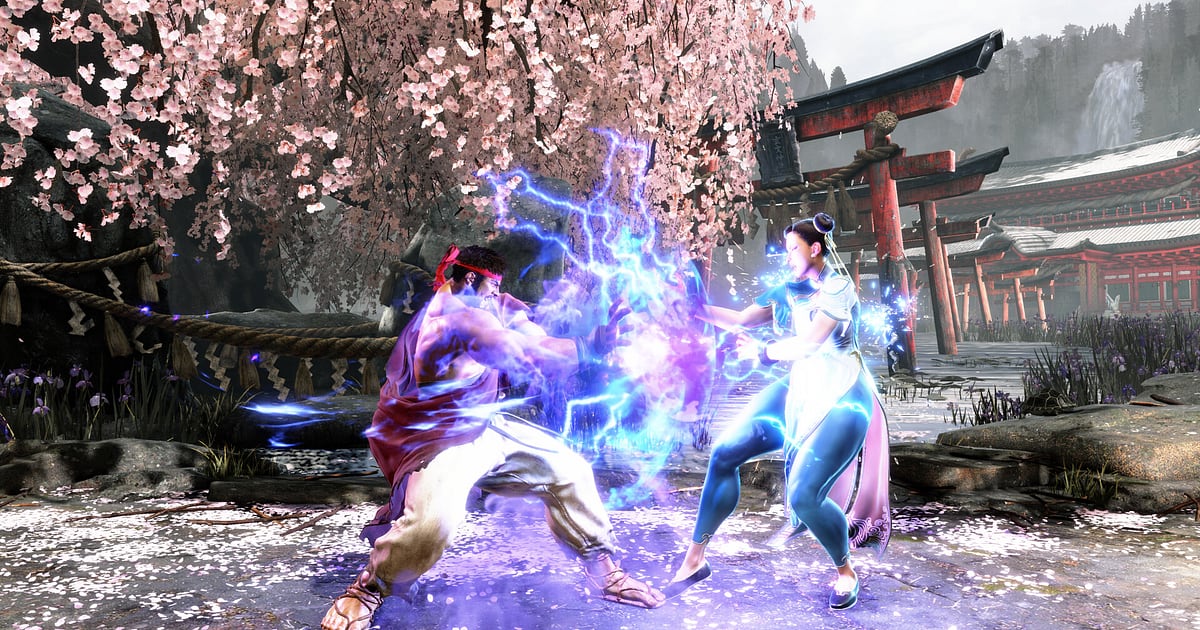
Street Fighter 6 อัดอัตโนมัติทันทีที่ติดตั้ง DOR ไว้ แค่เปิดเกม ที่เหลือ DOR จัดการให้ ตั้งแต่เปิด SF6 ผ่าน Steam จนออกเกม หน้าเลือกตัวละคร หน้า VS ทุกยก และทุกฉาก K.O. จะต่อกันอยู่ในวิดีโอเดียว ไม่ต้องคอยจำกดปุ่มอัดก่อนเล่นแรงก์ replay ของ SF6 เป็นข้อมูลอินพุตที่เล่นได้แค่ในเกม แต่ไฟล์ที่ DOR อัดเป็น mp4 ตัดแล้วส่งให้เพื่อนได้ทันที คู่มือนี้ไล่ขั้นตอนครบตามลำดับ ตั้งแต่เตรียมตัว เช็กการอัด เซฟฉากสำคัญ หาแมตช์ที่ต้องการจากหลายสิบแมตช์ ทำรีลไฮไลต์และคลิปคอมโบ จนถึงแชร์ลิงก์
- เก็บแรงก์ Battle Hub และ Training Mode ทั้งวันไว้ในวิดีโอเดียว ตั้งแต่หน้าเลือกตัวละครถึง K.O. สุดท้าย
- เซฟ Drive Impact ติดมุมหรือฉากสวน Perfect Parry เป็นคลิปแยกทันทีที่เกิดขึ้น
- หาเสียงโค้ชข้างจออย่าง 'ติดมุมแล้ว Drive Impact ใส่เลย' ด้วย AI Voice Notes แล้วกระโดดไปยกนั้นได้ทันที
- รวมฉากปิดด้วย Critical Art และฉากพลิกเกมเลือดหนึ่งพิกเซลจากคืนที่ขึ้น Master ด้วย AI Highlight
- ตัดคอมโบ Drive Rush เป็นวิดีโอ 9:16 แล้วส่งลิงก์ dor.gg แทนการบอกรหัส replay
ก่อนอัด Street Fighter 6: ติดตั้งและโหมดการอัด
SF6 ใช้การอัดแบบทั้งเซสชัน จะเล่นแรงก์สิบแมตช์ หรือสลับไปมาระหว่าง Battle Hub กับ Training Mode ก็มีวิดีโอเดียววิ่งต่อไปตลอดที่เกมเปิดอยู่ ไม่ต้องเริ่มอัดใหม่ทุกแมตช์ DOR เป็นแอป Windows ฟรี และวิดีโอที่เซฟไว้ในเครื่องไม่มีลายน้ำ replay ในเกมจะเปิดไม่ได้เมื่อมีอัปเดต battle version แต่ไฟล์ที่ DOR อัดเป็นวิดีโอ จึงดูได้เสมอไม่ว่าเกมจะเป็นเวอร์ชันไหน การทำงานของ replay ใน CFN และ Battle Log อธิบายไว้ใน คู่มือ replay ของ SF6 ตารางด้านล่างคือสิ่งที่ควรเช็กก่อนอัดครั้งแรก
| รายการ | สำหรับ Street Fighter 6 | หมายเหตุ |
|---|---|---|
| ติดตั้ง | DOR แอป Windows ฟรี | วิดีโอที่อัดไม่มีลายน้ำ |
| เวอร์ชันเกม | เวอร์ชัน Windows PC บน Steam | DOR อัด SF6 ที่รันอยู่บนเครื่องคุณ |
| โหมดการอัด | อัดทั้งเซสชัน | วิดีโอเดียวตั้งแต่หน้าเมนูจนออกเกม ไม่แยกตามแมตช์ |
| replay เทียบกับวิดีโอที่อัด | ไฟล์ที่ DOR อัดเป็น mp4 | replay ในเกมเป็นข้อมูลอินพุตที่อยู่ในเกมเท่านั้น ส่วนวิดีโอที่อัดตัดและแชร์ได้ |
| โหมดการแสดงผล | อัดได้ทั้ง Fullscreen, Windowed และ Borderless | ถ้าจับภาพเกมไม่ได้ DOR จะสลับไปจับภาพทั้งจอให้ |
| ความละเอียดและเฟรมเรต | ค่าเริ่มต้น 1080p 30fps | เลือก 60fps ถ้าจะไล่ดูคอมโบทีละเฟรม หรือใช้โหมด 720p/30fps ที่เบากว่า |
อัด Street Fighter 6 ด้วย DOR ทีละขั้นตอน
- 1ติดตั้ง DORดาวน์โหลดและติดตั้ง DOR พอติดตั้งเสร็จ DOR จะรอเกมเปิดอยู่เบื้องหลัง ถ้าแรงก์รอบหน้ามีลุ้นขึ้น Master ติดตั้งไว้ก่อนเลย
- 2เปิด Street Fighter 6เปิด Street Fighter 6 จาก Steam ตามปกติ การอัดเริ่มทันทีที่ DOR ตรวจจับเกมได้ หน้าไตเติลและเมนูตอนต้นวิดีโอจึงเป็นเรื่องปกติ
- 3เช็กว่ากำลังอัดอยู่หลังเข้า Fighting Ground หรือ Battle Hub แล้ว ลองดูแอป DOR สักครั้งว่ากำลังอัดอยู่ ถ้าเกมไม่ถูกตรวจจับ ทำตาม วิธีแก้เมื่อโปรแกรมอัดไม่เจอเกม หลังจากนั้นจะสลับโหมดไปไหนก็อยู่ในวิดีโอเดียวกัน
- 4เซฟคลิปทันทีหลังจบยกถ้าเพิ่งต้อนคู่ต่อสู้ที่ติด Burnout เข้ามุมแล้วซัด Drive Impact หรือปิดยกด้วย Critical Art ให้กดปุ่มลัดเซฟคลิปก่อนฉาก K.O. จบ 30 วินาทีล่าสุดจะถูกเก็บเป็นคลิปแยก
- 5ออกเกมแล้วเปิด My Clipsปิด SF6 แล้วทั้งวันจะไปอยู่ใน My Clips เป็นวิดีโอเดียว พร้อมคลิปที่เซฟไว้ เวลาที่ซ้อมคอมโบใน Training Mode ก็อยู่ในวิดีโอเดียวกันนั้น
หาวิดีโอที่อัดไว้
วิดีโอที่อัดจะรวมอยู่ใน My Clips ในแอป DOR หรือที่เรียกว่าคลัง การเปิดและปิด SF6 หนึ่งรอบนับเป็นหนึ่งเซสชัน และสิ่งที่กดเซฟด้วยปุ่มลัดจะขึ้นเป็นคลิปแยก ถ้าจะหาแมตช์ไหนในเซสชัน นับหน้า VS ก่อนแมตช์ก็รู้ทันทีว่าเป็นแมตช์ที่เท่าไร ภายในแมตช์ ให้หาฉาก K.O. ก่อนแล้วไล่ย้อนกลับ ฉากปิดด้วย Critical Art อยู่ก่อนหน้านั้นพอดี ส่วนคอมโบหรือ parry จะตรงกับจังหวะที่หลอดเลือดลดฮวบ กำหนดจุดเริ่มและจุดจบเพื่อตัด แล้วส่งออกเป็น 16:9, 9:16 หรือ 1:1 คลิปคอมโบควรเริ่มก่อนฮิตแรกราวหนึ่งวินาที ตั้งแต่จังหวะที่พุ่งเข้าไปด้วย Drive Rush คนดูจะเห็นว่าเข้าไปยังไง ขั้นตอนอยู่ใน วิธีตัดคลิปเกม กดถูกใจวิดีโอที่อยากเก็บไว้ เช่นเซ็ตที่การันตี Master เมื่อพื้นที่เต็ม วิดีโอเก่าที่ไม่ได้กดถูกใจจะถูกล้างก่อน
เซฟโมเมนต์ที่อยากเก็บ
ไฮไลต์ในเกมต่อสู้ส่วนใหญ่จบในไม่กี่วินาที กดปุ่มลัดเซฟคลิปทันทีหลังเกิดขึ้น ช่วงล่าสุดจะถูกเซฟเป็นคลิป ค่าเริ่มต้นคือ 30 วินาที และเลือก 15, 30, 45 หรือ 60 วินาทีได้ในการตั้งค่า ฉากสวน Perfect Parry หรือ Drive Impact ติดมุมพอดีใน 15 วินาที คอมโบที่เริ่มด้วย Drive Rush แล้วปิดด้วย Critical Art เหมาะกับ 30 วินาที ส่วนฉากพลิกเกมเลือดหนึ่งพิกเซลที่ต้องเห็นจังหวะทั้งยก ใช้ 60 วินาทีดีกว่า คลิปจะเริ่มตั้งแต่ตอนที่ยังตามหลังอยู่ ทำให้เป็นนิสัยว่ากดหลังฉาก K.O. ก่อนยกถัดไปเริ่ม ถ้าจะเปลี่ยนปุ่มลัดหรือความยาว ดู เซฟไม่กี่วินาทีล่าสุดทันที
หาประโยคที่พูดไว้ด้วย AI Voice Notes
เวลาเพื่อนดูผ่าน Discord หรือซ้อมด้วยกัน จะมีประโยคอย่าง 'มัน Burnout แล้ว บุกเลย' 'เห็นไหม โดนอ่าน parry' หรือ 'มี SA3 แต่เกจไม่พอ' โต้ตอบกันไปมา DOR อัดเสียงเกมกับไมค์ไปพร้อมกัน และ AI Voice Notes จะเขียนบทสนทนาเป็นข้อความลงบนไทม์ไลน์ของวิดีโอ อยากซ้อมยกที่เพื่อนถามว่า 'ทำไมไม่ parry ตรงนั้น' ก็เลือกประโยคนั้นในไทม์ไลน์ แล้วจะไปถึงสถานการณ์นั้นพอดี ถ้าอยากให้เสียงเพื่อนติดในวิดีโอด้วย ดู อัดเสียงคอล Discord
ทำคลิปรวมด้วย AI Highlight
ฉากเด็ดจากคืนที่ขึ้นแรงก์ควรได้อยู่ในวิดีโอเดียว ในคลัง ติ๊ก Drive Impact ติดมุม ฉากสวน Perfect Parry คอมโบ Drive Rush ฉากปิดด้วย Critical Art ฉากพลิกเกมเลือดหนึ่งพิกเซล และฉากขึ้น Master แล้วเลือก AI Highlight เพื่อรวมคลิปที่ติ๊กไว้เป็นวิดีโอเดียว จะทำรีลแรงก์ที่มีแต่ยกพลิกเกม หรือรวมคอมโบของตัวละครเดียวก็ได้ ถ้าอยากเรียงคลิปตามลำดับแมตช์เอง ดู วิธีรวมคลิปเกม
ตัดต่อใน DOR Studio
DOR Studio เปิดในเบราว์เซอร์ได้เลยโดยไม่ต้องติดตั้งอะไร ใส่ punch zoom ครั้งเดียวตอน Critical Art เข้า คลิปคอมโบทั้งคลิปก็ดูมีพลังขึ้น และ shake zoom เหมาะกับเฟรมที่ Drive Impact กระแทกเข้าเป้า ใส่เส้นทางคอมโบเป็นข้อความบนจอ วาง glitch transition ระหว่างยก แล้วปูเพลงประกอบด้านล่าง ใช้ 16:9 ถ้าจะโชว์การต่อสู้ทั้งจอ และ 9:16 สำหรับคลิปสั้นคอมโบที่โฟกัสฝั่งเดียว การจัดเฟรมแนวตั้งดูได้ที่ อัดเกมสำหรับ Shorts แนวตั้ง เสร็จแล้วดาวน์โหลดเป็น mp4 หรือแชร์เป็นลิงก์ได้ทันที
แชร์ด้วยลิงก์ dor.gg
ส่งโมเมนต์ที่ตัดแล้วเป็นลิงก์ dor.gg ใครเปิดลิงก์ก็ดูในเบราว์เซอร์ได้โดยไม่ต้องมีแอป แทนที่จะบอกรหัส replay แค่แปะลิงก์ใน Discord ก็พอ เพื่อนที่ไม่มี SF6 ก็ดูบนมือถือได้ ถ้ามีคู่ซ้อม ให้แชร์ยกตัดสินของแมตช์ที่แพ้ด้วย ไม่ใช่แค่แมตช์ที่ชนะ ความยาวคลิปและสัดส่วนภาพสำหรับแต่ละโมเมนต์อยู่ใน แชร์คลิป Street Fighter 6 และการโพสต์ลง Discord อยู่ใน แชร์คลิปบน Discord
ตั้งค่าแนะนำและแก้ปัญหาการอัด Street Fighter 6
ถ้าเล่น SF6 บนจอ 144Hz หรือ 240Hz การ์ดจอระดับสเปกแนะนำจะรักษารีเฟรชเรตสูงไว้ได้ระหว่างอัด การอัดเริ่มต้นที่ 1080p 30fps ส่วน 60fps ดีกว่าสำหรับไล่ดูคอมโบทีละเฟรม ถ้าเครื่องไม่ไหว ลดเป็นโหมด 720p/30fps บนการ์ดจอ NVIDIA ที่รองรับอย่างซีรีส์ RTX DOR ส่งงานเข้ารหัสให้ GPU ผ่าน NVENC ภาระต่อเกมจึงต่ำแม้ในแมตช์ที่ตัดสินกันด้วยเฟรมเดียว ทั้ง Fullscreen, Windowed และ Borderless อัดได้หมด ปล่อยการตั้งค่าการแสดงผลของเกมไว้ตามเดิมได้เลย ถ้า FPS ตกเฉพาะตอนอัด เริ่มจาก แก้ FPS ตกตอนอัดเกม DOR ไม่มีฟีเจอร์โกง และไม่แตะไฟล์เกมหรือข้อมูลการเล่น
| อาการ | เช็กอะไร | วิธีแก้ |
|---|---|---|
| วิดีโอที่อัดเป็นจอดำ | โหมดการแสดงผลของเกม | DOR อัดได้ทั้ง Fullscreen, Windowed และ Borderless ถ้ายังดำอยู่ ทำตาม แก้อัดเต็มจอไม่ได้ เพื่อสลับไปจับภาพทั้งจอ |
| เสียงปะทะและเสียงพากย์หายไป | อุปกรณ์เสียงออกของ Windows และการตั้งค่าเสียงใน DOR | เช็กว่าเกมเล่นเสียงผ่านอุปกรณ์ไหน แล้วไล่ตาม แก้อัดเกมแล้วไม่มีเสียง |
| replay เก่าเปิดไม่ได้ | อัปเดต battle version | replay ในเกมจะเปิดไม่ได้หลังเปลี่ยนเวอร์ชัน แมตช์ที่สำคัญให้ตัดเก็บจากวิดีโอที่ DOR อัดไว้ |
| รู้สึกอินพุตหน่วงตอนอัด | เฟรมเรตการอัดและรีเฟรชเรตของเกม | การเข้ารหัสฮาร์ดแวร์ NVENC บนการ์ดจอ NVIDIA ที่รองรับอย่างซีรีส์ RTX ช่วยให้กระทบน้อย ถ้ายังหนัก ให้อัดที่ 30fps หรือใช้โหมด 720p/30fps |
| กังวลว่าโปรแกรมอัดจะทำให้โดนแบน | วิธีทำงานของ DOR | DOR แค่จับภาพหน้าจอ ไม่มีฟีเจอร์โกง และไม่แก้ไขไฟล์เกมหรือข้อมูลการเล่น |

