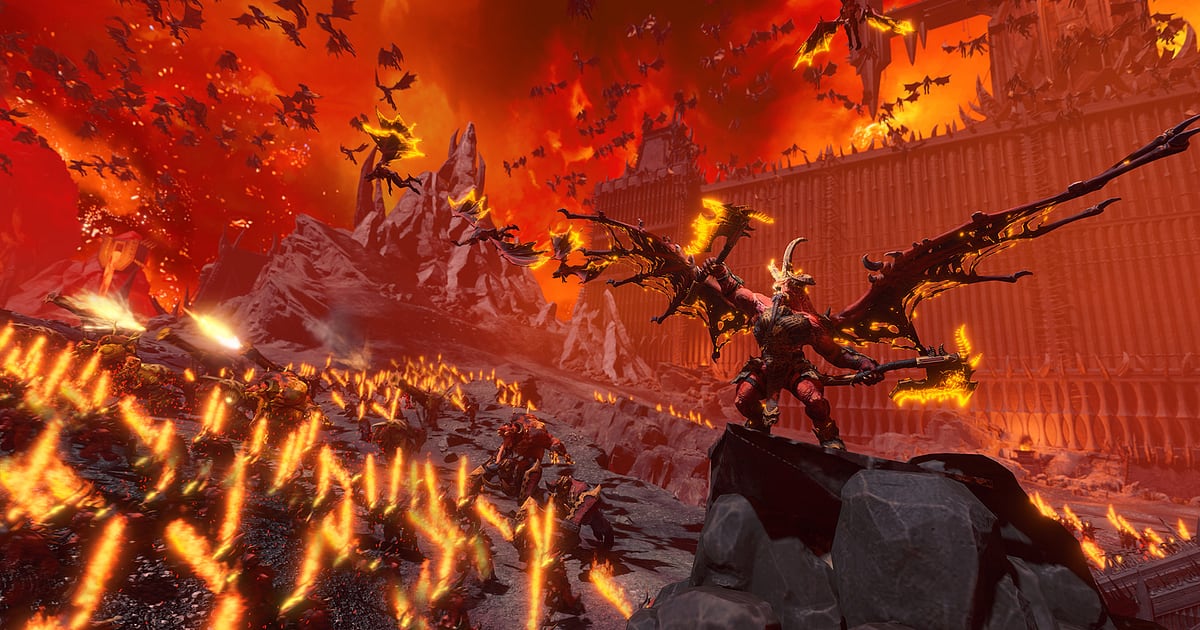
Total War: WARHAMMER III อัดได้อัตโนมัติทันทีที่ติดตั้ง DOR แค่เปิดเกม ที่เหลือ DOR จัดการอัดให้เอง ทั้งหลายชั่วโมงที่คุณเดินทัพบนแผนที่แคมเปญ และจังหวะที่ทหารนับพันปะทะกันในการรบเรียลไทม์ จะไหลต่อกันเป็นวิดีโอเดียวตั้งแต่เปิดจนปิดเกม ไม่ต้องไปคุ้ยโฟลเดอร์ replay เพื่อเปิดไฟล์ดูอีก ศึกล้อมเมืองที่กระหน่ำประตู Kislev หรือปืนใหญ่ของ Cathay ที่ฉีกแนวรบศัตรูเป็นสองท่อน ถูกเก็บเป็นวิดีโอไว้แล้ว คู่มือนี้จะพาอัด Total War: WARHAMMER III ด้วย DOR แอปฟรีบน Windows ไล่ตั้งแต่การหาศึกในฟุตเทจแคมเปญยาวหลายชั่วโมง การตัดเป็นคลิปแบบภาพยนตร์ ไปจนถึงการส่งให้เพื่อน
- เก็บเซสชัน Total War: WARHAMMER III ทั้งหมดไว้ในวิดีโอเดียว ตั้งแต่เทิร์นแคมเปญจนถึงการรบเรียลไทม์ โดยไม่ต้องกดปุ่มอัด
- ศึกที่เพิ่งรู้ตัวว่าเท่ตอนเห็นหน้าสรุปผล เช่น ศึกล้อมเมืองที่ทะลวงประตูได้ หรือทหารม้าอ้อมปีกเข้าชาร์จ ก็เก็บเป็นคลิปได้
- ใช้ AI Voice Notes บันทึกคำสั่งในโหมด co op และ versus เป็นข้อความบนไทม์ไลน์ แล้วหาฉากจากประโยคอย่าง 'ส่งทหารม้าอ้อมซ้าย'
- รวมฉากเวทที่กวาดแนวรบหาย ศึกมังกรกลางอากาศ และการพลิกเกมด้วยการโอบล้อม เป็นบันทึกสงครามของแคมเปญ
- ให้คนอื่นดูศึกได้ด้วยลิงก์ dor.gg ลิงก์เดียว แม้อีกฝ่ายจะไม่มีเกมในเครื่อง
ก่อนอัด Total War: WARHAMMER III: การติดตั้งและโหมดการอัด
Total War: WARHAMMER III ยัดกองทัพขนาดมหึมาไว้ในจอเดียว จึงกินการ์ดจอหนัก และการเล่นแคมเปญรอบเดียวก็ลากยาวหลายชั่วโมงได้ง่ายๆ DOR เป็นแอปฟรีบน Windows และวิดีโอที่เซฟลงเครื่องไม่มีลายน้ำ เกมนี้ใช้การอัดแบบเต็มเซสชัน ศึกแต่ละศึกจะไม่ถูกแยกเป็นไฟล์ เทิร์นบนแผนที่แคมเปญและเวลาที่อยู่ในสนามรบจะอยู่ในวิดีโอเดียวจนกว่าคุณจะปิดเกม เคล็ดลับให้วิดีโอแคมเปญยาวๆ อัดได้ลื่นอยู่ใน อัดเกมยาวๆ ไม่ให้กระตุก ตารางด้านล่างสรุปสิ่งที่ควรรู้ก่อนอัด Total War: WARHAMMER III
| หัวข้อ | สำหรับ Total War: WARHAMMER III | หมายเหตุ |
|---|---|---|
| การติดตั้ง | DOR แอปฟรีบน Windows วิดีโอไม่มีลายน้ำ | ติดตั้งเสร็จ แค่โหลดเซฟ การอัดก็เริ่มเอง |
| เวอร์ชันเกม | เวอร์ชัน Windows PC บน Steam | DOR อัดเกมที่รันอยู่บนคอมของคุณ |
| โหมดการอัด | อัดเต็มเซสชัน เป็นวิดีโอเดียวตั้งแต่เปิดจนปิดเกม | แผนที่แคมเปญและการรบเรียลไทม์ต่อกันในไฟล์เดียว |
| โหมดการแสดงผล | อัดได้ทั้ง Fullscreen, Windowed และ Borderless | ถ้าการจับภาพเกมถูกบล็อก DOR จะสลับไปจับภาพจอมอนิเตอร์ให้เอง |
| ความละเอียดและเฟรมเรต | ค่าเริ่มต้น 1080p 30fps เลือก 60fps ได้ | เกมกินการ์ดจอหนัก ถ้าเครื่องไม่ไหวให้ใช้โหมดเบา 720p/30fps |
| พื้นที่เก็บ | แคมเปญยิ่งยาว ไฟล์วิดีโอยิ่งใหญ่ | ตัวเกมก็ใหญ่อยู่แล้ว ควรกันพื้นที่สำหรับวิดีโอแยกไว้ |
อัด Total War: WARHAMMER III ด้วย DOR ทีละขั้นตอน
- 1ติดตั้ง DORดาวน์โหลด DOR แล้วติดตั้ง ใช้เวลาประมาณหนึ่งนาทีและไม่มีค่าใช้จ่าย ติดตั้งเสร็จก็เปิด DOR ทิ้งไว้ ถ้าเล่นแคมเปญ co op กับเพื่อน แค่เช็กว่าเสียบไมค์หูฟังตัวที่ใช้ประจำไว้แล้ว
- 2เปิดเกมแล้วโหลดเซฟเปิดเกมจาก Steam แล้วโหลดแคมเปญที่เล่นค้างไว้ DOR เริ่มอัดทันทีที่ตรวจเจอเกม วิดีโอจึงเริ่มตั้งแต่ end turn แรกบนแผนที่แคมเปญ แคมเปญยาวหลายร้อยเทิร์นอย่าง Immortal Empires ก็อัดต่อเนื่องแบบเดียวกัน
- 3เช็กว่ากำลังอัดอยู่พอแผนที่แคมเปญขึ้นมา ให้ดูแอป DOR แป๊บหนึ่งว่ากำลังอัดอยู่ ถ้าโปรแกรมจับเกมไม่ได้ ให้ทำตาม โปรแกรมอัดจอไม่เจอเกม แก้ยังไง จากนั้นก็เล่นเทิร์นตามปกติ จะอยู่หน้าการทูตหรือกำลังเกณฑ์ลอร์ดคนใหม่ก็ได้
- 4เซฟคลิปทันทีหลังจังหวะชี้ขาดตอนที่ประตูเมืองพังในศึกล้อมเมือง หรือเวทแรงๆ ลงกลางแนวรบศัตรู ให้กดคีย์ลัดเซฟคลิปทันที ฉากนั้นจะถูกเก็บเป็นคลิปแยก ไม่ต้องมานั่งไล่ดูฟุตเทจหลายชั่วโมงทีหลัง
- 5ปิดเกมแล้วเปิด My Clipsจบเทิร์นแล้วปิดเกม วิดีโอเต็มเซสชันและทุกคลิปที่เซฟไว้จะรวมอยู่ใน My Clips (คลิปของฉัน) ในแอป DOR วันที่รบหลายศึก การเปิดและปิดเกมหนึ่งรอบก็ยังรวมเป็นเซสชันเดียว
หาวิดีโอที่อัดไว้
วิดีโอที่อัดไว้อยู่ใน My Clips ในแอป DOR หรือที่เรียกว่าคลัง (library) การเปิดและปิดเกมแต่ละรอบจะกลายเป็นหนึ่งเซสชัน และอะไรที่เก็บด้วยคีย์ลัดเซฟคลิปจะแสดงเป็นคลิปแยก ถ้าจะหาศึกในวิดีโอแคมเปญยาวๆ ให้ใช้หมุดสองจุด หน้าโหลดที่พาจากแผนที่แคมเปญเข้าสนามรบคือจุดเริ่ม และหน้าสรุปผลหลังรบคือจุดจบ ทุกอย่างระหว่างนั้นคือหนึ่งศึก ส่วนจังหวะปะทะหรือทะลวงแนวที่น่าโชว์มักอยู่ก่อนหน้าสรุปผลนิดหน่อย ให้เริ่มก่อนแนวรบชนกันราว 5 วินาที คนดูจะเห็นว่าสองกองทัพตั้งทัพยังไงก่อนปะทะ กำหนดจุดเริ่มและจุดจบเพื่อตัดช่วงนั้น แล้วเอ็กซ์พอร์ตเป็น 16:9, 9:16 หรือ 1:1 วิธีทำแบบละเอียดอยู่ใน วิธีตัดคลิปเกม วิดีโอที่อยากเก็บไว้ถาวร เช่น ศึกที่พลิกทั้งแคมเปญ ให้กดถูกใจไว้ เมื่อพื้นที่เต็ม วิดีโอเก่าที่ไม่ได้กดถูกใจจะถูกลบก่อน ศึกที่กดถูกใจไว้จึงอยู่ครบ
เซฟฉากที่อยากเก็บไว้
แม้ทั้งเซสชันจะถูกอัดไว้แล้ว แต่ถ้าเซฟฉากรบที่จะกลับมาดูเป็นคลิปตั้งแต่ตอนนั้นเลย การจัดของหลังจบแคมเปญจะง่ายขึ้นมาก กดคีย์ลัดเซฟคลิปแล้วช่วงเกมเพลย์ล่าสุดจะถูกเก็บเป็นคลิป ความยาวเริ่มต้นคือ 30 วินาที และเลือกได้ 15, 30, 45 หรือ 60 วินาทีในการตั้งค่า ใน Total War: WARHAMMER III จังหวะที่ควรกดคือ หลังประตูเมืองถล่มและทหารทะลักเข้าเมือง หลังเวทครั้งเดียวกวาดแนวรบศัตรูกระจุย หลังทหารม้าอ้อมปีกเข้าตีด้านหลัง และหลังศึกมังกรกลางอากาศจบลง การปะทะใหญ่กลางทุ่งเหมาะกับ 60 วินาทีเพื่อให้ติดจังหวะที่แนวรบชนกัน ส่วนเวทครั้งเดียว 15 วินาทีก็พอ เรื่องความยาวและการตั้งคีย์ลัดอยู่ใน เซฟไม่กี่วินาทีล่าสุดได้ทันที
หาคำพูดในวิดีโอด้วย AI Voice Notes
แคมเปญ co op และแมตช์ versus เต็มไปด้วยคำสั่งอย่าง 'ส่งทหารม้าอ้อมซ้าย', 'มังกรมาแล้ว ให้พลธนูยิงเลย' และ 'ประตูพังเมื่อไหร่ บุกเข้าลานกลางเมือง' DOR อัดเสียงเกมและเสียงไมค์ไปพร้อมกัน และ AI Voice Notes (บันทึกเสียงพูดเป็นข้อความ) จะลงคำสั่งเหล่านั้นไว้บนไทม์ไลน์ของวิดีโอเป็นตัวอักษร ถ้าทีหลังอยากรู้ว่าหลัง 'ส่งทหารม้าอ้อมซ้าย' การอ้อมปีกได้ผลไหม ให้หาประโยคนั้นในข้อความก่อนจะเลื่อนดูด้วยซ้ำ เลือกแล้วจะกระโดดไปที่ฉากนั้นทันที แผนบนแผนที่แคมเปญอย่าง 'เทิร์นนี้เกณฑ์ลอร์ดเพิ่มอีกคน' ก็ถูกเก็บไว้ด้วย แคมเปญที่เล่นกันหลายสัปดาห์จึงมีสมุดบันทึกของตัวเอง ถ้าวางแผนกันผ่านคอล Discord ดู อัดเสียงคอล Discord เพื่อเก็บเสียงแชตนั้นไว้ด้วย
ทำมอนทาจด้วย AI Highlight
จบแคมเปญหรือปิดฉากสงครามใหญ่เมื่อไหร่ ก็เปลี่ยนคลิปที่เซฟไว้ให้เป็นบันทึกสงครามของแคมเปญ ในคลังให้ติ๊กเลือกศึกล้อมเมืองที่ทะลวงประตูได้ ทหารม้าอ้อมปีกชาร์จ เวทที่กวาดแนวรบหาย ศึกมังกรกลางอากาศ การพลิกเกมด้วยการโอบล้อม และการดวลของลอร์ด แล้วเลือก AI Highlight (รวมคลิปเป็นไฮไลต์อัตโนมัติ) DOR จะต่อคลิปเหล่านั้นเป็นมอนทาจที่เล่าเรื่องสงครามครั้งนั้น เหมาะเอาไปอัปเดตเพื่อนที่เล่นเผ่าเดียวกัน ถ้าอยากเรียงลำดับศึกเอง ดู วิธีรวมคลิปเกม
ตัดต่อใน DOR Studio
DOR Studio เปิดในเบราว์เซอร์ได้เลยโดยไม่ต้องติดตั้งอะไร เก็บไว้แค่จังหวะที่สองกองทัพปะทะกัน ศึกยาวหนึ่งชั่วโมงก็กลายเป็นคลิปแบบภาพยนตร์ ใส่ punch zoom ตรงจังหวะกระแทก ใส่ shake zoom ตอนปืนใหญ่หรือเวทลงพื้น เพิ่มชื่อฝ่ายและชื่อศึกเป็นข้อความ แล้วใส่เพลงประกอบ สนามรบกว้างๆ ดูรู้เรื่องที่สุดใน 16:9 เพราะเห็นแนวรบทั้งสองฝั่ง ส่วนช็อตใกล้ของมอนสเตอร์ยักษ์หรือฮีโร่ตัวเดียวเหมาะกับ 9:16 หรือ 1:1 สำหรับคนดูบนมือถือ รูปแบบการเอ็กซ์พอร์ตอยู่ใน เอ็กซ์พอร์ตคลิป วิดีโอที่เสร็จแล้วดาวน์โหลดเป็น mp4 หรือแชร์เป็นลิงก์ได้ทันที
แชร์ด้วยลิงก์ dor.gg
ส่งศึกที่ตัดแล้วเป็นลิงก์ dor.gg ใครเปิดลิงก์ก็ดูวิดีโอในเบราว์เซอร์ได้ทันทีโดยไม่ต้องมีเกมหรือแอป ไม่ต้องส่งไฟล์ replay ให้กันอีก ส่งให้เพื่อนร่วมแคมเปญ co op เป็นสรุปสงครามครั้งล่าสุดก่อนเริ่มเซสชันถัดไป หรือส่งให้เพื่อนที่ไม่รู้จักเกมนี้ดูว่าการรบมันอลังการแค่ไหน ถ้ามีชื่อคู่แข่งโหมด versus อยู่บนจอ ให้ถามเขาก่อนแชร์ว่าโอเคไหม เคล็ดลับการหาศึกแต่ละแบบในวิดีโออยู่ใน แชร์วิดีโอศึก Total War: WARHAMMER III
การตั้งค่าที่แนะนำและการแก้ปัญหาตอนอัด Total War: WARHAMMER III
Total War: WARHAMMER III กินการ์ดจอหนัก ให้เริ่มที่ค่าเริ่มต้น 1080p 30fps แล้วค่อยขยับไป 60fps เมื่อการ์ดจอยังเหลือแรง ถ้าเกมเริ่มหน่วงในศึกใหญ่ที่มียูนิตนับพันบนจอ ให้สลับเป็นโหมด 720p/30fps เพื่อลดภาระ บนการ์ดจอ NVIDIA ที่รองรับ เช่น ซีรีส์ RTX DOR อัดด้วยการเข้ารหัสฮาร์ดแวร์ NVENC จึงกระทบ FPS ในเกมน้อย ถ้าเฟรมตกเฉพาะตอนอัด ให้ไล่ตาม แก้ FPS ตกตอนอัดเกม อัดได้ทั้ง Fullscreen, Windowed และ Borderless จึงใช้โหมดแสดงผลที่เล่นอยู่ต่อได้เลย วิดีโอแคมเปญโตเร็ว ถ้าอยากเก็บไว้คนละไดรฟ์กับตัวเกม ดู เปลี่ยนที่เก็บไฟล์วิดีโอ DOR ไม่มีฟีเจอร์โกงใดๆ และไม่แตะไฟล์เกมหรือเซฟของคุณ
| อาการ | สิ่งที่ต้องเช็ก | วิธีแก้ |
|---|---|---|
| วิดีโอที่อัดได้เป็นจอดำ | เล่นแบบ Fullscreen, Windowed หรือ Borderless | DOR อัดได้ทั้งสามแบบ และสลับไปจับภาพจอมอนิเตอร์เมื่อการจับภาพเกมถูกบล็อก ถ้ายังดำอยู่ ให้ทำตาม แก้อัดจอแบบเต็มจอไม่ได้ |
| เสียงรบหรือเสียงพูดหายไป | อุปกรณ์เสียงออกของ Windows และการตั้งค่าไมค์ใน DOR | เช็กว่าเลือกอุปกรณ์ที่ใช้จริงอยู่ แล้วไล่ตาม แก้อัดเกมแล้วไม่มีเสียง |
| เฟรมตกในศึกใหญ่ | ตั้งการอัดไว้ที่ 60fps หรือไม่ ขนาดยูนิต และการตั้งค่ากราฟิก | ปรับการอัดกลับเป็น 30fps หรือสลับเป็นโหมด 720p/30fps |
| หาศึกในวิดีโอแคมเปญไม่เจอ | ตำแหน่งของหน้าโหลดและหน้าสรุปผล | ตั้งแต่หน้าโหลดเข้าสนามรบจนถึงหน้าสรุปผลคือหนึ่งศึก รอบหน้าให้เซฟคลิปทันทีหลังศึกใหญ่ |
| ไฟล์ใหญ่มากหลังเล่นแคมเปญหลายชั่วโมง | ความละเอียดการอัดและพื้นที่ว่างในไดรฟ์ที่เซฟ | ตัดเก็บไว้เฉพาะศึกที่อยากโชว์ แล้วลบต้นฉบับที่ใช้เสร็จแล้ว |

