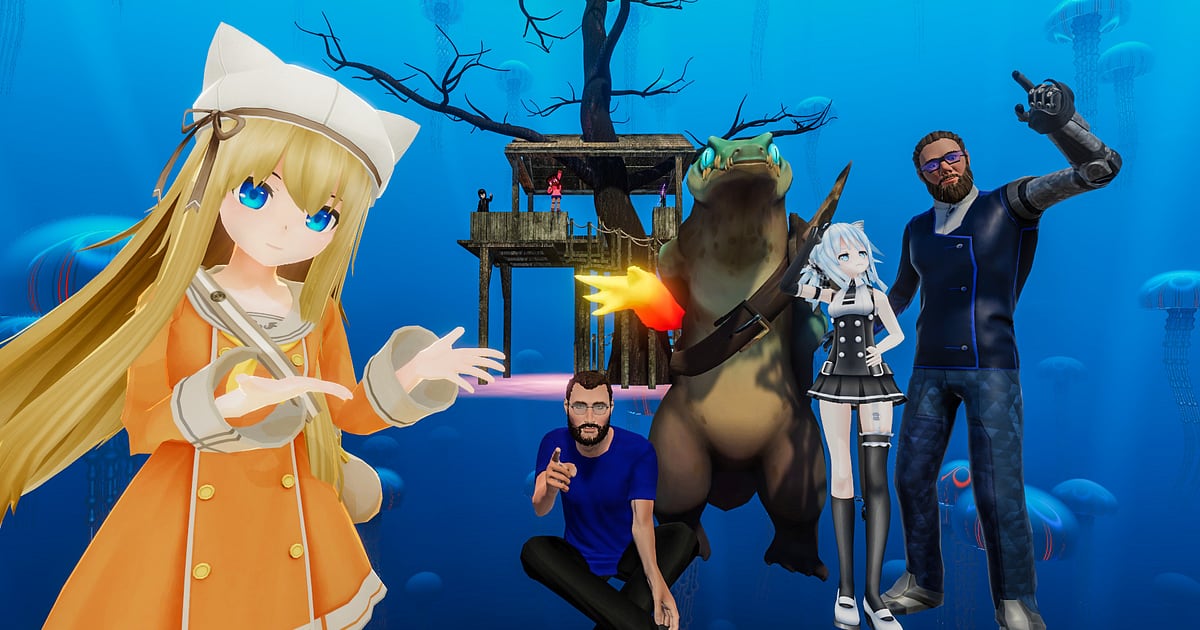
เมื่อติดตั้ง DOR แล้ว VRChat จะถูกอัดให้อัตโนมัติ แค่เปิดเกม ที่เหลือ DOR จัดการให้เอง ต่างจาก OBS ตรงที่ไม่ต้องตั้งซีนหรือซอร์สใด ๆ เมื่อเปิด VRChat บน PC แล้ว DOR จะตรวจเจอเกมและเก็บทุกอย่างไว้ในวิดีโอเดียวจนกว่าคุณจะปิดเกม ตั้งแต่ตอนรอเพื่อนในโฮมเวิลด์ ทุกเวิลด์ที่เดินผ่านพอร์ทัลเข้าไป ไปจนถึงวงคุยที่ลากยาวถึงเช้า เสียงในเกมกับเสียงไมค์ของคุณถูกอัดไปพร้อมกัน มุกที่ใครสักคนเล่นตอนตีสามจึงกลับมาฟังซ้ำได้ คู่มือนี้ครอบคลุมการติดตั้ง DOR การหาช่วงเด็ดในแฮงเอาต์ยาว ๆ การทำวีล็อก และการแชร์อย่างมีมารยาท
- เก็บการท่องเวิลด์ผ่านพอร์ทัลหลายชั่วโมงไว้ในวิดีโอต่อเนื่องเพียงไฟล์เดียว
- บันทึกช่วงอวดอวาตาร์หน้ากระจก หรือช่วงที่เจอห้องลับ แยกเป็นคลิปต่างหาก
- ใช้ AI Voice Notes ค้นหาบทสนทนาในอินสแตนซ์ เช่น 'คอนเสิร์ตในเวิลด์นี้เริ่มสี่ทุ่มนะ' แล้วกระโดดไปที่ฉากนั้น
- รวมช่วงเปิดตัวอวาตาร์ ไลฟ์เซ็ตในเวิลด์คลับ และประโยคเด็ดตอนตีสาม เป็นวีล็อก VRChat ประจำสัปดาห์
- ส่งคลิปไลฟ์เซ็ตให้ทุกคนที่อยู่ตรงนั้นด้วยลิงก์ dor.gg ลิงก์เดียวใน Discord
ก่อนอัด VRChat: การติดตั้งและโหมดการอัด
VRChat เป็นเกมที่ค่อนข้างเบา การเตรียมอัดจึงง่าย DOR เป็นแอป Windows ฟรี และไฟล์อัดที่บันทึกไว้บน PC ไม่มีลายน้ำ VRChat ใช้การอัดทั้งเซสชัน แปลว่าวิดีโอจะอัดต่อเนื่องผ่านทุกการเปลี่ยนเวิลด์และหน้าโหลดจนกว่าคุณจะปิดเกม ความสนุกของคลิป VRChat ส่วนใหญ่มาจากเสียงพูด ก่อนเข้าเกมจึงควรเช็กว่าทั้งไมค์และเสียงเกมเข้ามาครบ ตามคู่มือ อัดเกมพร้อมเสียงไมค์ ตารางด้านล่างคือสิ่งที่ควรรู้ก่อนอัด VRChat ครั้งแรก
| หัวข้อ | สำหรับ VRChat | หมายเหตุ |
|---|---|---|
| การติดตั้ง | DOR แอป Windows ฟรี | ไม่ต้องสร้างซีนหรือซอร์สแบบ OBS และไฟล์อัดไม่มีลายน้ำ |
| เวอร์ชันเกม | VRChat ที่รันบน PC เช่น เวอร์ชัน Steam | DOR อัดภาพและเสียง VRChat ที่แสดงบนจอ PC ของคุณ |
| โหมดการอัด | อัดทั้งเซสชัน | วิดีโอเดียวตั้งแต่เข้าจนออก ไม่แยกไฟล์ตอนเปลี่ยนเวิลด์ |
| เสียง | เสียงเกมและไมค์ของคุณถูกอัดพร้อมกัน | เสียงเพื่อน ๆ ในอินสแตนซ์อยู่ในวิดีโอเดียวกัน |
| ความละเอียดและเฟรมเรต | ค่าเริ่มต้น 1080p 30fps | เลือก 60fps ได้ และมีโหมด 720p/30fps ที่เบากว่า |
| สวิตช์เปิดปิดการอัดรายเกม | เปิดหรือปิด VRChat ได้ในการตั้งค่า DOR | ปิดไว้ในคืนที่ไม่อยากให้อัด |
อัด VRChat ด้วย DOR ทีละขั้นตอน
- 1ติดตั้ง DORดาวน์โหลดและติดตั้ง DOR ใช้เวลาประมาณหนึ่งนาที และแอปนี้ฟรี หลังจากนั้นเปิด DOR ทิ้งไว้ ไม่ต้องกดปุ่มอัดทุกครั้งที่เพื่อนส่งคำเชิญมา
- 2เปิด VRChat บน PCเปิด VRChat บน PC ตามปกติ การอัดเริ่มทันทีที่ DOR ตรวจเจอเกม ช่วงหน้าโหลดก่อนโฮมเวิลด์ขึ้นจึงอยู่ตอนต้นวิดีโอเป็นเรื่องปกติ
- 3เช็กว่ากำลังอัดอยู่เมื่อมาถึงโฮมเวิลด์ ให้เหลือบดูแอป DOR สักครั้งว่ากำลังอัดอยู่ ถ้าเกมไม่ถูกตรวจเจอ ให้ทำตาม วิธีแก้เมื่อโปรแกรมอัดไม่ตรวจเจอเกม หลังจากนั้นจะเข้าพอร์ทัลไหนก็ได้โดยไม่ต้องคิดเรื่องการอัดอีก
- 4คลิปทันทีหลังเสียงหัวเราะทันทีที่เพื่อนเปิดตัวอวาตาร์ใหม่หน้ากระจก หรือทันทีที่ทุกคนหัวเราะลั่นในวงคุยดึก ๆ ให้กดคีย์ลัดบันทึกคลิป 30 วินาทีล่าสุดจะถูกเก็บเป็นคลิปแยก ภายหลังจึงไม่ต้องไล่หาในฟุตเทจแฮงเอาต์หลายชั่วโมง
- 5ออกจากเกมแล้วเปิด My Clipsเมื่อแฮงเอาต์จบและปิด VRChat วิดีโอทั้งเซสชันและทุกคลิปที่บันทึกไว้จะขึ้นอยู่ด้วยกันใน My Clips (คลิปของฉัน) ในแอป DOR อินสแตนซ์ที่ลากยาวถึงเช้าก็ถูกเก็บแบบเดียวกัน
หาไฟล์อัดของคุณ
ไฟล์อัดอยู่ใน My Clips ในแอป DOR หรือที่เรียกว่าไลบรารี การเปิดและปิด VRChat แต่ละครั้งนับเป็นหนึ่งเซสชัน และทุกช่วงที่บันทึกด้วยคีย์ลัดบันทึกคลิปจะแสดงเป็นคลิปแยก ถ้าจะหาช่วงหนึ่งในแฮงเอาต์ยาว ๆ ให้ใช้หน้าโหลดที่ขึ้นทุกครั้งที่เปลี่ยนเวิลด์เป็นตัวแบ่ง ไฟล์อัดจะแบ่งเป็นท่อน ๆ ตามเวิลด์ แค่จำได้ว่าเกิดในเวิลด์ไหนก็มักพอแล้ว ถ้าเหลือบดูนาฬิกาตอนทุกคนหัวเราะไว้ด้วยจะหาเร็วขึ้นอีก กำหนดจุดเริ่มและจุดจบเพื่อตัดส่วนที่ต้องการ แล้วส่งออกเป็น 16:9, 9:16 หรือ 1:1 ได้ ขั้นตอนเต็มอยู่ใน วิธีตัดคลิปเกม กดถูกใจวิดีโอที่อยากเก็บไว้ เช่น คืนแรกที่เจอแก๊งเพื่อน เมื่อพื้นที่เต็ม วิดีโอเก่าที่ไม่ได้กดถูกใจจะถูกล้างก่อน วิดีโอที่กดถูกใจจึงยังอยู่
บันทึกช่วงที่อยากเก็บไว้
แม้ทั้งแฮงเอาต์จะถูกอัดไว้แล้ว การบันทึกช่วงที่อยากดูซ้ำไว้ตั้งแต่ตอนนั้นจะทำให้หาเจอง่ายกว่ามาก กดคีย์ลัดบันทึกคลิป ช่วงล่าสุดจะกลายเป็นคลิป ความยาวเริ่มต้นคือ 30 วินาที และเลือก 15, 30, 45 หรือ 60 วินาทีได้ในการตั้งค่า ใน VRChat จังหวะที่ควรกดคือทันทีหลังเปิดตัวอวาตาร์ใหม่ หลังถ่ายรูปหมู่หน้ากระจก และหลังมุกของเพื่อนที่ทำให้ทุกคนฮาแตก ส่วนฉากยาวอย่างไลฟ์เซ็ตในเวิลด์คลับหรือการเต้นด้วย full body tracking เหมาะกับการตั้งความยาวคลิปเป็น 60 วินาที ถ้าจะเปลี่ยนคีย์ลัด ดูได้ที่ บันทึกไม่กี่วินาทีล่าสุดทันที
หาว่าใครพูดอะไรด้วย AI Voice Notes
อินสแตนซ์มักเต็มไปด้วยประโยคอย่าง 'ช่วยให้คะแนนอวาตาร์ใหม่หน่อย เพิ่งอัปโหลด' 'มาหน้ากระจก ถ่ายรูปหมู่กัน' หรือ 'เดี๋ยวชวนไปอินสแตนซ์ของเพื่อนนะ' DOR อัดเสียงเกมกับไมค์ของคุณไปพร้อมกัน และ AI Voice Notes (บันทึกเสียงเป็นข้อความ) จะเขียนบทสนทนาในอินสแตนซ์ลงบนไทม์ไลน์ของไฟล์อัดเป็นตัวอักษร อยากรู้ว่าใครชวนย้ายเวิลด์ หรือประโยคไหนที่ทำให้ทุกคนหัวเราะ ให้ค้นคำที่จำได้ในข้อความบนไทม์ไลน์ แล้วเลือกเพื่อกระโดดไปที่ฉากนั้น วงคุยทั้งคืนจึงอ่านย้อนได้เหมือนบทถอดเสียง ถ้าเปิดคอล Discord ไปพร้อมกับแฮงเอาต์ด้วย ดู วิธีอัดเสียงคอล Discord
ทำมอนทาจด้วย AI Highlight
คืนแฮงเอาต์หนึ่งคืนมีช่วงโหลดเวิลด์และยืนรอเยอะ ในไลบรารีให้ติ๊กเลือกคลิปเปิดตัวอวาตาร์ใหม่ รูปหมู่หน้ากระจก ไลฟ์เซ็ตในเวิลด์คลับ ห้องลับ การเต้นด้วย full body tracking และประโยคเด็ดตอนตีสาม แล้วเลือก AI Highlight (ไฮไลต์อัตโนมัติ) DOR จะเรียงคลิปเหล่านั้นต่อกันเป็นวีล็อก VRChat สั้น ๆ เหมาะสำหรับสรุปแฮงเอาต์ทั้งสัปดาห์ในวิดีโอเดียว ถ้าอยากจัดลำดับเอง ดู วิธีรวมคลิปเกม
ตัดต่อใน DOR Studio
DOR Studio เปิดในเบราว์เซอร์ได้เลยโดยไม่ต้องติดตั้งอะไร ตัดช่วงที่อวาตาร์ของคุณอยู่กลางเฟรม เปลี่ยนเป็น 9:16 แล้วใส่ punch zoom ที่ใบหน้า เพิ่มชื่อเพื่อนและชื่อเวิลด์เป็นข้อความพร้อมเพลงประกอบ คลิปสำหรับ TikTok ก็พร้อมแล้ว ใส่ shake zoom ตามจังหวะช่วงไลฟ์เซ็ต และ glitch transition ตอนเปลี่ยนเวิลด์ วีล็อกจะลื่นไหลขึ้น เทคนิคจัดเฟรมสำหรับวิดีโอแนวตั้งอยู่ใน อัดเกมสำหรับ Shorts แนวตั้ง ดาวน์โหลดผลงานเป็น mp4 หรือแชร์เป็นลิงก์ได้ทันที
แชร์ด้วยลิงก์ dor.gg
ส่งช่วงที่ตัดแล้วเป็นลิงก์ dor.gg คนที่เปิดลิงก์จะดูในเบราว์เซอร์ได้เลยโดยไม่ต้องติดตั้งอะไร ทุกคนที่อยู่ในคืนนั้นจึงกดดูจาก Discord ได้ทันที ฟุตเทจ VRChat มีเสียงและอวาตาร์ของคนอื่นอยู่ด้วย ก่อนโพสต์ลงกลุ่มแชตหรือโซเชียลสาธารณะจึงควรถามคนที่อยู่ในคลิปก่อน เคล็ดลับการเลือกฉากจากไฟล์อัดแฮงเอาต์และมารยาทในการแชร์อยู่ใน แชร์คลิป VRChat
การตั้งค่าที่แนะนำและการแก้ปัญหาอัด VRChat
VRChat ค่อนข้างเบา การอัดจึงลื่นแม้ในสเปกขั้นต่ำ ค่าเริ่มต้น 1080p 30fps ทำให้อวาตาร์และเวิลด์คมชัด ส่วน 60fps ทำให้ท่าเต้นและไลฟ์เซ็ตลื่นขึ้น ถ้าเวิลด์ที่คนแน่นทำให้ PC ทำงานหนัก ให้ลดเป็นโหมด 720p/30fps DOR อัดภาพ VRChat ที่แสดงบนจอ PC ดังนั้นเมื่อมุมกล้องในเกมแสดงอยู่บนเดสก์ท็อป ภาพนั้นก็ถูกอัดด้วย อัดได้ทั้งแบบเต็มจอ หน้าต่าง และหน้าต่างไร้ขอบ และบนการ์ดจอ NVIDIA ที่รองรับ เช่น ซีรีส์ RTX การเข้ารหัสด้วยฮาร์ดแวร์ NVENC ช่วยให้กระทบเฟรมเรตเพียงเล็กน้อย สำหรับแฮงเอาต์ที่ลากยาวถึงเช้า ดู อัดเกมยาว ๆ ไม่ให้กระตุก DOR ไม่มีฟีเจอร์โกงใด ๆ และไม่แตะไฟล์เกมหรือข้อมูลอวาตาร์
| อาการ | สิ่งที่ต้องเช็ก | วิธีแก้ |
|---|---|---|
| ไม่มีเสียงของตัวเอง | อุปกรณ์อินพุตของ Windows และการตั้งค่าไมค์ใน DOR | ตรวจว่าไมค์ที่ใช้ใน VRChat ถูกเลือกใน DOR ด้วย แล้วทำตาม วิธีแก้ไมค์ไม่ติดในไฟล์อัด |
| ไฟล์อัดเป็นจอดำ | รูปแบบการแสดงหน้าต่าง VRChat | DOR อัดได้ทั้งเต็มจอ หน้าต่าง และหน้าต่างไร้ขอบ ถ้ายังดำอยู่ ให้ทำตาม วิธีแก้อัดเต็มจอไม่ได้ เพื่อเปลี่ยนเป็นการจับภาพทั้งจอ |
| กระตุกในเวิลด์ที่คนเยอะ | ความละเอียดและเฟรมเรตของการอัด | การเข้ารหัสฮาร์ดแวร์ NVENC บนการ์ดจอ NVIDIA ที่รองรับ เช่น ซีรีส์ RTX ช่วยลดผลกระทบ แต่ถ้า PC ยังไม่ไหว ให้ลดเป็นโหมด 720p/30fps |
| แฮงเอาต์ที่ไม่อยากให้อัด | การอัดรายเกมในการตั้งค่า DOR | ปิดการอัดทั้งเซสชันของ VRChat ในการตั้งค่า แล้วเปิดกลับก่อนแฮงเอาต์ครั้งถัดไป |
| กังวลว่าโปรแกรมอัดจะกระทบบัญชี | หลักการทำงานของ DOR | DOR แค่จับภาพหน้าจอ ไม่มีฟีเจอร์โกง และไม่แก้ไขไฟล์เกมหรือข้อมูลการเล่น |

