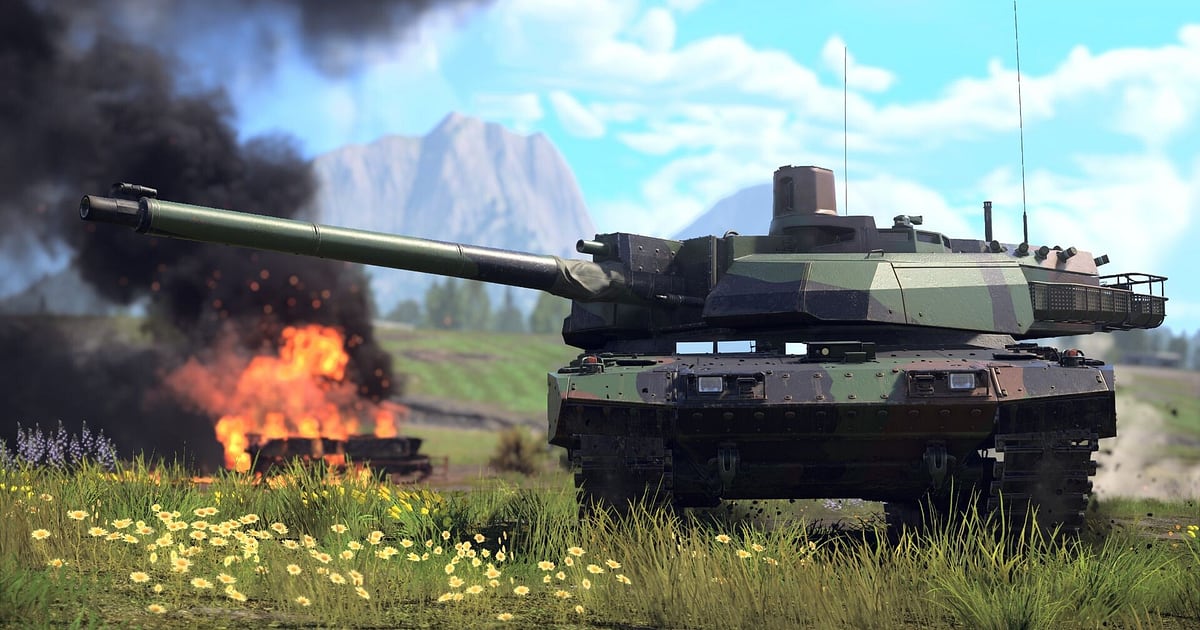
War Thunder อัดได้อัตโนมัติ แค่ติดตั้ง DOR แล้วเปิดเกม ที่เหลือ DOR จัดการให้เอง ไม่ต้องกดปุ่มอัด ไม่ต้องไปขุดหาไฟล์รีเพลย์ เพราะ DOR เก็บทุกอย่างตั้งแต่โรงเก็บยานที่คุณเลือกยานพาหนะไปจนถึงหน้าสรุปผลการรบ ขับรถถังลงศึกภาคพื้นดิน สลับไปบินเครื่องบินในศึกทางอากาศ แล้วออกเรือต่อในวันเดียวกัน การอัดก็ยังเดินต่อ นัดที่ยิงเข้าเกราะข้างใน Realistic ground battles จนคลังกระสุนระเบิด และดอกไฟต์ที่ไล่หางจนยิงปีกขาดในตอนท้าย ทั้งหมดอยู่ในวิดีโอ คู่มือนี้สำหรับคนที่อัด War Thunder เป็นครั้งแรก ครอบคลุมการเตรียมตัว การเช็กว่าอัดอยู่ การเก็บฉากคิล การหาแต่ละแมตช์จากหน้าโรงเก็บยาน การทำวิดีโอสรุปผลงานทั้งซีซัน การอัดรีเพลย์ และการตั้งค่าสำหรับเกมที่กินสเปก
- เก็บรถถัง เครื่องบิน และเรือทั้งวันไว้ในวิดีโอเดียว ตั้งแต่ออกรบครั้งแรกจากโรงเก็บยานจนถึงหน้าสรุปผลสุดท้าย
- เก็บฉากยิงคลังกระสุนผ่านแหวนป้อมปืนนัดเดียวจอด หรือฉากดิ่งทิ้งระเบิดเข้าเป้าตรงๆ เป็นคลิปแยก
- ใช้ AI Voice Notes ที่แปลงเสียงพูดเป็นข้อความ หาคอลของสควอดอย่าง 'Tiger อยู่สันเขาขวา' แล้วกระโดดไปที่การปะทะนั้นได้ทันที
- รวมฉากรถถังนัดเดียวจอด ฉากยิงเครื่องบินร่วง และฉากตอร์ปิโดใส่เรือ เป็นวิดีโอสรุปผลงานทั้งซีซัน
- อัดรีเพลย์ที่ดูซ้ำด้วยกล้องอิสระได้ด้วย แล้วใช้เป็นฟุตเทจทำคลิปแนว cinematic
ก่อนอัด War Thunder: การติดตั้งและโหมดการอัด
สิ่งเดียวที่ต้องมีเพื่ออัด War Thunder คือ DOR แอปฟรีสำหรับ Windows และวิดีโอที่เซฟไว้ในเครื่องไม่มีลายน้ำ War Thunder ใช้การอัดตลอดเซสชัน ช่วงเลือกยานในโรงเก็บยาน หน้าโหลดการรบ การรบจริง และหน้าสรุปผลจึงรวมอยู่ในวิดีโอเดียว แทนที่จะแยกเซฟทีละแมตช์ แมตช์ยาวๆ อย่าง Simulator battles ก็อัดต่อเนื่องเช่นกัน แต่ถ้าเล่นวนระหว่างโรงเก็บยานกับสนามรบหลายชั่วโมง ไฟล์จะใหญ่ขึ้นเรื่อยๆ ถ้าไดรฟ์ที่ลงเกมไว้พื้นที่เหลือน้อย ให้ย้ายที่เก็บไปไดรฟ์ที่ว่างกว่าตาม วิธีเปลี่ยนที่เก็บไฟล์อัด ตารางด้านล่างคือสิ่งที่ควรเช็กก่อนอัด War Thunder ครั้งแรก
| รายการ | สำหรับ War Thunder | หมายเหตุ |
|---|---|---|
| การติดตั้ง | DOR แอปฟรีสำหรับ Windows | วิดีโอที่อัดไม่มีลายน้ำ |
| เวอร์ชันเกม | เวอร์ชัน PC Windows บน Steam | DOR ตรวจเจอและอัด War Thunder ที่รันบน PC ของคุณ |
| โหมดการอัด | อัดตลอดเซสชัน | วิดีโอเดียวตั้งแต่เปิดจนปิดเกม ไม่แยกไฟล์ทีละแมตช์ |
| โหมดการแสดงผล | เต็มจอ หน้าต่าง และ borderless อัดได้ทั้งหมด | ถ้าการจับภาพเกมถูกบล็อก จะสลับไปจับภาพจอแทน |
| ความละเอียดและเฟรมเรต | ค่าเริ่มต้น 1080p 30fps | เลือก 60fps ได้ และมีโหมด 720p/30fps ที่เบากว่า |
| พื้นที่เก็บ | คลิป 1080p 30 วินาทีประมาณ 30MB | เผื่อพื้นที่ว่างในไดรฟ์ที่ใช้อัดให้มากพอสำหรับเซสชันยาว |
อัด War Thunder ด้วย DOR ทีละขั้น
- 1ติดตั้ง DORดาวน์โหลด DOR ติดตั้ง แล้วเปิดค้างไว้ ถ้าคุยคอลกับสควอดผ่านวอยซ์ ให้เช็กว่า DOR เลือกไมค์ของหูฟังไว้ เสียงเกมและไมค์จะถูกอัดรวมอยู่ในวิดีโอเดียวกัน
- 2เปิด War Thunder แล้วเข้าโรงเก็บยานเปิด War Thunder จาก Steam แล้ว DOR จะตรวจเจอเกมและเริ่มอัดทันที หน้าโรงเก็บยานที่เลือกยานและ BR ก็ถูกอัดด้วย จึงไม่ต้องทำอะไรก่อนกดปุ่มเข้ารบ
- 3เช็กการอัดก่อนออกรบครั้งแรกก่อนการรบแรกโหลดเสร็จ เปิดแอป DOR ดูสักครั้งเพื่อยืนยันว่ากำลังอัดอยู่ ถ้าเกมไม่ถูกตรวจเจอ ทำตาม วิธีแก้เมื่อโปรแกรมอัดตรวจไม่เจอเกม หลังจากนั้นก็โฟกัสที่สนามรบได้เลย
- 4เก็บคลิปตอน kill cam ขึ้นเมื่อ kill cam โชว์ป้อมปืนศัตรูกระเด็น หรือคุณยิงเครื่องบินศัตรูร่วงตอนท้ายดอกไฟต์ ให้กดปุ่มลัดเก็บคลิปก่อนการรบจบ ช่วงล่าสุดจะถูกเก็บเป็นคลิปแยก ไม่ต้องไล่เลื่อนหาตั้งแต่ต้นในเซสชันที่มีหลายแมตช์
- 5ออกจากเกมแล้วเปิด My Clipsดูหน้าสรุปผลสุดท้ายแล้วปิดเกม วิดีโอเซสชันและทุกคลิปที่เก็บไว้จะขึ้นรวมกันใน My Clips ของแอป DOR แมตช์ที่ลืมเก็บคลิปก็ยังอยู่ครบในวิดีโอเซสชัน
หาวิดีโอที่อัดไว้
หาวิดีโอได้ใน My Clips ของแอป DOR หรือที่เรียกว่าคลังวิดีโอ ทุกครั้งที่เปิดและปิด War Thunder จะถูกจัดเป็นหนึ่งเซสชัน และฉากที่เก็บด้วยปุ่มลัดจะขึ้นเป็นคลิปแยก ถ้าจะหาแมตช์ไหนในเซสชันยาว ใช้จังหวะที่ผ่านหน้าสรุปผลแล้วกลับเข้าโรงเก็บยานเป็นเส้นแบ่งแต่ละแมตช์ จำไว้ว่าเป็นแมตช์ที่เท่าไร แล้วนับหน้าโรงเก็บยาน ก็จะไปถึงจุดเริ่มของแมตช์นั้นพอดี ในศึกภาคพื้นดิน เมื่อยานของคุณถูกทำลายจะเข้าหน้าเลือกยานคันถัดไป ฉากรอดหวุดหวิดจึงอยู่หลังจังหวะโดนยิงที่หน้าเลือกยานไม่ขึ้นมา ตั้งจุดเริ่มและจุดจบเพื่อตัดฉาก แล้ว export เป็น 16:9, 9:16 หรือ 1:1 ขั้นตอนเต็มอยู่ใน วิธีตัดคลิปเกม กด Like ฉากคิลที่อยากเก็บไว้ เมื่อพื้นที่เต็ม วิดีโอเก่าที่ไม่ได้กด Like จะถูกเคลียร์ก่อน
เก็บฉากที่อยากเก็บไว้
ถึงทุกแมตช์จะถูกอัดไว้แล้ว ฉากคิลจะหาง่ายกว่ามากถ้าเก็บคลิปตรงนั้นเลย กดปุ่มลัดเก็บคลิป ช่วงล่าสุดจะถูกเซฟเป็นคลิป ความยาวเริ่มต้นคือ 30 วินาที และเลือก 15, 30, 45 หรือ 60 วินาทีได้ในการตั้งค่า แต่ละเหล่าทัพเหมาะกับความยาวต่างกัน ฉากรถถังที่เปิดศูนย์เล็งพลปืนแล้วจบด้วยนัดเดียวใช้แค่ 15 วินาที ส่วนการซุ่มยิงศัตรูที่เข้ามาจากที่กำบัง หรือการทิ้งระเบิดตั้งแต่เริ่มดิ่งจนดึงเครื่องขึ้น เหมาะกับ 30 วินาที ดอกไฟต์ที่ชนะหลังวนเลี้ยวกันนาน เรือที่จมด้วยตอร์ปิโด หรือการยึดจุดสุดท้ายที่พลิกแมตช์ ควรตั้ง 45 หรือ 60 วินาทีเพื่อให้เห็นช่วงก่อนหน้าด้วย การตั้งความยาวอธิบายไว้ใน วิธีเก็บไม่กี่วินาทีล่าสุดทันที
หาคำพูดในคอลด้วย AI Voice Notes
การออกรบเป็นสควอดเต็มไปด้วยคอลอย่าง 'Tiger อยู่สันเขาขวา', 'เล็งแหวนป้อมปืน นัดเดียวจอด', 'จุด B ว่าง ไปเลย' และ 'มีตัวเกาะหางอยู่ ช่วยไล่ที' DOR อัดเสียงเกมและไมค์ไปพร้อมกัน และ AI Voice Notes จะแปลงคอลเหล่านั้นเป็นข้อความบนไทม์ไลน์ของวิดีโอ หลังแมตช์ คุณหาได้ว่าใครคอลรถถังบนสันเขาเป็นคนแรก หรือการคุ้มกันมาถึงตอนไหนหลังมีคนขอให้ช่วยไล่หาง แล้วเลือกบรรทัดนั้นเพื่อกระโดดไปที่ฉากได้ทันที เวลาทบทวนแมตช์ที่แพ้ ก็เทียบคอลกับสิ่งที่เกิดขึ้นจริงบนจอได้ ช่วยวางแผนการออกรบครั้งหน้า ถ้าเสียงไมค์เบา เช็กอุปกรณ์รับเสียงตาม วิธีอัดเกมพร้อมเสียงไมค์
ทำมอนทาจด้วย AI Highlight
ทำมอนทาจที่มีแต่ฉากคิลจากคลิปที่เก็บไว้แต่ละแมตช์ ในคลังวิดีโอ ติ๊กเลือกคลิปยิงคลังกระสุนนัดเดียวจอด ดอกไฟต์ไล่หาง ดิ่งทิ้งระเบิดเข้าเป้า ยึดจุดแบบไม่ทันตั้งตัว ถอยหนีหวุดหวิดหลังโดนยิง และตอร์ปิโดใส่เรือ แล้วเลือก AI Highlight DOR จะรวมคลิปที่เลือกเป็นวิดีโอเดียว ผสมฉากรถถังนัดเดียวจอดกับฉากยิงเครื่องบินร่วงเป็นวิดีโอสรุปผลงานทั้งซีซัน หรือรวมคลิปจากยานคันเดียวเป็นวิดีโอโชว์สไตล์การเล่นคันนั้นก็ได้ ถ้าอยากเรียงลำดับเอง ดู วิธีรวมคลิปเกม
ตัดต่อใน DOR Studio
DOR Studio เปิดในเบราว์เซอร์ได้เลยโดยไม่ต้องติดตั้งอะไร ตัดตั้งแต่จังหวะกระสุนเข้าเป้าจนป้อมปืนกระเด็น แล้วใส่เอฟเฟกต์ shake zoom เอฟเฟกต์ punch zoom เหมาะกับเฟรมที่เครื่องบินศัตรูเลื่อนเข้ามาในศูนย์เล็ง และเอฟเฟกต์ handheld เข้ากับมุมมองศูนย์เล็งพลปืน ใส่ชื่อยานและ BR เป็นข้อความ ปูเพลงประกอบแนว cinematic แล้วคั่นแต่ละแมตช์ด้วย glitch transition ก็ได้คลิปตัดต่อ War Thunder แล้ว ช็อตท้องฟ้าและภูมิประเทศกว้างๆ ดูดีที่สุดใน 16:9 ส่วนคิลเดี่ยวสำหรับดูบนมือถือเหมาะกับ 9:16 เทคนิคจัดเฟรมอยู่ใน วิธีอัดเกมทำ Shorts แนวตั้ง ดาวน์โหลดผลลัพธ์เป็น mp4 หรือแชร์ลิงก์ได้ทันที
แชร์ด้วยลิงก์ dor.gg
ส่งฉากที่ตัดแล้วเป็นลิงก์ dor.gg ใครเปิดก็เล่นได้ในเบราว์เซอร์ทันทีโดยไม่ต้องมีแอป เวลาโพสต์ฉากนัดเดียวจอดสดๆ ลง Discord ของสควอดหรือแชตแคลน ให้เขียนบรรทัดสั้นๆ บอกยานกับแมพไปด้วย ใน War Thunder ยานคันไหนและแมพอะไรสำคัญพอๆ กับตัวช็อตเอง บรรทัดนั้นทำให้คนอื่นลองเล่นแบบเดียวกันด้วยยานของตัวเองได้ ฉากไหนควรตัดสำหรับแต่ละเหล่าทัพและควรยาวแค่ไหน อธิบายไว้ใน วิธีแชร์คลิปคิล War Thunder และการโพสต์ลง Discord อยู่ใน วิธีแชร์คลิปลง Discord
การตั้งค่าที่แนะนำและการแก้ปัญหาของ War Thunder
War Thunder กินการ์ดจอพอสมควร ถ้าเครื่องเท่าหรือสูงกว่าสเปกแนะนำ จะคุมทั้งเฟรมเรตในเกมและการอัดให้นิ่งได้ สำหรับการอัด ค่าเริ่มต้น 1080p 30fps ก็เพียงพอ เลือก 60fps ถ้าอยากให้ฉากวนเลี้ยวดอกไฟต์ลื่นขึ้น หรือโหมด 720p/30fps ถ้าเครื่องใกล้ถึงขีดจำกัด บนการ์ดจอ NVIDIA ที่รองรับอย่างซีรีส์ RTX DOR อัดด้วยการเข้ารหัสฮาร์ดแวร์ NVENC จึงกระทบเฟรมเรตในเกมน้อย ถ้าเปิดรีเพลย์ในเกม DOR จะอัดหน้าจอนั้นตามที่เห็น มุมกล้องอิสระ มุมตามขีปนาวุธ และแม้แต่รีเพลย์ที่ซ่อน HUD ก็อยู่ในวิดีโอ สำหรับเซสชันที่ยาวหลายชั่วโมง ดู วิธีอัดเกมยาวๆ ไม่ให้กระตุก ถ้าระบบกันโกงบล็อกการจับภาพเกม DOR จะสลับไปจับภาพจอแทน DOR ไม่มีฟีเจอร์โกงใดๆ และไม่แตะไฟล์เกมหรือข้อมูลการเล่นของคุณ
| อาการ | สิ่งที่ต้องเช็ก | วิธีแก้ |
|---|---|---|
| วิดีโอที่อัดเป็นจอดำ | โหมดการแสดงผลในการตั้งค่าเกม | DOR อัดได้ทั้งเต็มจอ หน้าต่าง และ borderless และสลับไปจับภาพจอเมื่อการจับภาพเกมถูกบล็อก ทำตาม วิธีแก้อัดเต็มจอไม่ติด |
| เฟรมเรตตกตอนปะทะใหญ่ | การตั้งค่ากราฟิกในเกมและเฟรมเรตการอัด | ลดการอัดเป็นโหมด 720p/30fps แล้วทำตาม วิธีแก้ FPS ตกระหว่างอัด |
| ไฟล์ใหญ่หลังเล่นหลายชั่วโมง | ความละเอียดการอัดและพื้นที่ว่างในไดรฟ์ | เก็บคลิปเฉพาะฉากคิล แล้วดู วิธีลดขนาดไฟล์อัดเกม |
| อยากได้มุมมองรีเพลย์ด้วย | การเล่นรีเพลย์ในเกม | เปิดรีเพลย์ขณะที่ DOR ทำงานอยู่ มุมกล้องอิสระจะถูกอัดตามที่เห็น |
| กังวลว่าโปรแกรมอัดจะกระทบบัญชี | วิธีที่ DOR ทำงาน | DOR แค่จับภาพหน้าจอ ไม่มีฟีเจอร์โกง และไม่แก้ไขไฟล์เกมหรือข้อมูลการเล่น |

