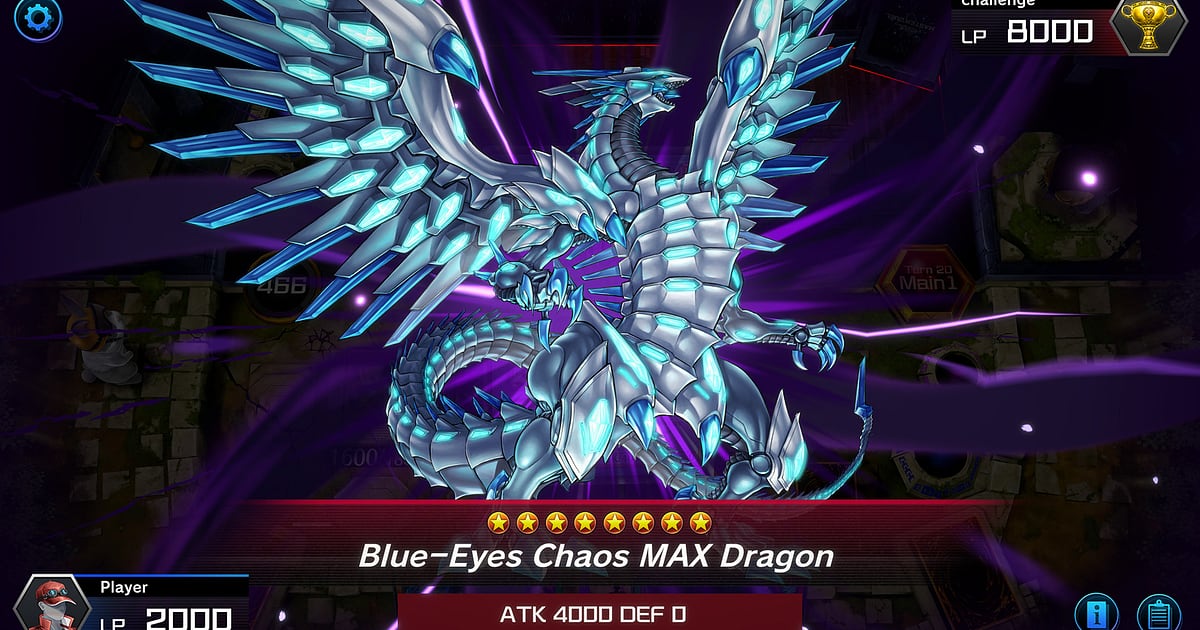
เพียงติดตั้ง DOR แล้ว Yu-Gi-Oh! Master Duel ก็จะถูกอัดอัตโนมัติ แค่เปิดเกม การอัดก็เริ่มเอง การอัดทำงานอยู่แล้วตั้งแต่ก่อนโยนเหรียญตัดสินว่าใครเล่นก่อน จึงเก็บการไต่แรงก์ได้ครบ ตั้งแต่ศึกแฮนด์แทร็ปเทิร์นแรกไปจนถึง OTK ที่ปิดเกม ไม่ต้องคอยลบช่องรีเพลย์ในเกมหรือจด Replay ID เพราะทุกดูเอลถูกเซฟเป็นวิดีโอ และส่งคอมโบนั้นให้เพื่อนสายจัดเด็คดูได้ทันที คู่มือนี้พาไล่ทีละขั้น ตั้งแต่ติดตั้ง DOR เช็กว่ากำลังอัดอยู่ เก็บคลิปเทิร์นคอมโบ หาดูเอลในวิดีโอยาว ทำวิดีโอโปรไฟล์เด็ค ไปจนถึงแชร์ลิงก์
- เก็บแรงก์ดูเอลกี่ตาก็ได้ไว้ในวิดีโอเดียว ตั้งแต่โยนเหรียญจนถึงหน้าจอแพ้ชนะ
- เซฟบอร์ดจบเทิร์นแรก จังหวะ Ash Blossom หยุดคอมโบ หรือการจั่วพลิกเกม แยกเป็นคลิปละช่วง
- ใช้ AI Voice Notes หาสิ่งที่คุณพูดกลางดูเอล อย่าง "จะเชน Maxx C ดีไหม" แล้วกระโดดไปยังเทิร์นนั้น
- รวม OTK ที่ทำให้ไลฟ์พอยต์เหลือศูนย์และดูเอลที่พาขึ้น Master เป็นวิดีโอโชว์เด็คด้วย AI Highlight
- แชร์ดูเอลในเซิร์ฟเวอร์ Discord สายดูเอลหรือกลุ่มแชตเด็คด้วยลิงก์ dor.gg ลิงก์เดียว แทนการส่ง Replay ID
ก่อนอัด Yu-Gi-Oh! Master Duel: การติดตั้งและโหมดการอัด
Master Duel เป็นเกมการ์ดดิจิทัลที่เบา จึงแทบไม่ต้องตั้งค่าอะไรก่อนอัด DOR เป็นแอป Windows ฟรี และวิดีโอที่เซฟไว้ในเครื่องไม่มีลายน้ำ เกมนี้ใช้การอัดแบบเต็มเซสชัน ดูเอลจบแล้วไฟล์ก็ไม่ถูกแยก ทั้งแรงก์ดูเอล โหมดโซโล่ หรือแม้แต่หน้าจัดเด็ค จะอยู่ในวิดีโอเดียวจนกว่าคุณจะปิดเกม หลายฉากจะดูรู้เรื่องก็ต่อเมื่อคนดูอ่านข้อความบนการ์ดออก จึงควรใช้ความละเอียดเริ่มต้นเพื่อภาพที่คมชัด ขั้นตอนพื้นฐานของการอัดเกม PC ทุกเกมดูได้ที่ วิธีอัดเกม PC ตารางด้านล่างสรุปสิ่งที่ควรรู้สำหรับ Master Duel
| หัวข้อ | สำหรับ Yu-Gi-Oh! Master Duel | หมายเหตุ |
|---|---|---|
| การติดตั้ง | DOR แอป Windows ฟรี | วิดีโอในเครื่องไม่มีลายน้ำ ภาพการ์ดจึงไม่ถูกบัง |
| เวอร์ชันเกม | Yu-Gi-Oh! Master Duel เวอร์ชัน PC บน Steam | DOR อัดดูเอลที่รันบน PC ของคุณ |
| โหมดการอัด | อัดเต็มเซสชัน | แรงก์ดูเอล โหมดโซโล่ และการจัดเด็ค อยู่ในวิดีโอเดียวจนกว่าจะออกเกม |
| ความต่างจากรีเพลย์ในเกม | เป็นไฟล์วิดีโอแยกต่างหาก | ทุกดูเอลถูกเก็บเป็นวิดีโอโดยไม่ต้องลบช่องรีเพลย์ |
| ความละเอียดและเฟรมเรต | ค่าเริ่มต้น 1080p 30fps | ค่าเริ่มต้นทำให้อ่านข้อความบนการ์ดได้ชัด และเลือก 60fps ได้ |
| พื้นที่เก็บ | คลิป 1080p ยาว 30 วินาทีใช้ราว 30MB | คอมโบเทิร์นแรกที่ยาวต้องใช้คลิปยาวขึ้น จึงควรเหลือพื้นที่ว่างไว้บ้าง |
อัด Yu-Gi-Oh! Master Duel ด้วย DOR ทีละขั้นตอน
- 1ติดตั้ง DORดาวน์โหลด DOR ติดตั้งแล้วเปิดทิ้งไว้ ใช้ฟรี และเมื่อตั้งค่าเสร็จแล้วก็ไม่ต้องเตรียมอะไรทุกครั้งที่เปิด Master Duel ติดตั้งไว้ก่อนสุดสัปดาห์อีเวนต์ที่จะไต่แรงก์ ดูเอลแรกก็ถูกอัดไว้แล้ว
- 2เปิด Master Duelเปิด Yu-Gi-Oh! Master Duel จาก Steam ทันทีที่ DOR ตรวจพบเกม การอัดก็เริ่ม ช่วงเลือกเด็คและกดเข้าคิวจึงถูกอัดไว้แล้ว การลองเด็คใหม่ในโหมดโซโล่ก็อัดแบบเดียวกัน
- 3เช็กการอัดก่อนดูเอลแรกก่อนหน้าจอโยนเหรียญจะขึ้น ให้เปิดแอป DOR ดูสักครั้งเพื่อยืนยันว่ากำลังอัดอยู่ ถ้าเกมไม่ถูกตรวจพบ ให้ทำตาม วิธีแก้เมื่อโปรแกรมอัดไม่ตรวจพบเกม หลังจากนั้นการอัดจะต่อเนื่องจากดูเอลหนึ่งไปอีกดูเอลเอง
- 4เซฟคลิปเทิร์นคอมโบตอนจบเทิร์นเมื่อวางบอร์ดจบเทิร์นแรกเสร็จ หรือตอบเชนของคู่ต่อสู้แล้วปิดด้วย OTK ให้กดคีย์ลัดเซฟคลิปตอนจบเทิร์นพอดี ถ้าเป็นคอมโบยาว ให้ตั้งความยาวคลิปเป็น 60 วินาทีไว้ก่อน จังหวะอัญเชิญสำคัญจะได้อยู่ครบในคลิปเดียว
- 5ออกเกมแล้วเปิด My Clipsเล่นเสร็จแล้วก็ปิดเกมได้เลย วิดีโอทั้งเซสชันและคลิปคอมโบจะแสดงรวมกันใน My Clips (คลิปของฉัน) ในแอป DOR พร้อมเปิดดูเป็นไฟล์วิดีโอได้ทันที ไม่ขึ้นกับรายการรีเพลย์ในเกม
หาวิดีโอที่อัดไว้
เปิดวิดีโอที่อัดไว้ได้จาก My Clips ในแอป DOR หรือที่เรียกว่าไลบรารี การเปิดและปิด Master Duel แต่ละครั้งคือหนึ่งเซสชัน และเทิร์นที่เก็บด้วยคีย์ลัดเซฟคลิปจะแสดงแยกเป็นคลิปของตัวเอง ถ้าจะหาดูเอลใดดูเอลหนึ่งจากหลายตาที่เล่นต่อกัน ให้แบ่งที่หน้าจอเริ่มดูเอลกับหน้าจอแพ้ชนะ เจอดูเอลที่ต้องการแล้ว ให้ดูตัวนับเทิร์นบนสนามเพื่อข้ามไปยังเทิร์นที่คอมโบเริ่ม ตั้งจุดเริ่มและจุดจบเพื่อเก็บเฉพาะช่วงนั้น แล้วส่งออกเป็น 16:9, 9:16 หรือ 1:1 คอมโบที่ต้องอ่านข้อความการ์ดควรส่งออกเป็นเทิร์นเต็มแบบ 16:9 ส่วนการโจมตีปิดเกมสั้น ๆ เหมาะกับคลิป 9:16 เทคนิคการตัดอยู่ใน วิธีตัดคลิปเกม กดไลก์วิดีโอที่อยากเก็บไว้ อย่างดูเอลที่พาขึ้น Master เมื่อพื้นที่เต็ม วิดีโอเก่าที่ไม่ได้กดไลก์จะถูกล้างก่อน ดูเอลที่กดไลก์จึงยังอยู่
เซฟช่วงที่อยากเก็บไว้
ถึงทุกดูเอลจะถูกอัดไว้แล้ว การเซฟเทิร์นที่อยากอวดไว้ตั้งแต่ตอนนั้นก็ทำให้หาเจอง่าย กดคีย์ลัดเซฟคลิป แล้วการเล่นช่วงล่าสุดจะถูกเซฟเป็นคลิป ความยาวเริ่มต้นคือ 30 วินาที และเลือกได้ 15, 30, 45 หรือ 60 วินาทีในการตั้งค่า จังหวะที่ควรกดใน Master Duel คือทันทีหลัง OTK ทำให้คู่ต่อสู้เหลือศูนย์ ทันทีหลังเชน 3 ลิงก์ resolve ครบ ทันทีหลังจั่วพลิกเกม และทันทีหลังเลื่อนแรงก์สำเร็จ บอร์ดจบเทิร์นแรกมักยาวเกิน 1 นาที จึงควรตั้ง 60 วินาที ส่วนช่วงสั้น ๆ อย่าง Ash Blossom หยุดคอมโบใช้ 15 วินาทีก็พอ ถ้าอยากเปลี่ยนคีย์ลัด ดูที่ วิธีเซฟไม่กี่วินาทีล่าสุดทันที
หาสิ่งที่พูดไว้ด้วย AI Voice Notes
Master Duel เป็นเกมตัวต่อตัว แต่ผู้เล่นส่วนใหญ่มักพูดไปด้วยระหว่างเล่น จะพูดกับตัวเองหรือคุยกับเพื่อนสายจัดเด็คในคอลก็ได้ ประโยคอย่าง "ถ้าเขามี Ash ต้องใช้ตอนนี้แหละ" "จะเชน Maxx C ดีไหม" หรือ "ฝากชีวิตไว้กับการจั่วใบนี้" กลายเป็นบันทึกการตัดสินใจของคุณ DOR อัดเสียงเกมและไมค์ไปพร้อมกัน และ AI Voice Notes จะถอดสิ่งที่คุณพูดเป็นข้อความลงบนไทม์ไลน์ของวิดีโอ เวลากลับมาทบทวนเด็คแล้วอยากดูดูเอลที่คุณพูดว่า "ตานี้ชนะเพื่อขึ้น Master" อีกครั้ง ก็หาประโยคนั้นในข้อความบนไทม์ไลน์แล้วเลือกเพื่อกระโดดไปได้ทันที การได้เห็นเทิร์นที่ลังเลเรื่องเชนคู่กับสิ่งที่พูดไว้ตอนนั้น ทำให้การทบทวนเด็คมีประโยชน์ขึ้นมาก ตั้งค่าไมค์ได้ที่ วิธีอัดเกมพร้อมเสียงไมค์
ทำวิดีโอรวมช็อตเด็ดด้วย AI Highlight
ถ้าจะทำวิดีโอโชว์เด็คจากเทิร์นคอมโบ ให้ใช้ AI Highlight ในไลบรารีให้ติ๊กเลือกบอร์ดจบเทิร์นแรก จังหวะ Ash Blossom หยุดคอมโบ ศึกเชน 3 ลิงก์ การจั่วพลิกเกม OTK ที่ทำให้ไลฟ์พอยต์เหลือศูนย์ และดูเอลที่พาขึ้น Master แล้วเลือก AI Highlight จากนั้น DOR จะรวมช่วงที่เลือกเป็นวิดีโอเดียว เลือกเฉพาะดูเอลที่ชนะด้วยเด็คเดียวกัน ก็ได้โครงหลักของคลิปโปรไฟล์เด็คแล้ว ถ้าอยากเรียงคลิปตามลำดับคอมโบเอง ดูที่ วิธีรวมคลิปเกม
ตัดต่อใน DOR Studio
DOR Studio เปิดใช้ในเบราว์เซอร์ได้เลยโดยไม่ต้องติดตั้งอะไร ตัดคอมโบยาวให้เหลือแค่จังหวะอัญเชิญสำคัญ ใส่ชื่อการ์ดบนจอเป็นข้อความ และเพิ่ม punch zoom ตรงการโจมตีปิดเกม ก็ได้คลิปสั้นโปรไฟล์เด็ค ใช้ glitch transition คั่นระหว่างดูเอลเพื่อบอกว่าเปลี่ยนคู่ต่อสู้แล้ว และเปิดเพลงพื้นหลังเบา ๆ ให้ยังได้ยินเสียงเอฟเฟกต์การ์ด คลิปสอนที่คนดูต้องอ่านข้อความการ์ดเหมาะกับ 16:9 ส่วนคลิปสั้นที่โชว์แค่ตอนปิดเกมเหมาะกับ 9:16 วิธีส่งออกเป็น mp4 อยู่ใน วิธีส่งออกคลิปจาก DOR หรือจะแชร์เป็นลิงก์ทันทีก็ได้
แชร์ด้วยลิงก์ dor.gg
ส่งดูเอลที่ตัดแล้วเป็นลิงก์ dor.gg ใครเปิดลิงก์ก็ดูในเบราว์เซอร์ได้เลยโดยไม่ต้องมีเกมหรือแอปใด ๆ แทนที่จะต้องบอก Replay ID ก็แปะคอมโบลงเซิร์ฟเวอร์ Discord สายดูเอลหรือกลุ่มแชตเด็คได้เลย ส่งเทิร์นที่การตัดสินใจเรื่องเชนสูสีให้เพื่อนที่เล่นเด็คเดียวกัน และส่งดูเอลที่พาขึ้น Master ให้เพื่อนที่คอยเชียร์ วิธีเลือกเทิร์นคอมโบอยู่ใน วิธีส่งวิดีโอคอมโบ Master Duel ส่วนการโพสต์ลง Discord ดูได้ที่ วิธีแชร์คลิปบน Discord
การตั้งค่าที่แนะนำและวิธีแก้ปัญหาสำหรับ Yu-Gi-Oh! Master Duel
Master Duel ค่อนข้างเบา จึงอัดได้ลื่นแม้ใช้สเปกขั้นต่ำ ค่าเริ่มต้น 1080p 30fps ทำให้อ่านข้อความการ์ดและไลฟ์พอยต์ได้ชัด ถ้าอยากให้แอนิเมชันอัญเชิญดูลื่นขึ้นให้เลือก 60fps ถ้าไต่อีเวนต์บนโน้ตบุ๊ก โหมด 720p/30fps ช่วยลดภาระเครื่อง แต่ถ้าเป็นวิดีโอที่คนดูต้องอ่านข้อความการ์ด 1080p จะดีกว่า อัดได้ทั้ง Fullscreen, Windowed และ Borderless จึงไม่ต้องเปลี่ยนการตั้งค่าในเกม บนการ์ดจอ NVIDIA ที่รองรับอย่างซีรีส์ RTX DOR อัดด้วยการเข้ารหัสฮาร์ดแวร์ NVENC จึงกระทบดูเอลของคุณน้อยมาก DOR ไม่มีฟีเจอร์โกงใด ๆ และไม่แตะไฟล์เกมหรือข้อมูลการเล่นของคุณ ถ้าเล่นแรงก์ต่อเนื่องหลายชั่วโมง ดูที่ วิธีอัดเกมยาว ๆ ไม่ให้กระตุก
| อาการ | สิ่งที่ต้องเช็ก | วิธีแก้ |
|---|---|---|
| วิดีโอที่อัดเป็นจอดำ | โหมดหน้าจอในการตั้งค่าเกม | DOR อัดได้ทั้ง Fullscreen, Windowed และ Borderless ถ้ายังเป็นจอดำ ให้ทำตาม วิธีแก้อัดเต็มจอไม่ได้ เพื่อเปลี่ยนเป็นการจับภาพจากมอนิเตอร์ |
| ไม่มีเสียงอัญเชิญและเสียงเพลง | อุปกรณ์เสียงขาออกของ Windows และการตั้งค่าเสียงใน DOR | เช็กว่าเกมเล่นเสียงออกทางอุปกรณ์ไหน แล้วทำตาม วิธีแก้อัดเกมแล้วไม่มีเสียง |
| ข้อความบนการ์ดดูเบลอ | ความละเอียดของการอัด | ถ้าใช้โหมด 720p/30fps อยู่ ให้กลับไปใช้ค่าเริ่มต้น 1080p เพื่อให้อ่านข้อความการ์ดได้ |
| คอมโบยาวไม่พอดีในคลิปเดียว | การตั้งค่าความยาวคลิป | ตั้งความยาวคลิปเป็น 60 วินาทีสำหรับเทิร์นยาว และถ้ายังยาวกว่านั้น ให้ตัดช่วงนั้นจากวิดีโอทั้งเซสชัน |

