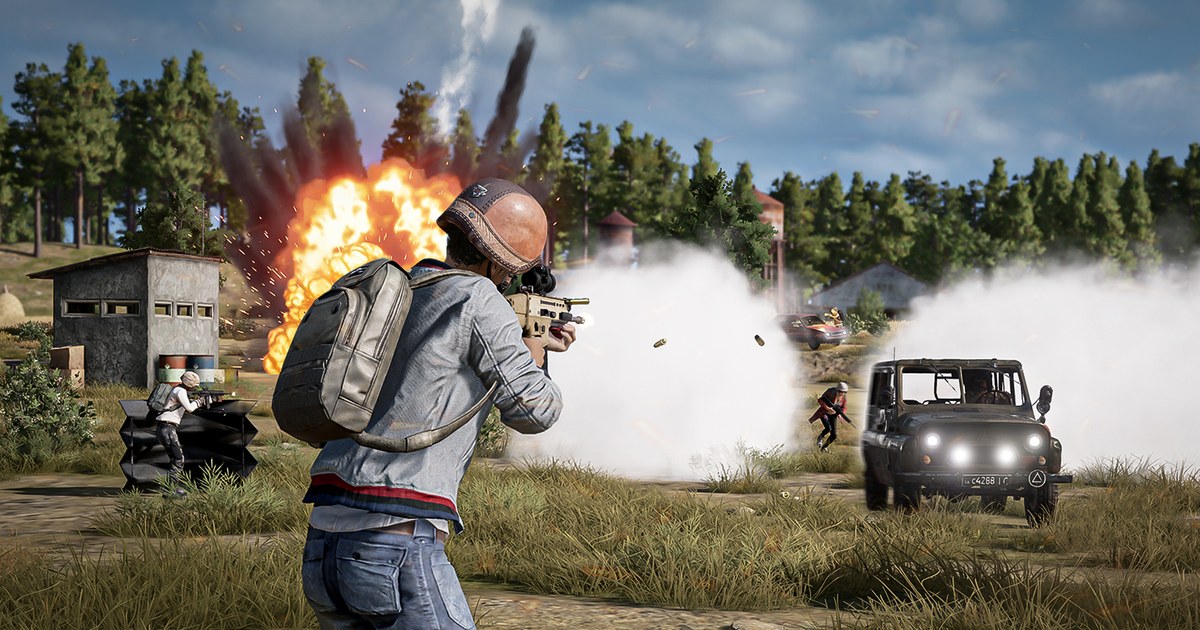
อัดแมตช์ PUBG: BATTLEGROUNDS มาแล้วเปิดดู ได้ยินแต่เสียงตัวเอง ไม่มีเสียงปืนหรือเสียงฝีเท้าเลย ส่วนใหญ่โปรแกรมอัดไม่ได้เสีย แต่อุปกรณ์เสียงไม่ตรงกัน PUBG ส่งเสียงเกมไปที่หูฟังที่คุณใส่อยู่ ขณะที่โปรแกรมอัดฟังลำโพงจอหรืออุปกรณ์อื่นอยู่ วิธีแก้คือให้สามจุดชี้ไปที่อุปกรณ์เดียวกัน ได้แก่อุปกรณ์เอาต์พุตของ Windows รายการ PUBG ในการตั้งค่าอุปกรณ์รายแอป และ desktop audio (เสียงเกม) ของโปรแกรมอัด คู่มือนี้จับคู่อาการกับสาเหตุและลำดับที่ต้องเช็ก โดยอ้างอิงเมนูของ Windows 11 และ 10 กับเอกสารทางการของ OBS Studio ณ วันที่ 29 พฤศจิกายน 2026 ถ้าอาการแบบเดียวกันเกิดกับเกมอื่นที่ไม่ใช่ PUBG ให้เริ่มจาก วิธีแก้อัดเกมแล้วไม่มีเสียง เพื่อเข้าใจหลักการก่อน
ดูตรงไหนก่อน แยกตามอาการ (ณ วันที่ 29 พฤศจิกายน 2026)
| อาการ | สาเหตุที่พบบ่อย | ต้องแก้อะไรก่อน |
|---|---|---|
| ได้ยินเสียงตัวเองแต่ไม่มีเสียงปืนหรือเสียงฝีเท้า | PUBG เล่นเสียงผ่านอุปกรณ์หนึ่ง แต่โปรแกรมอัดฟังอีกตัวหนึ่ง | ตั้งอุปกรณ์เอาต์พุตของ Windows เป็นหูฟังของคุณ และตั้ง desktop audio ของโปรแกรมอัดเป็นหูฟังตัวเดียวกัน |
| ทั้งไฟล์เงียบสนิท | เสียงของโปรแกรมอัดปิดอยู่หรือถูก mute ใน volume mixer | เปิดเสียงของโปรแกรมอัด และยกเลิก mute ใน volume mixer ของ Windows |
| เสียงเกมหายหลังเปิด virtual 7.1 ของหูฟัง | เสียงเกมไปที่อุปกรณ์เอาต์พุตเสมือนที่ซอฟต์แวร์หูฟังสร้างขึ้น | ให้โปรแกรมอัดฟังอุปกรณ์เสมือนนั้น หรือปิด virtual surround |
| เสียงเกมหายหรืออู้อี้บนหูฟัง Bluetooth | พอใช้ไมค์ หูฟังสลับไปเป็นอุปกรณ์ hands free สำหรับโทร | ใช้อุปกรณ์ stereo (headphones) เป็นเอาต์พุต และใช้อุปกรณ์แยกต่างหากสำหรับไมค์ |
| อัดติดแต่เสียง Discord ไม่มีเสียงเกม | Discord กับ PUBG ใช้อุปกรณ์เอาต์พุตคนละตัว | ตั้งอุปกรณ์เอาต์พุตของ Discord เป็น Default หรือหูฟังตัวเดียวกัน |
| เสียงเกมที่อัดมาเบาเกินไป | ระดับเสียง PUBG ใน volume mixer หรือ master volume ของ PUBG ต่ำ | เพิ่มเสียง PUBG ใน volume mixer และเช็ก Settings > Sound ใน PUBG |
วิธีแก้: ให้ PUBG กับโปรแกรมอัดใช้อุปกรณ์เดียวกัน
เวลาโปรแกรมอัดจับเสียงเกมผ่าน desktop audio มันไม่ได้ดึงเสียงตรงจากตัวเกมเหมือนตอนจับภาพหน้าจอ แต่อัดสิ่งที่ออกมาจากอุปกรณ์เอาต์พุตที่ตั้งไว้ ดังนั้นถ้า PUBG เล่นเสียงผ่านหูฟังแต่โปรแกรมอัดฟังอุปกรณ์อื่น ภาพจะปกติแต่เสียงเกมหายไป เรื่องนี้เกิดบ่อยหลังเสียบหูฟังตัวใหม่ หลังอัปเดตไดรเวอร์การ์ดจอแล้วอุปกรณ์เริ่มต้นเปลี่ยนไปเป็นเสียง HDMI ของจอ หรือหลังซอฟต์แวร์หูฟังติดตั้งอุปกรณ์เสมือน ให้หาอาการของคุณในตารางข้างบน แล้วแก้ทีละอย่างตามลำดับด้านล่าง พร้อมอัดทดสอบสั้น ๆ ยืนยันทุกครั้ง ถ้าเปลี่ยนหลายอย่างพร้อมกัน จะไม่รู้ว่าอะไรเป็นสาเหตุ และครั้งหน้าที่เกิดอีกก็ต้องเริ่มใหม่หมด
วิธีแก้เสียงอัด PUBG ตามลำดับ
- 1ตั้งเอาต์พุตของ Windows เป็นหูฟังที่ใช้จริงบน Windows 11 ไปที่ Settings > System > Sound แล้วเลือกหูฟังที่ใส่อยู่ใต้ Output ซึ่งจะตั้งเป็นอุปกรณ์เริ่มต้นด้วย บน Windows 10 เปิด Control Panel > Hardware and Sound > Sound คลิกขวาที่หูฟังในแท็บ Playback แล้วเลือก Set as Default Device Microsoft ระบุไว้ด้วยว่า ถ้าจอที่ไม่มีลำโพงในตัวถูกตั้งเป็นอุปกรณ์เริ่มต้น จะไม่มีเสียงออกมา
- 2ตั้ง PUBG กลับเป็น Default ในการตั้งค่าอุปกรณ์รายแอปWindows ให้แต่ละแอปใช้อุปกรณ์เอาต์พุตของตัวเองได้ ถ้าเคยกำหนด PUBG ไปอุปกรณ์อื่น การเปลี่ยนอุปกรณ์เริ่มต้นจะไม่ย้ายตามไปด้วย ขณะที่ PUBG เปิดอยู่ ให้ไปที่ Settings > System > Sound > Volume mixer บน Windows 11 หรือ Settings > System > Sound > App volume and device preferences บน Windows 10 แล้วตั้งอุปกรณ์เอาต์พุตของ PUBG กลับเป็น Default
- 3ให้เสียงเกมของโปรแกรมอัดชี้ไปอุปกรณ์เดียวกันใน OBS ตั้ง Desktop Audio ใน Settings > Audio เป็น Default หรือหูฟังตัวเดียวกัน ตั้งแต่ OBS 28 มี Application Audio Capture (Beta) ที่จับเสียงเฉพาะของ PUBG ได้ และต้องใช้ Windows 10 เวอร์ชัน 2004 ขึ้นไป ถ้าใช้วิธีนี้ให้ปิด Desktop Audio เพื่อไม่ให้จับเสียงซ้ำสองรอบ เช็กลิสต์ครบทุกข้ออยู่ที่ OBS desktop audio ไม่อัดเสียง
- 4เช็ก virtual 7.1 ในซอฟต์แวร์หูฟังการเปิด virtual surround ในซอฟต์แวร์ของผู้ผลิตหูฟังอาจเพิ่มอุปกรณ์เอาต์พุตเสมือนอีกตัวใน Windows และเสียงเกมอาจไปที่อุปกรณ์นั้น ถ้าเห็นชื่ออุปกรณ์ที่ไม่คุ้นในรายการเอาต์พุต ให้โปรแกรมอัดฟังอุปกรณ์นั้นด้วย หรือปิด virtual surround กลับไปใช้อุปกรณ์ของหูฟังเอง แล้วอัดใหม่
- 5ใช้อุปกรณ์ stereo สำหรับหูฟัง Bluetoothหูฟัง Bluetooth จะโผล่ใน Windows สองตัว คือ stereo สำหรับฟังเพลง และ hands free สำหรับโทร เมื่อใช้ไมค์ของหูฟัง ระบบจะสลับไปอุปกรณ์สำหรับโทร เสียงเกมอาจไปอุปกรณ์อื่นหรืออู้อี้ ให้คงเอาต์พุตไว้ที่อุปกรณ์ stereo และใช้ไมค์แยก เช่นไมค์ USB หรือไมค์ของหูฟังแบบมีสาย จะเสถียรกว่า
- 6ตั้งอุปกรณ์เอาต์พุตของ Discord ให้ตรงกันDiscord เลือกอุปกรณ์เอาต์พุตของตัวเองใน User Settings > Voice & Video ถ้าไม่ตรงกับ PUBG ไฟล์อัดอาจได้เฉพาะเสียงเพื่อนหรือเฉพาะเสียงเกม ตั้งอุปกรณ์เอาต์พุตเป็น Default หรือหูฟังตัวเดียวกัน และเช็ก Attenuation ซึ่งลดเสียงแอปอื่นเมื่อมีคนพูด ถ้าอยากอัดเสียงคุยใน Discord ด้วย ดู วิธีอัดเสียงคุยใน Discord
เช็กก่อนอัดอีกครั้ง
- ทุกครั้งที่เปลี่ยนค่า ให้ยิงปืนสักสองสามนัดใน PUBG Training Mode แล้วอัด 10 วินาทีเพื่อยืนยันว่าได้ยินทั้งเสียงปืนและเสียงของคุณ
- ดูมิเตอร์เสียงของโปรแกรมอัดว่าขยับตามเสียงปืนไหม ถ้ามิเตอร์นิ่ง เสียงเกมจะไม่ถูกอัด
- ถ้าเสียงเบาผิดปกติหรือขาด ๆ หาย ๆ ให้ปิด Audio enhancements ในการตั้งค่าขั้นสูงของอุปกรณ์เอาต์พุต Windows แล้วทดสอบอีกครั้ง
- ถ้าเคยปรับ EQ หรือเสียงเพื่อให้ได้ยินเสียงฝีเท้าชัดขึ้น ไฟล์อัดจะได้เสียงตามนั้น ดูการตั้งค่าที่ ตั้งค่าเสียงฝีเท้า PUBG
- ถ้าเป็นกรณีกลับกัน มีเสียงเกมแต่เสียงของคุณหาย นั่นเป็นปัญหาอุปกรณ์อินพุต ให้ทำตามขั้นตอนใน ไมค์ไม่อัดเสียง
พออุปกรณ์ตรงกันแล้ว เปิด PUBG แล้วเสียงถูกอัดอัตโนมัติ
เมื่อจับคู่อุปกรณ์เสร็จ คุณตัดขั้นตอนเช็กปุ่มอัดและแหล่งเสียงทุกครั้งออกได้ DOR เป็นแอปอัดเกมบน Windows ใช้ฟรี เปิด PUBG แล้วแอปจะตรวจจับเกม อัดทั้งแมตช์ และรวมไฟล์ไว้ใน My Clips ในแอป เสียงเกมและไมค์ถูกอัดรวมในแทร็กเดียว ตอนเล่นย้อนดูจึงไม่ต้องเลือกแทร็ก PUBG เป็นหนึ่งในเกมที่มีไฮไลต์อัตโนมัติ ช่วงที่ได้ฆ่า ทำให้ล้ม และตายจึงถูกบันทึกเป็นคลิปแยก และมีการวิเคราะห์ไฮไลต์อัตโนมัติหลังจบแมตช์ ไฟล์อัดและคลิปไม่มีลายน้ำ และใน DOR Studio คุณปรับระดับเสียงหรือรวมหลายคลิปแล้วส่งออกเป็น mp4 ได้ ขั้นตอนอัด PUBG ทั้งหมดอยู่ใน คู่มืออัด PUBG

